 Zeichnen, Storyboards und Animation
Flipline
Ein paar Zeichnungen. Ein wenig Leben. Mach ein Daumenkino.
Flipline starten → Tutorials Integrierte Tools (27)
Zeichne, animiere und erstelle Pixelgrafiken: druckempfindliche Pinsel, Ebenen, Zwiebelschalen und Zwischenphasen, dazu Arbeitsbereiche für Vektoranimation, Sprites, Tilemaps, Retro-Looks, Storyboards, Belichtungsblätter und Comics.
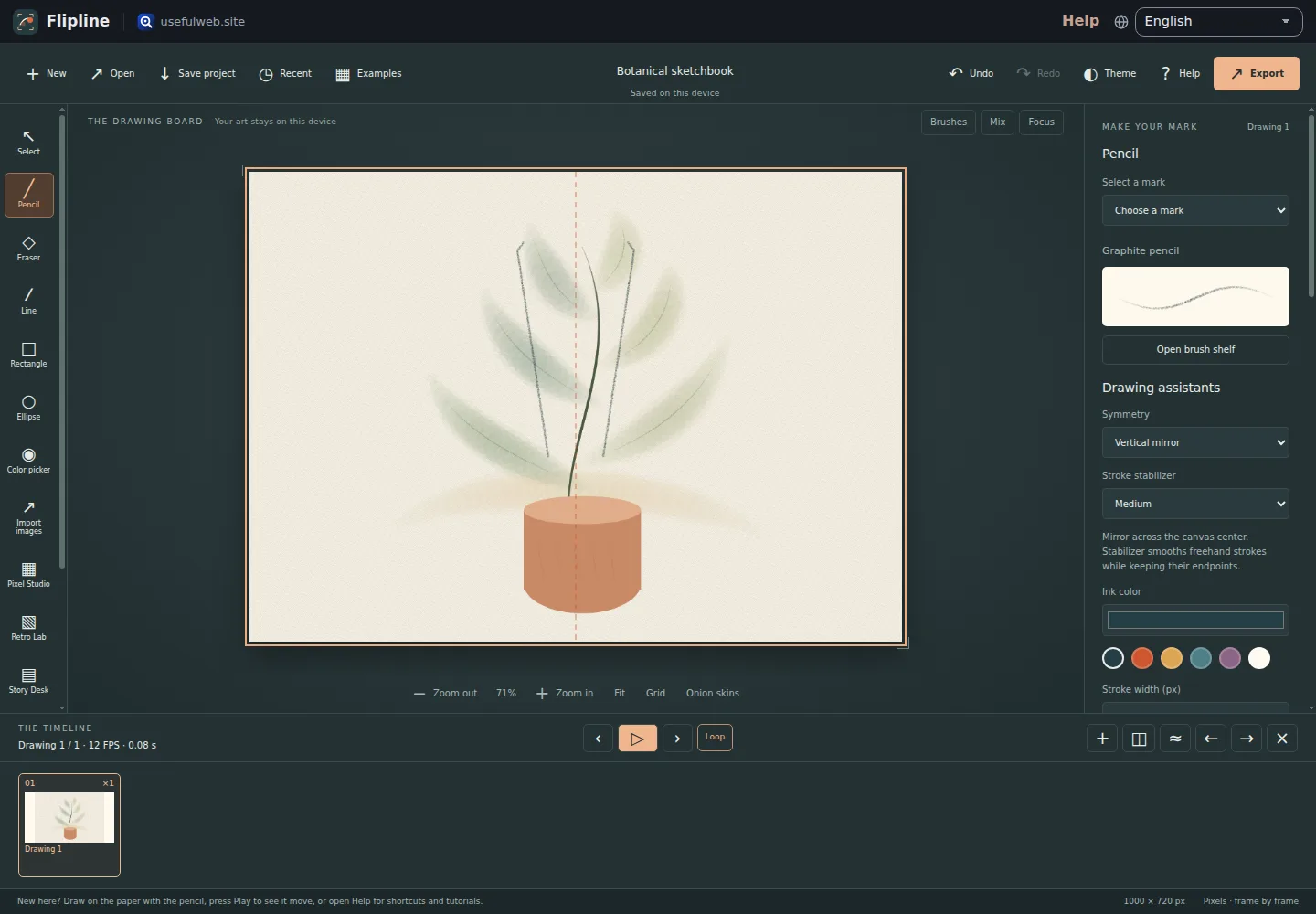
Screenshots
- Striche spiegeln und Freihandstriche auf dem Zeichenbrett glätten
 Motion-Studio: Vektorformen, Transformations-Keys und Lottie-Exporte
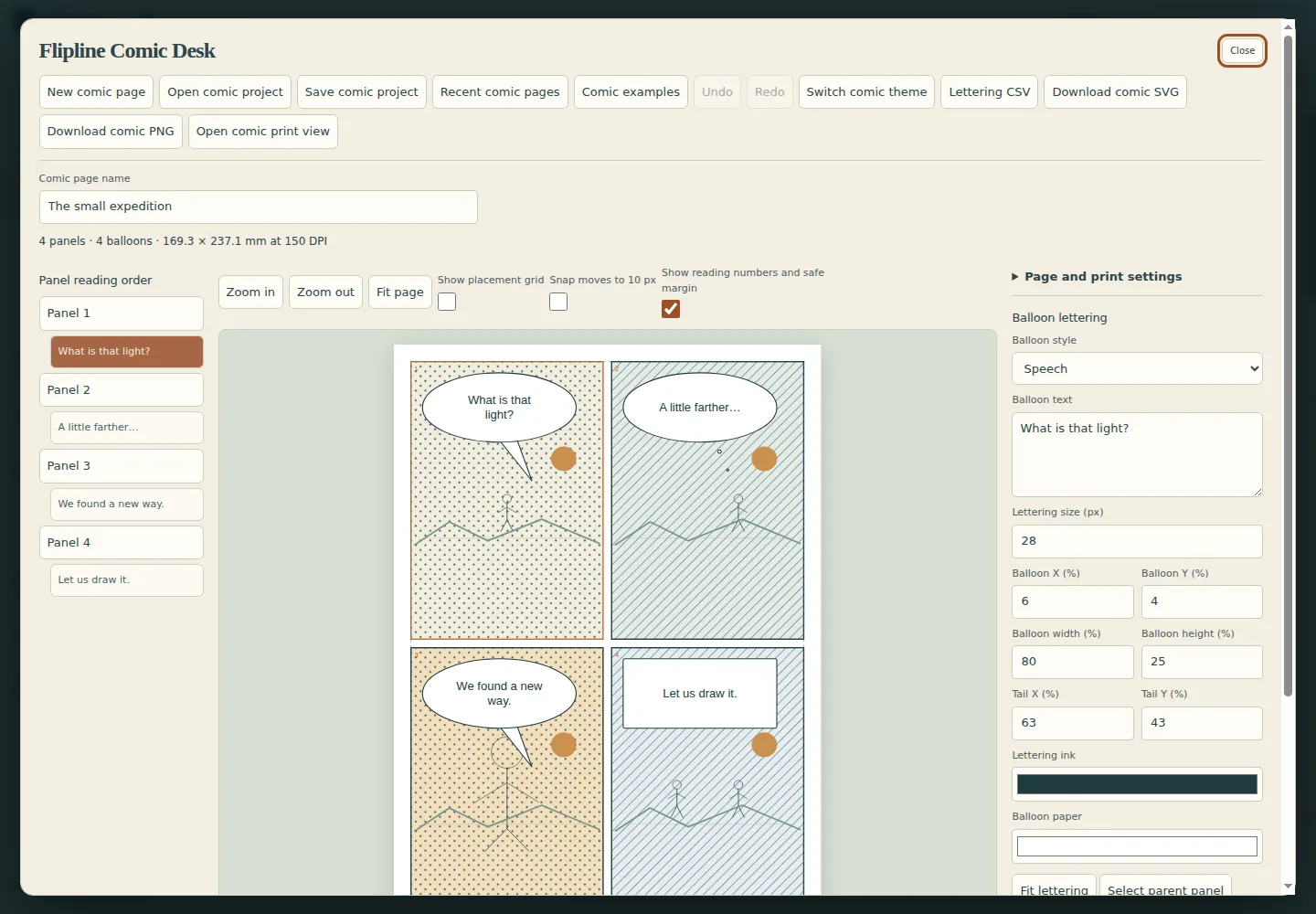 Comic-Studio: Panels, Stimmen und Vektorraster auf einer bearbeitbaren Seite
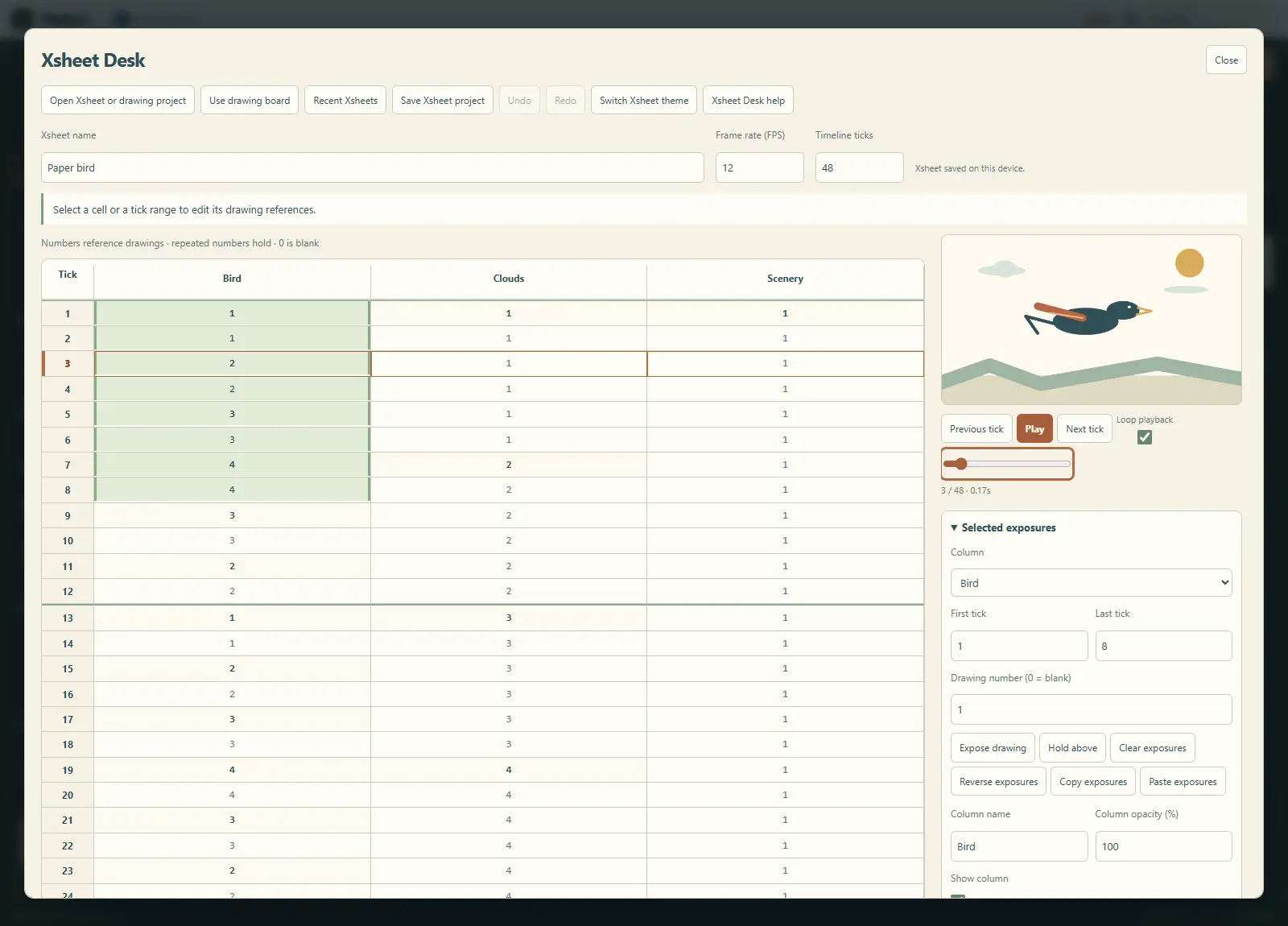 Jede Ebene mit Zeichnungsverweisen und Haltezeiten unabhängig steuern
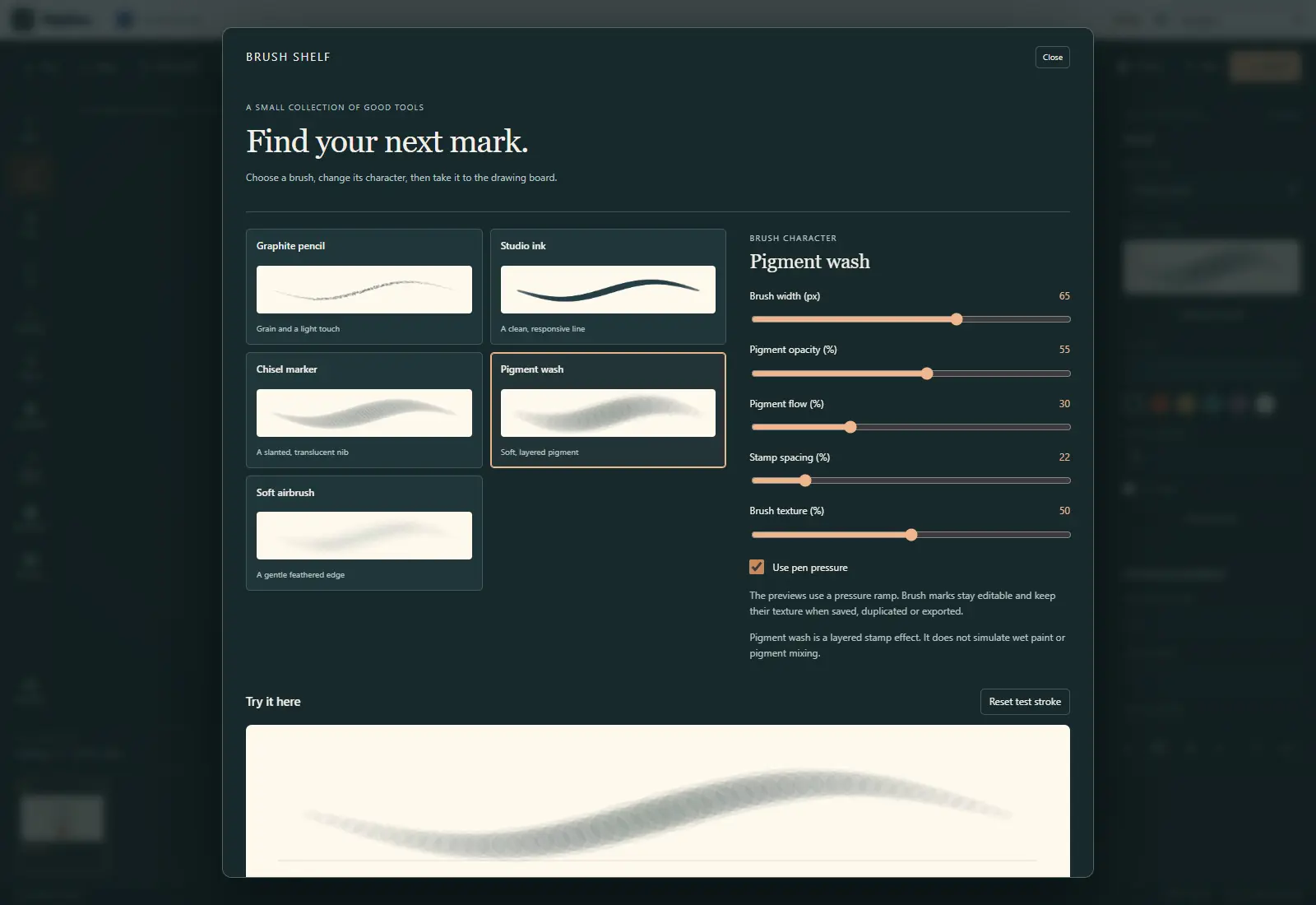 Der passende Stift für deinen nächsten Strich
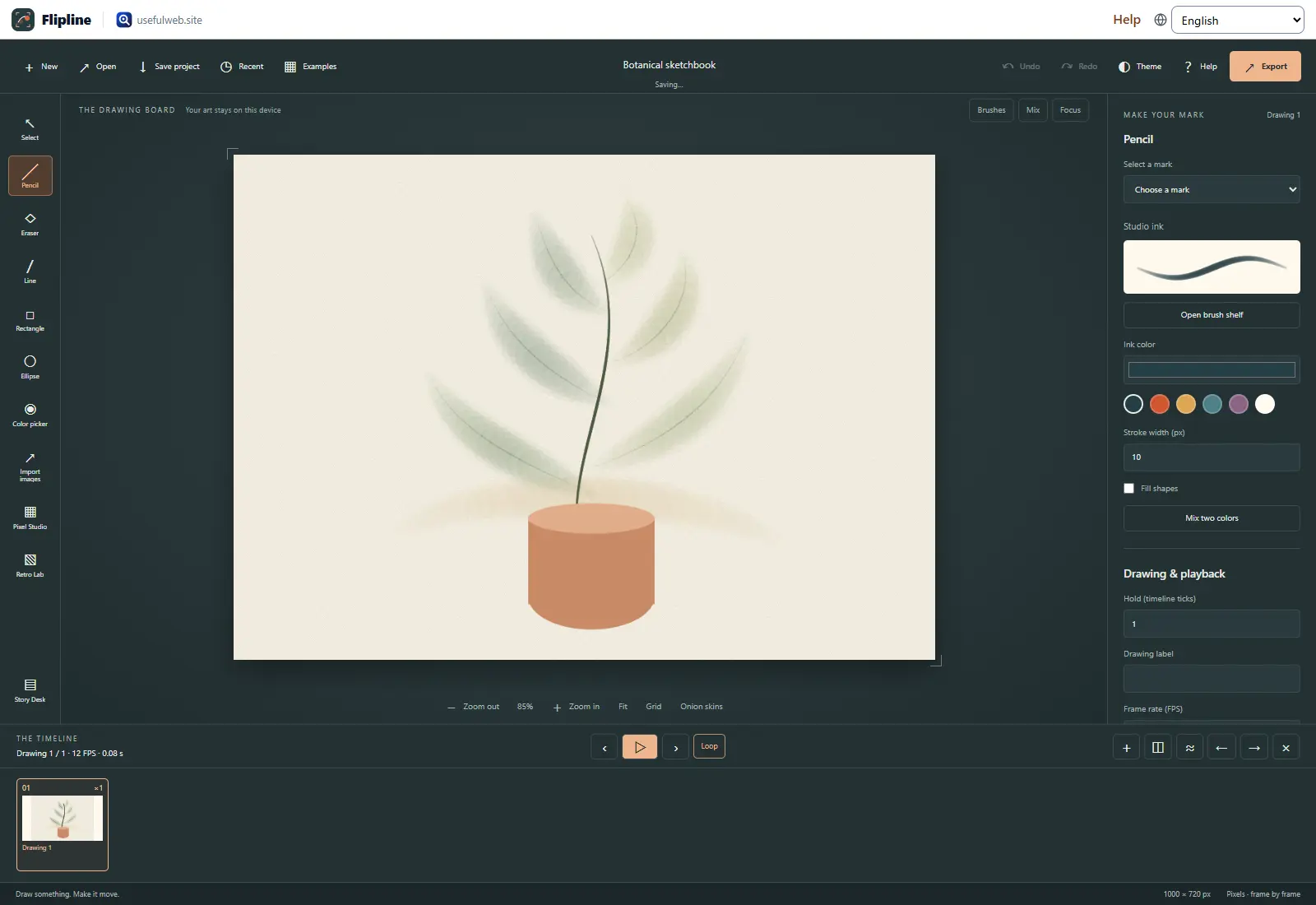 Stift, Pigment und Papier in einer bearbeitbaren Zeichnung
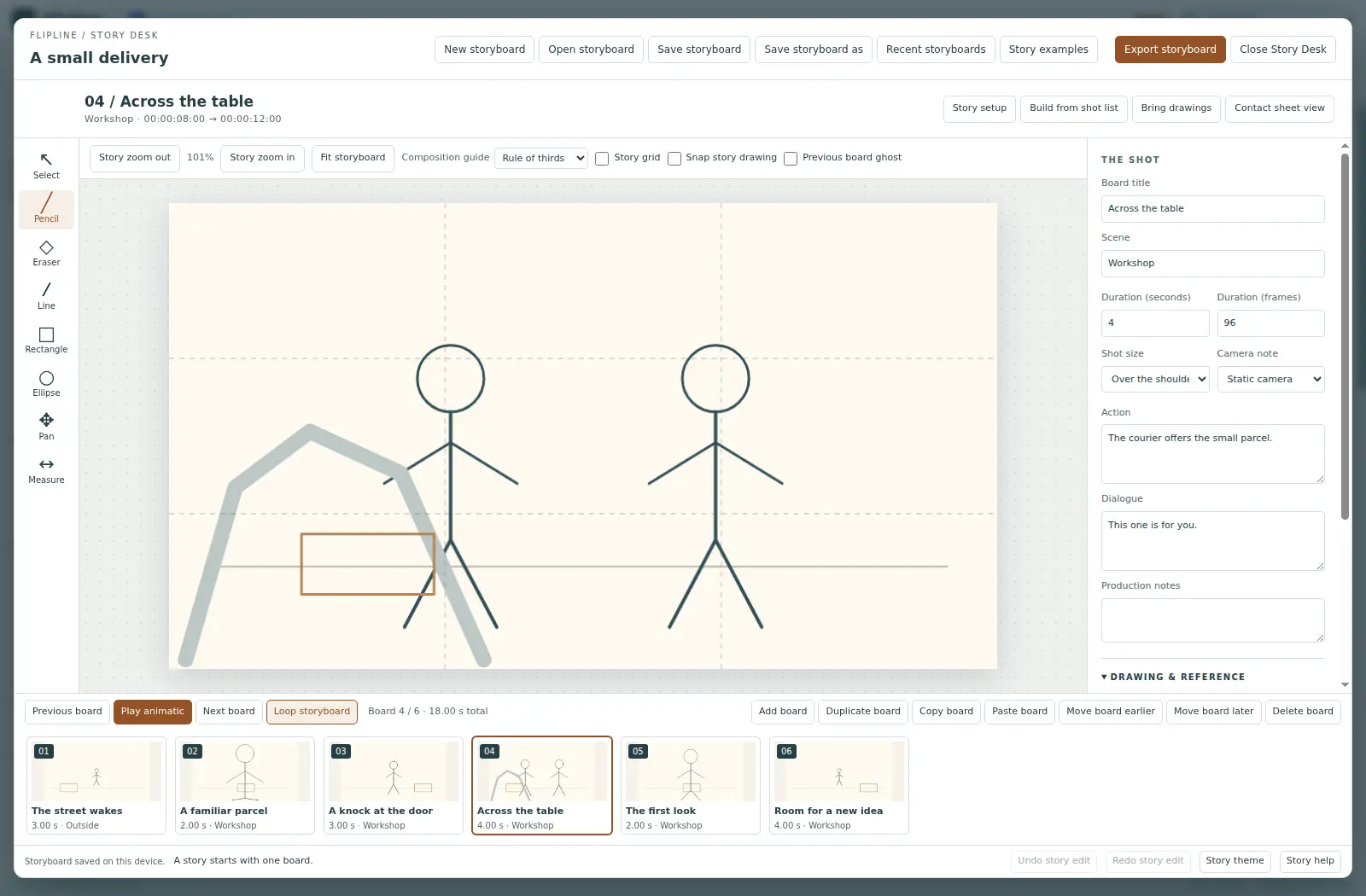 Story Desk: grobe Einstellungen, ausgeschriebene Momente und eine getimte Abfolge
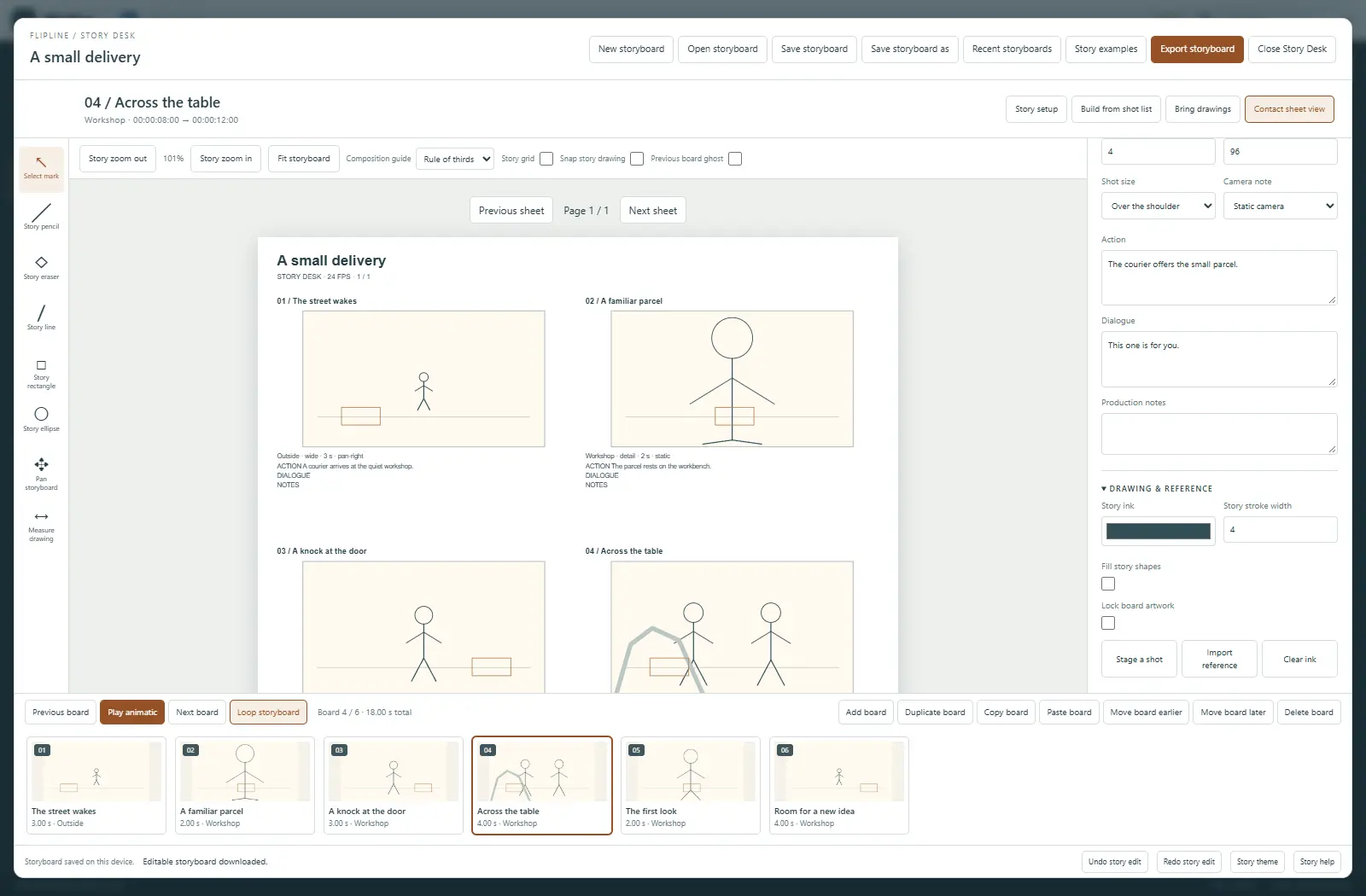 Ein druckbarer Kontaktbogen aus demselben Storyboard
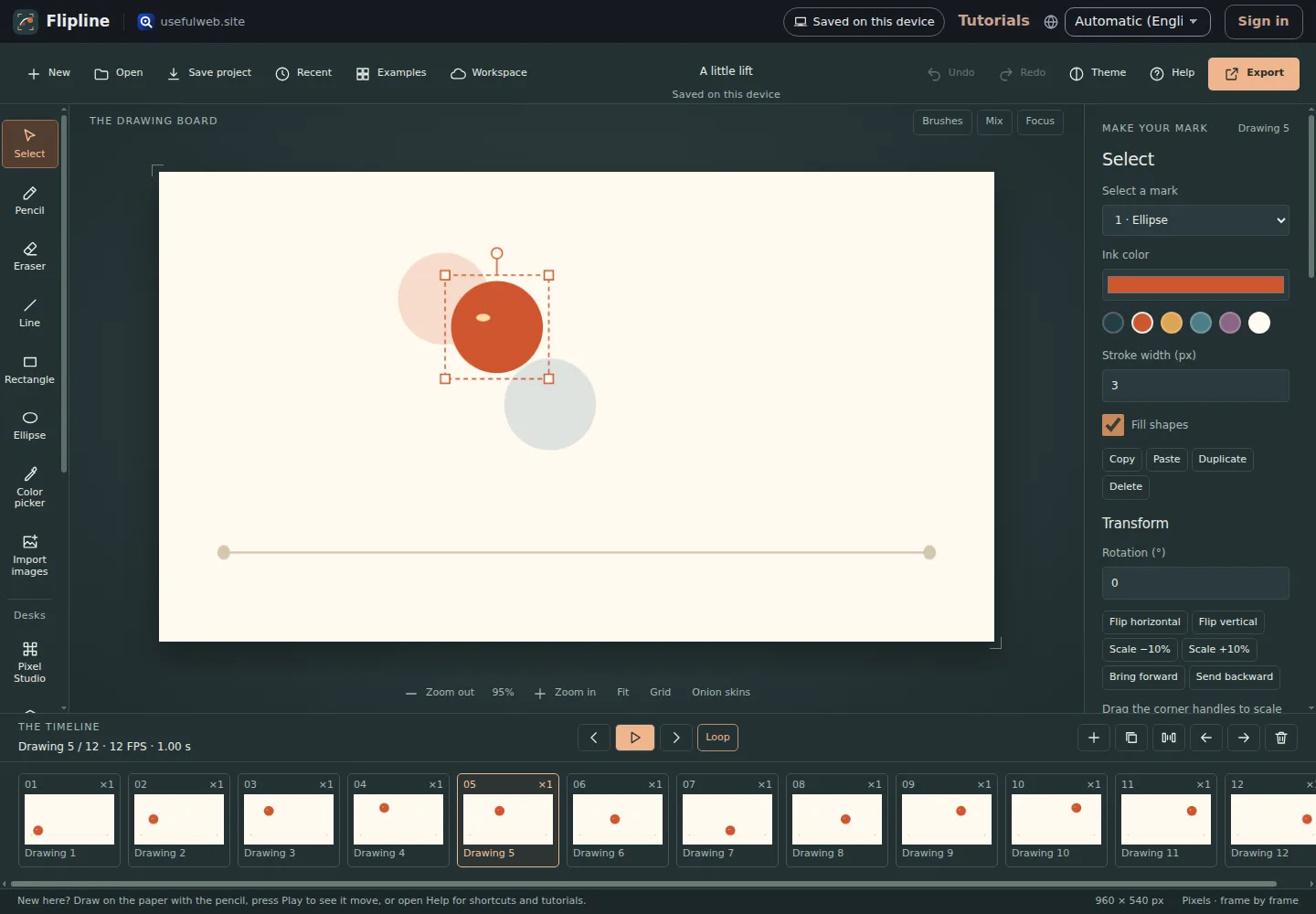 Ein ruhiges Zeichenbrett, Anfasser für jede Markierung, ein wenig Bewegung
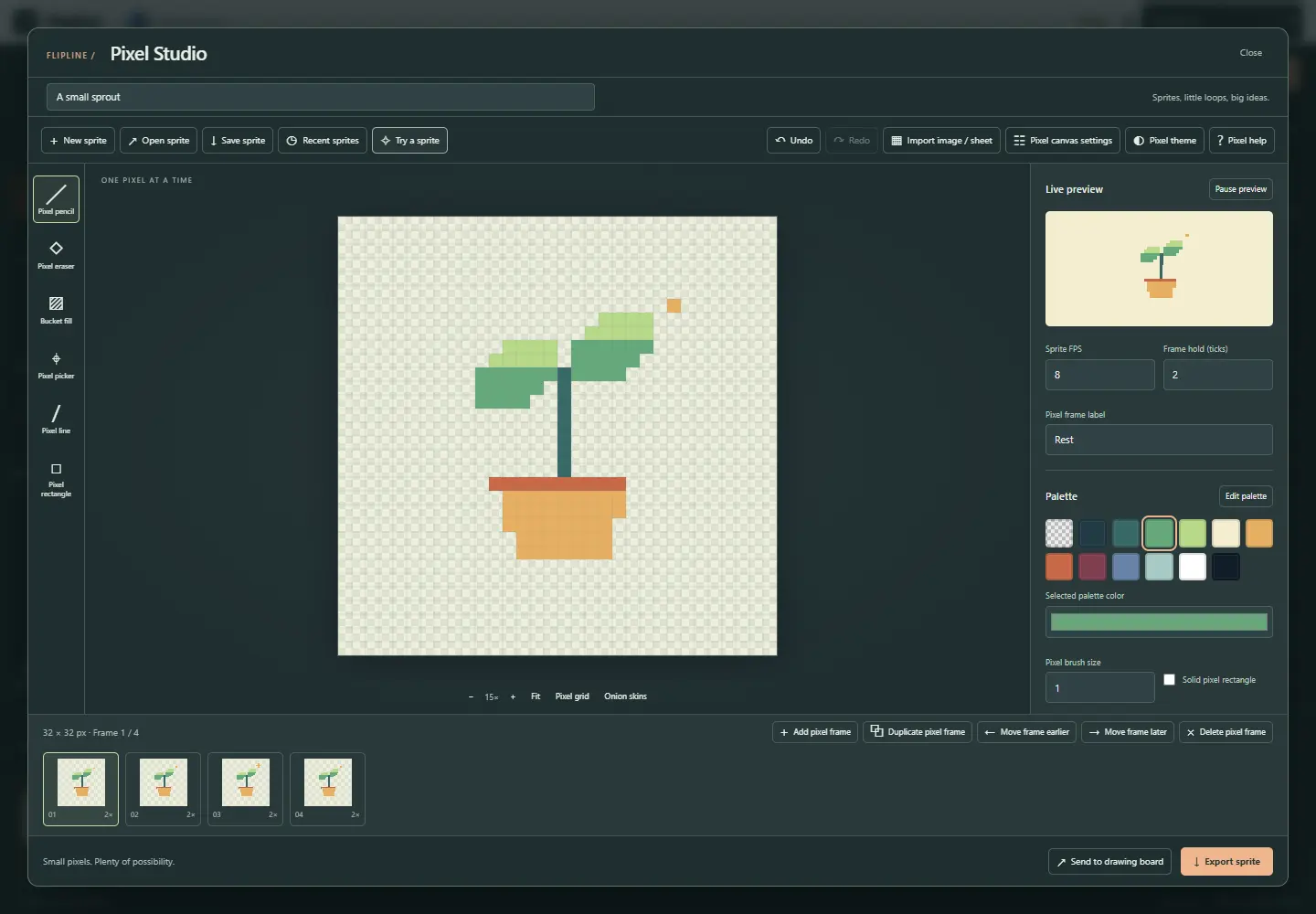 Eine Pixel-Leinwand, eine bearbeitbare Palette und eine kleine Schleife, während du zeichnest
 Ära-Effekte: dasselbe Foto auf einem Wohnzimmer-Röhrenfernseher, mit Seed-basiertem Rauschen und GIF-, APNG- oder WebM-Exporten
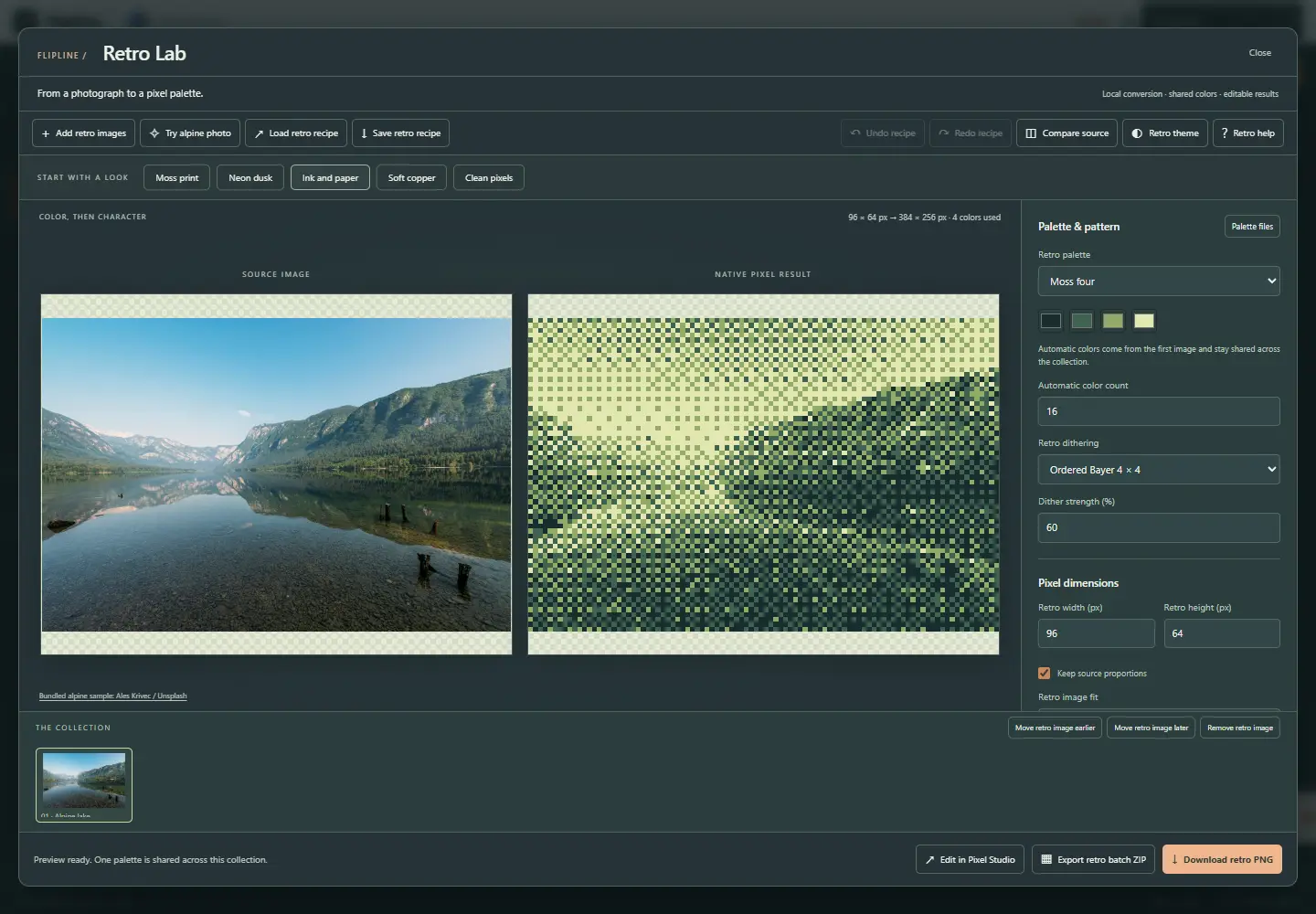 Ein Foto wird zu einem bearbeitbaren Pixel-Asset mit gemeinsamer Palette und Rezept
Funktionen
Flipline ist ein kostenloses Studio für Zeichnungen, Pixelgrafik und Animation. Zeichne mit druckempfindlichen Pinseln, Symmetrie, Strichglättung und strukturiertem Papier, transformiere Striche über mehrere Ebenen, vergleiche Zwiebelschalen und erstelle Zwischenphasen mit einstellbaren Haltezeiten. Das Motion-Studio animiert flächige Vektorebenen mit Keyframes, Easing, SVG-Import und Lottie-Export. Das Pixelstudio erstellt indizierte Sprites, der Tilemap-Schreibtisch baut Spielkarten mit Autotiling, Kollisionen und Tiled-Export, das Retro-Labor wandelt Fotos mit gemeinsam nutzbaren Rezepten um und versetzt sie mit Maschinenpaletten, Dithering, CRT-, VHS-, Raster- und Riso-Looks in eine andere Ära, das Story-Studio plant Einstellungen und stumme Animatics, und das Xsheet-Studio timt jede Ebene unabhängig mit wiederverwendbaren Zeichnungsverweisen. Das Comic-Studio ordnet Bilder in Panels mit Sprechblasen, Lettering und Rastertönen an. Exportiere GIFs, Videos, PNG-Sequenzen, Sprite-Atlanten, Storyboards, Comicseiten und Timing-Blätter und behalte bearbeitbare Projektdateien für deine nächste Idee.
Mit einer Markierung beginnen
Wähle Graphit, Tusche, Marker, Pigmentlasur, Airbrush oder Aquarell mit Live-Strichvorschau und Druckaufzeichnung. Aquarell legt pro Strich eine nasse Lasur mit dunkleren Trockenrändern, Papiergranulation und Pigmentansammlung an. Passe Pigment, Fluss, Abstand und Textur an, speichere wiederverwendbare Pinselrezepte und zeichne mit optionaler Symmetrie, Strichglättung und einer einrastenden Perspektivhilfe für Linien.
Eine Zeitleiste zum Anfassen
Füge leere Zeichnungen hinzu, dupliziere Posen, ordne sie neu an und halte jede Zeichnung 1–10 Zeittakte lang.
Die Pose davor sehen
Vergleiche bis zu drei vorherige und nächste Zeichnungen per Zwiebelhaut oder hefte eine beliebige Zeichnung als Leuchttisch-Referenz an. Passe die Deckkraft an und prüfe Schleifen mit Ping-Pong-Wiedergabe.
Gib deiner Szene Ebenen
Bis zu vier Ebenen halten Bühne und Handlung getrennt. Umbenennen, neu anordnen, ausblenden, sperren und Deckkraft ändern.
Jede Markierung anpassen
Wähle einen Strich, eine Form oder ein Bild aus, um es mit Anfassern oder exakten Reglern zu verschieben, zu skalieren, zu drehen, zu spiegeln oder neu zu stapeln. Kopieren, einfügen, duplizieren, löschen und mit der Tastatur verschieben.
Zwischenphasen auf Wunsch
Dupliziere eine Schlüsselpose, ändere sie und füge dann 1–8 Zwischenbilder mit gleichmäßigem oder weichem Abstand ein. Gepaarte Markierungen interpolieren Position, Form, Drehung, Farbe und Breite. Teilchen fügt geseedete Funken, Schnee, Rauch oder Konfetti hinzu – Emitterform oder ein ausgewählter Strich, Rate, Lebensdauer, Geschwindigkeit, Schwerkraft, Wind, Luftwiderstand, Attraktoren, Turbulenz sowie weich verlaufende Größe, Farbe und Deckkraft – als bearbeitbare Ebene mit einer Zeichnung pro Frame oder als transparente PNG-Sequenz.
Den richtigen Rhythmus finden
Spiele mit 1–30 FPS ab, wiederhole eine Bewegungsstudie in Schleife oder prüfe Zeichnungen einzeln. Die Fokusansicht blendet Bedienfelder beim Zeichnen aus; feine Körnung und Leinenstruktur folgen der Zeichenfläche in die Exporte.
Eine Sequenz mitbringen
Importiere PNG-, JPEG- oder WebP-Bilder als neue Zeichnungen. Verschiebe und skaliere sie mit der Leinwand in einem bearbeitbaren Projekt.
Lass es woanders weiterleben
Exportiere kompakte GIFs mit adaptiver Palette und Transparenz, WebM-Videos, PNG-Sequenzen mit Timing-JSON, Sprite-Bögen mit Atlas-Koordinaten oder ein druckbares Storyboard.
Die bearbeitbare Idee behalten
Die lokale Autospeicherung im Browser, zuletzt verwendete Projekte, .flipline.json-Downloads und „In Drive speichern“ bewahren Zeichnungen und Einstellungen. Speichere ein Daumenkino in einem Team-Arbeitsraum, um Live-Updates, Rollen und Kommentare zu nutzen.
Kleine Pixel, große Ideen
Das Pixelstudio zeichnet scharfe Stifte, Linien, Rechtecke und Füllungen auf einer indizierten Leinwand mit bis zu 32 Farben. Ordne Paletten neu zu, spiegle den Pinsel, spiegle, verschiebe oder drehe Pixel ohne Glättung. Speichere benannte Animationsbereiche und zeige sie vorwärts, rückwärts oder im Ping-Pong mit Haltezeiten pro Bild an oder exportiere sie; benenne Sprite-Bereiche mit Ankerpunkten, importiere Spritesheets und behalte separate, bearbeitbare Pixelprojekte. Das Tilemap-Studio macht aus Sheets und Bereichen Tilesets für Spielkarten: Blob- und Wang-Gelände per Autotile, Kachelkollisionen und -eigenschaften, Objektebenen, isometrische Karten sowie Export als Tiled TMX/JSON, PNG und zusammengefasste Kollisionen.
Motion Desk
Animiere Vektorebenen mit Transformationskeys, Glättung und Sichtbarkeitsbereichen. Forme jede Glättung in einem Grapheditor mit ziehbaren Griffen, Voreinstellungen, Überschießen und einer Vorschau der Bildabstände und wende sie dann auf jeden Key einer Ebene an. Sieh dir den Bewegungspfad der gewählten Ebene an, backe Keys für ganze Bilder, importiere SVG-Grafiken, bearbeite Pfadpunkte und exportiere Lottie, animiertes SVG, GIF oder PNG-Sequenzen. Prüfe, was eine Lottie-Konvertierung ändert, bevor sie dein Projekt ersetzt, und untersuche nicht unterstützte Dateien, ohne ihren Inhalt auszuführen.
Comic-Studio
Teile Panels gerade oder entlang schräger Stege, forme Panels mit geneigten, abgeschnittenen oder eigenen Umrissen, die ihre Zeichnung zuschneiden, füge Sprech- und Denkblasen oder Bildunterschriften hinzu und schattiere mit Vektor-Rasterfolien. Behalte ein Comicprojekt, exportiere SVG/PNG-Seiten und prüfe eine Lettering-CSV.
Bildern eine andere Epoche geben
Das Retro-Labor verwandelt Fotos mit gemeinsamen Paletten und Rezepten in Pixel-Assets. Ära-Effekte ergänzen Bayer-, Blue-Noise- und Fehlerdiffusions-Dithering mit Paletten und Attributzellen im CGA-, EGA-, C64-, NES- und Handheld-Stil, CRT-Scanlines und Phosphormasken, VHS-Bandartefakte, CMYK-Halbton und Riso-Druckplatten. Exportiere PNG, GIF, APNG, WebM oder druckbare Platten.
Eine Geschichte, Bild für Bild
Story Desk vereint schnelles Zeichnen, Referenzbilder, Dialog- und Aktionsnotizen, Einstellungsgrößen und Kamerabeschriftungen. Mach aus einer Beschriftung eine echte Kamerabewegung – Schwenk, Neigung, Kamerafahrt vorwärts, Rückfahrt oder Rollen mit Glättung –, die im Animatic abgespielt wird. Ordne Boards neu, prüfe das Timing in der Vorschau, drucke Kontaktbögen und exportiere GIF- oder Video-Animatics.
Xsheet-Studio
Time jede Ebene unabhängig mit wiederverwendbaren Zeichnungsreferenzen, Haltezeiten und Leerzellen. Bearbeite Zellbereiche, baue Zyklen, markiere Timing-Hinweise, sieh dir das Komposit in der Vorschau an und exportiere Timing-Sheets oder bearbeitbare Zeichenprojekte.


Vorlagen
Starte mit einem fertigen Projekt und passe es an.
Ein kleines Signal
Bearbeitbare Vektorebenen, Transformationsschlüssel und kubische Übergangskurven im Motion Desk.
Ein drehendes Blatt
Bearbeitbare Vektorebenen, Transformationsschlüssel und kubische Übergangskurven im Motion Desk.
Drei kleine Schritte
Bearbeitbare Vektorebenen, Transformationsschlüssel und kubische Übergangskurven im Motion Desk.
Ruhige Ladepunkte
Bearbeitbare Vektorebenen, Transformationsschlüssel und kubische Übergangskurven im Motion Desk.
Die kleine Expedition
Eine bearbeitbare Comicseite mit Panels, eigenen Platzhalterfiguren, Sprechblasen und Rastern.
Vier stille Momente
Eine bearbeitbare Comicseite mit Panels, eigenen Platzhalterfiguren, Sprechblasen und Rastern.
Papiervogel
Unabhängige Zeichenebenen im Xsheet-Studio neu takten, die Komposition prüfen und ein bearbeitbares Belegungsprojekt behalten.
Signalstation
Unabhängige Zeichenebenen im Xsheet-Studio neu takten, die Komposition prüfen und ein bearbeitbares Belegungsprojekt behalten.
Alle 26 Vorlagen
Eine kleine Flut
Unabhängige Zeichenebenen im Xsheet-Studio neu takten, die Komposition prüfen und ein bearbeitbares Belegungsprojekt behalten.
Gartenpuls
Unabhängige Zeichenebenen im Xsheet-Studio neu takten, die Komposition prüfen und ein bearbeitbares Belegungsprojekt behalten.
Botanisches Skizzenbuch
Eine ruhige Pflanzenstudie mit Pigmentlasuren, Stiftlinien und gekörntem Papier.
Stiftstudien
Fünf bearbeitbare Striche zum Vergleichen von Struktur, Druck und Farbauftrag.
Eine kleine Lieferung
Eine eigene, bearbeitbare Einstellungsfolge mit einfachen Stellproben.
Der letzte Zug
Eine eigene, bearbeitbare Einstellungsfolge mit einfachen Stellproben.
Ein Ritual in dreißig Sekunden
Eine eigene, bearbeitbare Einstellungsfolge mit einfachen Stellproben.
Der stille Garten
Eine eigene, bearbeitbare Einstellungsfolge mit einfachen Stellproben.
Ein kleiner Sprung
Eine Studie eines springenden Balls mit zwölf bearbeitbaren Zeichnungen.
Immer im Kreis
Eine Orbit-Schleife, um Abstände und Zwiebelschalen zu erkunden.
Eine kleine Welle
Sieben Punkte bilden eine wandernde Welle.
Langsam beginnen und enden
Sieh, wie der Abstand das Bewegungsgefühl verändert.
Tilemap „Wieseninseln“
Öffnet das Tilemap-Studio mit Blob-Gelände per Autotile, Kachelkollisionen, einer Objektebene und einer Himmel-Bildebene, bereit für den Tiled-Export.
Ein kleiner Pixel-Spross
Öffne das Pixelstudio mit einem bearbeitbaren Spross, einer Palette und einer Schleife aus vier Bildern.
Ein Moosdruck der Alpen
Öffne das Retro-Labor mit einer Vierfarbpalette, geordnetem Dithering und einem Umwandlungsrezept für Landschaften.
Ein Wohnzimmer-Röhrenfernseher-Look
Ära-Effekte des Retro-Labors mit Scanlines, Streifenmaske, leichter Wölbung und Bloom am Alpenbeispiel öffnen.
Ein Riso-Druck mit zwei Farben
Ära-Effekte mit einer Riso-Separation in Blau und Leuchtpink, Blue-Noise-Körnung und leichtem Passerversatz öffnen.
C64-Multicolor auf einem Röhrenbildschirm
Ära-Effekte mit 16 Farben im C64-Stil, Breitpixel-Attributzellen, geordnetem Dithering und Lochmasken-Bildschirm öffnen.
In der App öffnen: C64-Multicolor auf einem Röhrenbildschirm →
Integrierte Tools
Flipline nutzt diese Tools. Jedes davon hat auch eine eigene Seite und funktioniert eigenständig – im Browser, über die JSON-API und über MCP.
- Perspektive-Hilfslinien-Generator Engine von FliplineErzeuge eine transparente Ein- oder Zweipunkt-Perspektivhilfe zum Zeichnen.
- SVG-Bewegungsgenerator Engine von FliplineEinfarbige SVG-Grafiken in bearbeitbare Vektoranimationen verwandeln.
- Lottie-Prüfung und Komprimierung Engine von FliplineLottie-Daten prüfen und JSON-Leerraum sicher entfernen.
- Comicseiten- & Schriftzugplaner Engine von FliplinePlane Comic-Panels, Leserichtung und Dialog in einer bearbeitbaren Seite.
- Rastermuster-Generator Engine von FliplineErstelle Punkt-, Linien- und Kreuzraster mit festem Abstand, Flächenanteil und Druckmaßstab.
Alle 27 Tools
- Zeiten für mehrere Zeichenebenen planen Engine von FliplineMehrere Zeichenebenen unabhängig timen
- Xsheet in Zeichenprojekt umwandeln Engine von FliplineEinen Belichtungsplan in ein Flipline-Zeichenprojekt umwandeln
- Druckabhängige Stiftstriche Engine von FliplineRendere strukturierte Druckstriche als SVG und bearbeitbare Flipline-Zeichnungen.
- Mischer für Zweifarbenverläufe Engine von FliplineMische zwei Farben zu einer sRGB- oder linearen Farbreihe für Zeichnungen und Pixelkunst.
- Storyboard-Einstellungsplaner Engine von FliplineEine zeitlich geplante Shotliste als editierbares Storyboard mit einfachen Stellproben anlegen.
- Storyboard-Timing & Shotliste Engine von FliplineStoryboard-Zeiten prüfen und framegenaue Shotlisten sowie Dialoguntertitel exportieren.
- Animations-Zeittabelle Engine von FliplineBerechne eine präzise Zeittabelle aus den Haltezeiten deiner Zeichnungen.
- Sprite-Bogen-Planer Engine von FliplinePlane einen Animationsatlas mit exakten Bildrechtecken und Abständen.
- Generator für Bewegungsstudien Engine von FliplineErzeuge ein bearbeitbares Daumenkino zum Vergleich von Bewegungskurven.
- Bild-in-Pixelgrafik-Konverter Engine von FliplineBilder mit Paletten, Dithering und Retro-Effekten in Pixelgrafik umwandeln.
- Pixelraster transformieren Engine von FliplineEinen indizierten Pixel-Sprite ohne Unschärfe spiegeln, drehen oder verschieben.
- Pixel-Sprite-Atlas (Aseprite JSON) Engine von FliplineMach aus einem Flipline-Pixel-Sprite ein Sprite-Sheet-PNG plus JSON im Aseprite-Stil für Game-Engines.
- Pixel-Palettenformat-Konverter Engine von FliplineHEX-, GIMP-GPL- und JASC-PAL-Paletten ohne Änderung der Farbreihenfolge konvertieren.
- Retro-Pixelgrafik-Stapelverarbeitung Engine von FliplineEin Retro-Rezept mit gemeinsamer Palette auf einen Bilder-ZIP anwenden.
- Tilemap-Konverter (TMX, Tiled JSON, PNG, Kollisionen) Engine von FliplineKonvertiere Tiled-TMX- und JSON-Karten, rendere ein PNG und fasse Kollisionsrechtecke zusammen.
- Autotile-Generator (Blob-47- und Wang-16-Regeln) Engine von FliplineMach aus einem Gelände-Raster Autotile-IDs, eine TMX-Karte und eine PNG-Vorschau.
- Retro-Dither- & Maschinenpaletten-Konverter Engine von FliplineDithere Bilder auf 1-Bit-, CGA-, EGA-, C64-, NES- oder Handheld-Paletten.
- CRT- & VHS-Effektgenerator Engine von FliplineVerleih einem Bild CRT-Scanlines und Phosphormasken oder VHS-Bandartefakte.
- Raster- & Riso-Separationsgenerator Engine von FliplineZerlege ein Bild in CMYK-Halbtonraster oder 1–3 Farbplatten im Riso-Stil.
- Easing-Kurve & Bildabstand Engine von FliplineSieh, wo ein CSS- oder Lottie-Easing auf jedem Frame der Animation landet.
- Kamerabewegungsplaner für Storyboards Engine von FliplinePlane einen Schwenk, eine Neigung, eine Ranfahrt oder eine Rollbewegung und erhalte die Kameraansicht für jeden Frame.
- Bildgenerator für Partikeleffekte Engine von FliplineSimuliere Funken, Schnee, Rauch oder Konfetti als PNG-Frames und als bearbeitbare Daumenkino-Ebene.
Für KI-Agenten
Flipline läuft mit einer deterministischen Engine. Dieselben Funktionen gibt es als Tools mit JSON-API und MCP, sodass Skripte und KI-Agenten genau die Ergebnisse erhalten, die die App zeigt.
- Perspektive-Hilfslinien-Generator – Erzeuge eine transparente Ein- oder Zweipunkt-Perspektivhilfe zum Zeichnen.
Tool-Seite ·POST https://flipline.usefulweb.site/api/v1/tools/flipline-perspective-guide/calculate· MCPflipline_perspective_guide - SVG-Bewegungsgenerator – Einfarbige SVG-Grafiken in bearbeitbare Vektoranimationen verwandeln.
Tool-Seite ·POST https://flipline.usefulweb.site/api/v1/tools/flipline-svg-motion/calculate· MCPflipline_svg_motion - Lottie-Prüfung und Komprimierung – Lottie-Daten prüfen und JSON-Leerraum sicher entfernen.
Tool-Seite ·POST https://flipline.usefulweb.site/api/v1/tools/flipline-lottie-inspector/calculate· MCPflipline_lottie_inspector - Comicseiten- & Schriftzugplaner – Plane Comic-Panels, Leserichtung und Dialog in einer bearbeitbaren Seite.
Tool-Seite ·POST https://flipline.usefulweb.site/api/v1/tools/flipline-comic-page/calculate· MCPflipline_comic_page - Rastermuster-Generator – Erstelle Punkt-, Linien- und Kreuzraster mit festem Abstand, Flächenanteil und Druckmaßstab.
Tool-Seite ·POST https://flipline.usefulweb.site/api/v1/tools/flipline-screentone/calculate· MCPflipline_screentone
Alle 27 Tools in der API-Referenz →
- MCP-Endpunkt (Streamable HTTP):
https://flipline.usefulweb.site/mcp - Projektdateiformat (JSON Schema): https://flipline.usefulweb.site/project.schema.json
- OpenAPI-Beschreibung: /openapi.json · llms.txt · API & MCP
Erstelle ein Projekt über die API und öffne es dann in der App mit einem Link auf https://flipline.usefulweb.site/app#project=<base64url JSON>.
Import & Export
Import
- Tiled-TMX-Karte (CSV-, base64-, zlib- oder gzip-Ebenen; eingebettete Tilesets)
- Tiled-JSON-Karte (.tmj / .json)
- Flipline-Tilemap-Projekt (.flipline-tilemap.json)
- Engine-neutrales Flipline-Tilemap-JSON
- Bewegungsprojekt (.flipline-motion.json)
- Einfarbige SVG-Formen und Pfade
- Lottie-JSON (unterstützte 2D-Formen)
- Comicseite (.flipline-comic.json)
- Rasterfolien-Rezept (.flipline-tone.json)
- Xsheet-Projekt (.flipline-xsheet.json)
- Pinselrezept (.flipline-brush.json)
- Storyboard (.flipline-story.json)
- Zeilen der Einstellungsliste (Titel | Sekunden | Aktion | Dialog)
- Timing-Marker als CSV (Flipline-Export)
- Flipline-Projekt (.flipline.json)
- PNG
- JPEG
- WebP
- Gleichmäßige PNG-/JPEG-/WebP-Spritesheets
- Pixel-Sprite (.flipline-pixels.json)
- Retro-Rezept (.flipline-retro.json)
- Retro-FX-Rezept (.flipline-retro-fx.json)
- HEX-, GIMP-GPL- oder JASC-PAL-Textpalette
Exportieren
- Tiled-TMX- und Tiled-JSON-Karten
- Engine-neutrales Tilemap-JSON
- Zusammengeführte Kollisionsrechtecke als JSON
- Reduzierte Tilemap als PNG und ZIP-Paket
- Flipline-Tilemap-Projekt (.flipline-tilemap.json)
- Lottie-JSON
- Abgetastetes animiertes SVG
- Bewegungsbild als SVG / PNG
- Bewegung als GIF / PNG-Sequenz-ZIP
- Bewegungsprojekt (.flipline-motion.json)
- Comic als SVG / PNG / Browserdruck
- Comic-Lettering als CSV
- Comicprojekt / Rasterfolien-Rezept
- Xsheet-Projekt (.flipline-xsheet.json)
- Belichtungs-Timing als CSV und SVG
- Timing-Marker als CSV
- Pinselrezept (.flipline-brush.json)
- Storyboard (.flipline-story.json)
- Einstellungsliste als CSV und Dialoge als SRT
- Einstellungsdaten als JSON
- Kontaktbogen mit sechs Boards als SVG und Drucken / PDF
- Stummes Animatic als GIF
- Storyboard als PNG-Sequenz (ZIP)
- Retro-Rezept (.flipline-retro.json)
- Retro-FX als PNG, animiertes GIF, APNG und WebM
- Raster- und Riso-Druckplatten (Graustufen-PNGs als ZIP mit Separations-JSON)
- Retro-FX-Rezept (.flipline-retro-fx.json)
- HEX-, GPL- und JASC-PAL-Paletten
- Retro-PNG und bearbeitbare Asset-Sammlung als ZIP
- Pixel-Sprite (.flipline-pixels.json)
- Flipline-Projekt (.flipline.json)
- Animiertes GIF (adaptive Palette, optionale Transparenz)
- Video (WebM oder, wo unterstützt, MP4)
- PNG-Sequenz + Timing-JSON (ZIP)
- Spritesheet + Atlas- und Regionen-JSON (ZIP)
- Aktuelle Zeichnung als PNG
- SVG mit eingebettetem PNG
- Drucken / PDF über den Browser
- Storyboard drucken / PDF
Tastenkürzel
| Tasten | Aktion |
|---|---|
| H / Esc | Fokusansicht umschalten / verlassen |
| B / E / V | Bleistift / Radierer / Auswählen |
| L / R / O / I | Linie / Rechteck / Ellipse / Pipette |
| N / Shift + N | Leere Zeichnung hinzufügen / Zeichnung duplizieren |
| T | Zwischenphasen einfügen |
| , / . | Vorherige / nächste Zeichnung |
| Shift + drag | 45°-Linien, Quadrate, 15°-Drehschritte |
| + / − / Ctrl + wheel | Zoom |
| K | Zwiebelschalen |
| Space bar | Start / Pause |
| Ctrl + S | Bearbeitbares Projekt speichern |
| Ctrl + O | Bearbeitbares Projekt öffnen |
Alle 17 Tastenkürzel
| Tasten | Aktion |
|---|---|
| Ctrl + Z / Ctrl + Shift + Z | Rückgängig / Wiederholen |
| Ctrl + C / Ctrl + X / Ctrl + V / Ctrl + D | Ausgewählte Markierung kopieren / ausschneiden / einfügen / duplizieren |
| Delete | Ausgewählte Markierung löschen |
| Arrow keys | Ausgewählte Markierung verschieben oder Zeichnung wechseln |
| F / G / ? | Einpassen / Raster / Hilfe |
Häufige Fragen
Kann mein Team am selben Daumenkino arbeiten?
Ja. Melde dich mit einem Passkey oder Google an und wähle Arbeitsraum → Im Arbeitsraum speichern. Mitglieder öffnen das Daumenkino aus dem Arbeitsraum oder über einen geteilten Link, sehen gespeicherte Änderungen live und können eine Zeichnung kommentieren; Betrachter erhalten eine schreibgeschützte Kopie. Importierte Bilder werden als Anhänge des Arbeitsraums mitgenommen. Die Studios (Pixelstudio, Comic-Studio, Story-Studio und andere) behalten ihre eigenen lokalen Projekte.
Was ist das Tilemap-Studio?
Ein lokaler Spielkarten-Editor in Flipline. Zerschneide ein PNG-Spritesheet in Kacheln (Kachelgröße, Rand und Abstand wie in Tiled) oder verwende Bilder und benannte Bereiche aus dem Pixelstudio, gib Kacheln benutzerdefinierte Eigenschaften, Kollisionsrechtecke oder -polygone (mit Einweg-Flag) und Animationsbilder, und male Kachel-, Objekt- und Bildebenen auf orthogonalen oder isometrischen Karten mit fester oder unendlicher Größe. Der Autotile-Pinsel wählt anhand der Nachbarn Blob-Varianten (47 Kacheln) oder Wang-Kanten-/Eck-Varianten (16 Kacheln). Exportiere Tiled TMX oder JSON mit CSV-, base64-, zlib- oder gzip-Ebenen, engine-neutrales JSON, ein reduziertes PNG oder zusammengefasste Kollisionsrechtecke; TMX- und Tiled-JSON-Karten mit eingebetteten Tilesets lassen sich wieder öffnen. Es ist ein Editor und Exporter, keine Spiel-Engine.
Was kann das Motion-Studio animieren?
Bis zu 24 einfarbige Vektorebenen, 360 Frames und 4096 Pfadpunkte auf einer Bühne mit bis zu 2 Megapixeln. Transformations-Keys steuern Position, Skalierung, Drehung und Deckkraft mit kubischem oder Halte-Easing. Der SVG-Import unterstützt einfache Formen und Pfade. Der Lottie-Import akzeptiert eine strikte Teilmenge von 2D-Formen und tastet Transformationen an Kompositions-Frames ab; nicht unterstützte Funktionen werden gemeldet. Bevor eine Lottie-Datei das geöffnete Projekt ersetzt, listet eine Prüfung auf, was die Konvertierung ändert, etwa abgetastete Bewegung, einen verschobenen Start-Frame und verworfene Metadaten oder Marker. Hintergrundfarben gelten nur für die Vorschau, sofern sie nicht als Ebene angelegt sind. Projekte sind auf 2 MB und 60 Sekunden begrenzt.
Was ist das Comic-Studio?
Ein lokaler Seitenlayout-Arbeitsbereich für 1–12 Panels, 36 Sprech- und Gedankenblasen oder Erzähltexte, importierte Zeichnungsschnappschüsse und Vektorraster. Teile und verschiebe Panels, schneide Motive zu, wähle die Lesereihenfolge und prüfe den Schriftzug, bevor du SVG/PNG, ein CSV-Skript oder ein separates .flipline-comic.json-Projekt exportierst. Seiten sind auf 6 Megapixel begrenzt, PNG-Referenzen auf je 2 Megapixel und insgesamt 8 Megapixel. MediBang-Dateien werden nicht importiert, CMYK wird nicht konvertiert, und es gibt keine Zusammenarbeit über ein Cloud-Konto.
Was ist das Xsheet-Studio?
Ein lokales Belichtungsblatt mit einer Zeichnungsreferenz-Spalte pro Quellebene. Jede der 1–240 Zeilen ist ein Tick auf der Zeitleiste. Halte Zeichnungen oder setze Leerzellen, bearbeite Bereiche, kopiere Belichtungen und füge sie ein, kehre sie um und erstelle gestufte Vorwärts- oder Ping-Pong-Zyklen. Spiele das Komposit ab und exportiere PNG-, GIF-, CSV-, SVG- oder .flipline-xsheet.json-Dateien. Bei der Rückkehr zum Zeichenbrett werden Referenzen zu unabhängigen Cels kompiliert; dabei müssen 24 Zeichnungsframes und die bestehenden Komplexitätsbudgets eingehalten werden. Die Ausgangsgrafik bleibt in der Xsheet-Datei erhalten; ihr Schema ist /static/apps/flipline/xsheet.schema.json. Timing-Marker sind Sitzungsnotizen an Ticks, die Tick-Bearbeitungen und dem Rückgängigmachen folgen. Um sie zu behalten, lade eine Marker-CSV herunter und importiere sie später wieder.
Wie funktionieren die Zeichenstifte?
Öffne Stifte für fünf bearbeitbare Abdruckstifte, Druckvorschauen und eine Testfläche. Stiftdruck wird aufgezeichnet, wenn verfügbar; Maus und Touch verwenden vollen Druck. Speichere ein Stiftrezept, mische zwei Farben zu einer wiederverwendbaren Farbreihe oder wähle gekörntes oder Leinenpapier in den Zeichenflächen-Einstellungen. Fokus blendet beim Zeichnen die Bedienfelder aus. Es handelt sich um stilisierte Stifteffekte ohne Flüssigkeits- oder physikalische Pigmentsimulation.
Was ist Story Desk?
Ein lokaler Storyboard-Arbeitsbereich mit 1–48 Boards, unabhängigen Tinten- und Referenzbildern, Aktions- und Dialognotizen, Timing in ganzen Bildern, Kompositionshilfen und stummen Animatics. Seine .flipline-story.json-Dateien sind getrennt von Zeichenbrett- und Pixelprojekten. Das Format findest du unter /static/apps/flipline/story.schema.json. Eine lokale Audiodatei kann das Animatic für die Vorschau, eine Audio-Timing-CSV und einen WebM/MP4-Videoexport begleiten; der Ton bleibt in dieser Browsersitzung und wird nie in der Story-Datei gespeichert. Boards können eine animierte 2-D-Kamerabewegung tragen (Start- und Endausschnitt, Zoom, Rollen, Timing innerhalb des Boards und Glättung), der Vorschau, GIF- und Video-Animatics folgen; PNG-Sequenzen behalten das vollständige Bild und fügen camera-moves.json hinzu. Importe aus Storyboarder, Fountain oder NLE-Timelines, 3-D-Kamera und Parallax sind nicht enthalten.
Was speichert ein Retro-Rezept?
Rezepte des Retro-Labors speichern Umwandlungseinstellungen und eine aufgelöste Palette, ohne Quellbilder. Importiere Fotos nach dem erneuten Öffnen neu. Einstellungen werden lokal automatisch gespeichert; Stapel-ZIPs enthalten PNGs, bearbeitbare Pixelprojekte, das gemeinsame Rezept und ein Manifest. Das Format beschreibt /static/apps/flipline/retro.schema.json.
Welche Paletten- und Dithering-Formate werden unterstützt?
Das Retro-Labor verwendet bis zu 32 RGB-Farben, eigene und maschinentypische Vorlagen oder importierte HEX-, GIMP-GPL- und JASC-PAL-Textpaletten. Wähle Abgleich mit der nächsten Farbe, geordnetes Bayer 4 × 4 oder 8 × 8, Void-and-Cluster-Blue-Noise oder serpentinenförmiges Floyd–Steinberg oder Atkinson mit einstellbarer Stärke. Quell-Alpha unter dem Schwellenwert wird transparent; die PNG-Skalierung wiederholt Pixel exakt. Ära-Effekte ergänzen Bayer 2 × 2, Jarvis–Judice–Ninke, Stucki, Burkes und drei Sierra-Kernel, Paletten bis 64 Farben in der App (256 HEX-Farben in den Werkzeugen) sowie sRGB-, Redmean- oder Linearlicht-Abgleich.
Was sind Ära-Effekte im Retro-Labor?
Ein zweiter Arbeitsbereich im Retro-Labor, der einem Bild eine andere Ära verleiht. Taste es auf eine Arbeitsbreite oder ein maschinentypisches Raster neu ab (Handheld-LCD, CGA, EGA, C64, NES oder 1 Bit), quantisiere es optional mit Dithering und Attributzellen im C64- oder NES-Stil und füge dann einen Anzeige- oder Druckeffekt hinzu: CRT-Scanlines, Phosphormasken, Wölbung und Bloom; VHS-Farbausblutung, Tracking-Rauschen, Kopfumschaltung und Zittern; CMYK-Halbtonrosetten; oder eine bis drei Schmuckfarben im Riso-Stil. Das Rauschen basiert auf einem Seed, sodass jedes Bild reproduzierbar ist. Exportiere PNG, GIF, APNG, WebM und Graustufen-Druckplatten, und speichere Einstellungen in einem .flipline-retro-fx.json-Rezept (Schema: /static/apps/flipline/retro-fx.schema.json). Paletten sind reine Farbwerte, keine Logos oder System-Assets, und die Effekte sind stilisiert statt gemessen.
Wie passt das Pixelstudio zum Zeichenbrett?
Das Pixelstudio ist ein eigenständiger, von Piskel inspirierter Pixel-Art-Workflow. Es speichert indizierte Pixel, Ebenen, Paletten und Animations-Haltezeiten in .flipline-pixels.json-Dateien; /static/apps/flipline/pixels.schema.json dokumentiert das Format. Öffne es über die Leiste oder die Hauptschaltfläche „Öffnen“, oder sende gerenderte Frames an das Zeichenbrett. Benannte Sprite-Bereiche mit Pivotpunkten gelten für jeden Frame und werden in Spritesheet-ZIPs in regions.flipline.json geschrieben. .piskel-Dateien können nicht geöffnet werden.
Erhält der Pixel-GIF-Export meine Farben?
Das Pixelstudio verwendet die Projektpalette und den transparenten Index null. Vollständig deckende Palettenpixel behalten ihre exakten RGB-Werte. Mischungen durch Ebenendeckkraft werden auf die nächste Palettenfarbe abgebildet; Alpha unter 128 wird transparent. PNG behält das volle Alpha. Der GIF-Exporter des Zeichenbretts erstellt dagegen aus deinen Zeichnungen eine adaptive Palette mit bis zu 256 Farben; Zeichnungen mit wenigen Farben behalten diese exakt.
Werden meine Zeichnungen hochgeladen?
Bearbeitbare Projekte werden automatisch in diesem Browser gespeichert, und du kannst eine Sicherungsdatei herunterladen. Die separaten Tools Bild-in-Pixelgrafik-Konverter, Retro-Pixelgrafik-Stapelverarbeitung, Retro-Dither- & Maschinenpaletten-Konverter, CRT- & VHS-Effektgenerator und Raster- & Riso-Separationsgenerator laden Quelldateien auf den Server hoch. Paletten-, Planungs- und Rasterwerkzeuge verwenden Text- oder Zahleneingaben.
Ist das Pencil2D im Browser?
Flipline ist eine unabhängige App, inspiriert vom Arbeitsablauf mit Einzelbildzeichnung, Zeitleiste und Zwiebelschalen. Sie verwendet weder Branding noch Code von Pencil2D und kann keine Pencil2D-Projekte (PCL/PCLX) öffnen.
Was ist die Haltedauer einer Zeichnung?
Eine Haltedauer von 2 dauert zwei Zeittakte der Zeitleiste. Bei 12 FPS ist das eine sechstel Sekunde. GIF-Dauern werden auf 10-ms-Einheiten gerundet; das Belichtungsblatt zeigt sowohl das ideale als auch das GIF-Timing.
Kann ich in Google Drive speichern?
Angemeldete Besucher mit verbundenem Google Drive erhalten in der oberen Leiste des Arbeitsbereichs In Drive speichern, Aus Drive öffnen und optional automatisches Speichern. Flipline speichert das bearbeitbare Zeichenbrett-Projekt als JSON in deinem Drive; Pixelstudio-Sprites, Retro-Labor-Rezepte, Story-Desk-Storyboards und Xsheet-Projekte nutzen eigene Projektdateien.
Welche Exporte erhalten die Transparenz?
Aktiviere Transparenter Hintergrund in den Leinwandeinstellungen. PNG-Sequenzen, Sprite-Bögen und PNG-Exporte behalten das volle Alpha; GIFs behalten binäre Transparenz (Alpha unter 50 % wird transparent). Videos verwenden immer die Papierfarbe. Der SVG-Export bettet das gerenderte PNG ein.
Wie funktionieren automatische Zwischenphasen?
Zwischenphasen einfügen fügt nach der aktuellen Zeichnung 1–8 Zeichnungen hinzu. Markierungen werden mit der nächsten Zeichnung über die ID gepaart (Zeichnung duplizieren behält die IDs), dann nach Reihenfolge unter Markierungen derselben Art. Punkte, Drehung, Farbe und Strichstärke werden mit gleichmäßigem oder beschleunigtem Abstand interpoliert; Striche werden entlang ihrer Länge neu abgetastet. Ungepaarte Markierungen werden aus der früheren Zeichnung kopiert. Die Funktion versteht keine Motive, komplexe Formänderungen müssen daher weiterhin von Hand gezeichnet werden.
Wie entsteht der Videoexport?
Flipline rendert jede Zeichnung und zeichnet sie in Echtzeit mit dem MediaRecorder des Browsers auf, als WebM (oder MP4, wo WebM nicht verfügbar ist). Exporte sind auf 60 Sekunden und 1600 px pro Seite begrenzt; lass den Tab während der Aufnahme sichtbar. Videos vom Zeichenbrett haben keine Tonspur; das Story-Studio kann sein Animatic mit einer lokalen Audiodatei der Sitzung aufnehmen.
Kann ein Agent ein bearbeitbares Projekt erstellen?
Ja. Der Bewegungsstudien-Generator liefert ein Flipline-Projekt, und /project.schema.json beschreibt das Dateiformat. Öffne es aus einer Datei oder einem #project=-Fragment mit base64url-JSON. SVG-Bewegungsgenerator und Lottie-Inspektor liefern Motion-Studio-Links (#motion=), und die Werkzeuge für Comicseiten und Raster liefern Comic-Studio-Links (#comic=), wenn das Projekt in einen Link passt.
Gibt es Zeichenhilfen wie Symmetrie- oder Perspektivhilfslinien?
Ja. Beim Zeichnen mit Stift, Radierer oder einem Formwerkzeug kannst du vertikale, horizontale oder zweiachsige Symmetrie um die Leinwandmitte sowie optional einen leichten, mittleren oder starken Strichstabilisator wählen. Gespiegelte Kopien sind normale, bearbeitbare Striche, und eine Geste ist ein Rückgängig-Schritt. Hefte unter „Zeichnung und Wiedergabe“ eine beliebige Zeichnung als Leuchttisch-Referenz an. Mit dem Linienwerkzeug kannst du eine Ein- oder Zweipunkt-Perspektivhilfe einblenden und Linien optional an deren Fluchtpunkten einrasten lassen. Das Werkzeug Perspektive-Hilfslinien-Generator erstellt dieselbe Art von Hilfslinie als transparentes SVG.
Grenzen
Was Flipline (noch) nicht kann:
- Tilemap-Studio: bis zu 512 × 512 Kacheln (262.144 Zellen), 16 Ebenen, 8 Tilesets mit bis zu 4096 Kacheln, 4000 Objekte und 8 MB pro eingebettetem PNG. Gelesen werden nur in die Karte eingebettete Einzelbild-Tilesets; externe .tsx/.tsj-Tilesets, Bildsammlungen, hexagonale oder versetzte Karten, Ebenengruppen (beim Import reduziert), Textobjekte, Vorlagen und zstd-Ebenen werden nicht unterstützt. Animierte Kacheln zeigen im Editor und im PNG ihr erstes Bild; Objekte werden nicht ins PNG gezeichnet. Teilweise Kollisionsformen auf isometrischen Karten sind nicht Teil des Kollisionsexports.
- Motion-Studio: 24 Vektorebenen mit Vollfarbe, 360 Bilder, 60 FPS, 60 Sekunden, 4096 Pfadpunkte, eine Bühne mit 2 Megapixeln und 2 MB pro Projekt oder Import. Der SVG-Import akzeptiert nur Formen und Pfade mit Vollfarbe (kein Text, keine Verläufe, Masken, Beschneidungen, Effekte oder Verweise); der Lottie-Import akzeptiert eine strenge 2D-Form-Teilmenge und tastet Transformationen an ganzen Bildern ab. Bewegungspfade zeigen nur den Ebenenursprung; die Posen-Zwischenablage wird nicht gespeichert.
- Comic-Studio: 1–12 Panels, 36 Sprechblasen, Seiten bis 6 Megapixel, PNG-Referenzen bis je 2 MP und insgesamt 8 MP, Comicdateien bis 12 MB. Der Schriftzug wird anhand geschätzter Systemschriftbreiten umbrochen; Schriften werden nicht eingebettet. Keine CMYK-Konvertierung, kein vertikaler Satz, kein Import von MediBang-Dateien und kein Malen im Seiteneditor.
- Zeichenhilfen spiegeln nur um die Leinwandmitte und glätten Stift- und Radiererstriche; die Live-Perspektivhilfe lässt nur gerade Linien einrasten (keine Freihandstriche), und ihre Einstellungen gelten nur für die Sitzung und lassen sich nicht rückgängig machen. Der Perspektive-Hilfslinien-Generator erstellt eine statische SVG-Hilfslinie. Die Leuchttisch-Referenz ist eine Sitzungseinstellung und erscheint nie in Exporten.
- Bis zu 24 benannte Pixelbereiche werden im Sprite gespeichert; die aktuelle Vorschauauswahl wird beim Öffnen zurückgesetzt. Bereiche beziehen sich auf Positionen der Zeitleiste und werden beim Löschen von Bildern begrenzt. GIF-, PNG-Sequenz- und Atlasexporte folgen dem gewählten Bereich; GIF-Zeiten werden auf 10 ms gerundet. Pingpong kann bis zu 46 Ausgabebilder erzeugen.
- Xsheet-Studio: 1–240 Ticks, bis zu vier Quellebenen und 24 Quellzeichnungen bei 1–30 FPS. Lokale Projektdateien bis 16 MB; fünf unabhängige Listen zuletzt verwendeter Dateien. GIF: höchstens 48 Komposit-Segmente, 640 Pixel pro Seite, 10-ms-Timing und binäres Alpha. Die Umwandlung für das Zeichenbrett muss 24 Frames und alle erweiterten Komplexitätsgrenzen der Quelle einhalten. Kein Import von OpenToonz-Szenen, keine Node-Effekte, kein Audio, keine Kamerabewegung und keine Bearbeitung der Ausgangsgrafik im Xsheet. Bis zu 240 Timing-Marker werden nur für die Sitzung aufbewahrt; sie werden nicht in Xsheet-Projekten, automatischen Sicherungen oder Exporten gespeichert. Lade daher die Marker-CSV herunter, um sie zu behalten.
- Stiftstriche verwenden höchstens 1024 Abtastmittelpunkte und vier Abdrücke pro Mittelpunkt; ein Projekt hat ein Budget von 240000 Abdrücken. Sehr lange Striche können größere Abdruckabstände zeigen. Maus und Touch verwenden vollen Druck. Die Papierstruktur fehlt in transparenten Exporten.
- Story Desk: 48 Boards, insgesamt bis zu zehn Minuten und zwei Minuten pro Board bei 1–30 FPS; 2-MP-Leinwand, 50000 Punkte, 2000 Markierungen, sechs Millionen eingebettete Quellzeichen und 8 MP decodierte Bilder. Referenzen sind auf je 4 MB und 2 MP begrenzt, Projektdateien auf 12 MB. Kamerabewegungen sind 2-D (Schwenk, Neigung, Zoom 100–800 %, Rollen ±180°), eine Bewegung pro Board; Storys mit einer Bewegung haben Formatversion 2, die ältere Flipline-Versionen nicht öffnen können; Animatic-GIFs tasten bewegte Boards mit bis zu 12 Bildern pro Sekunde innerhalb von 240 Bildern ab. Animatic-Audio gilt nur für die Sitzung: Es wird nicht in Story-Dateien gespeichert und muss nach dem erneuten Öffnen neu gewählt werden; Video mit Audio ist auf 60 Sekunden begrenzt und hängt von der MediaRecorder-Unterstützung des Browsers ab. Keine Kompatibilität mit externen Projekten.
- Retro-Labor: acht Bilder, 4 MB und 2 MP pro Bild, insgesamt 8 MP dekodiert, 128 native Pixel pro Seite und ganzzahlige PNG-Skalierung 1–8. Rezepte enthalten nur Einstellungen.
- Die Retro-Umwandlung nutzt binäres Alpha, Abgleich mit der nächsten RGB-Palettenfarbe und manuelle Regler. Keine Videoumwandlung, keine KI-Stilisierung, keine binären Palettenformate und kein Import von PixaTool-Vorgaben.
- Ära-Effekte: jeweils ein Bild, Quellen bis 2 MP (größere Fotos werden verkleinert), Arbeitsbilder bis 960 px pro Seite, 4 MP pro Ausgabebild, 24 Bilder und 24 Millionen Bildpixel pro Animation; GIF-Exporte bis 1600 px pro Seite mit einer adaptiven 256-Farben-Palette. Die Ausgabe ist deckend. Attributzellen nähern Farbbeschränkungen an (keine NES-Unterpaletten oder Sprite-Regeln) und erzeugen keine Dateien für echte Hardware. CRT-, VHS- und Druck-Looks sind stilisiert, mit selbst festgelegten Druckfarben und ohne ICC-Profile, Tonwertzunahme oder Druckmaschinenkalibrierung. Bilder werden nicht in Rezepten oder Links gespeichert.
- Pixelstudio: 1–128 Pixel pro Seite, 24 Frames, vier Ebenen, 32 Palettenfarben und 524288 gespeicherte Cel-Pixel. PNG-/JPEG-/WebP-Importe sind auf 4 MB und 2 MP begrenzt, bearbeitbare Pixeldateien auf 4 MB. Das Pixelstudio bearbeitet indizierte Pixel; das Retro-Labor fügt vor dem Import Dithering hinzu. Bis zu 24 rechteckige Sprite-Bereiche gelten für alle Frames; Sprites mit Bereichen nutzen Formatversion 2, die ältere Flipline-Versionen nicht öffnen können, und die Bereichs-Metadaten sind ein Flipline-eigenes JSON (keine Aseprite-Slices oder Nine-Slice-Daten). Aseprite-Importe lesen JSON- + PNG-Sheets (keine .aseprite-Dateien); Sheets mit getrennten Ebenen behalten bis zu vier Ebenen (weitere werden zusammengeführt), und Mischmodi kommen als Normal an.
- Pixel-GIFs verwenden binäre Transparenz und höchstens 12 Millionen Bildpixel insgesamt. Animierte GIFs und .piskel-Dateien können nicht importiert werden; freie Auswahlen werden nicht unterstützt. Tilemap Studio verwendet eine separate Sprite-Kopie und ein eigenes Projekt.
- Bis zu 24 Zeichnungen, vier Ebenen, 2 MP pro Leinwand und 1600 px pro Seite. Haltedauern betragen 1–10 Zeittakte bei 1–30 FPS.
- Projektgrenzen: 50000 Punkte, 2000 Markierungen und etwa 6 MB eingebettete Bilddaten. Importe sind auf Projektdateien von 16 MB bzw. 3 MB pro Bild begrenzt.
- GIFs vom Zeichenbrett nutzen eine adaptive Palette mit bis zu 256 Farben, optional mit geordnetem (Bayer 8 × 8) oder Floyd-Steinberg-Dithering, binärer Transparenz, höchstens 24 Millionen Frame-Pixeln insgesamt und Zeiteinheiten von 10 ms. Der Videoexport nimmt in Echtzeit auf (bis zu 60 Sekunden, ohne Ton) und hängt von der MediaRecorder-Unterstützung des Browsers ab.
- Keine Audio-Zeitleiste, keine Kameraanimation und keine Mehrfachauswahl von Markierungen. Stifteffekte verwenden Abdrücke mit Startwert, ohne Nassfarbenphysik, Neigungsschattierung oder physikalische Pigmentmischung. Zwischenbilder interpolieren nur gepaarte Markierungen; sich verändernde Formen werden nicht neu gezeichnet.
- Die Skalierung ist gleichmäßig um den Mittelpunkt der Markierung und behält die Strichstärke; es gibt kein Scheren und keine Bearbeitung einzelner Punkte. Die Auswahl nutzt die Grenzen der Markierung. Die Größenänderung der Leinwand skaliert alle normierten Zeichnungspositionen.
- Der Browserspeicher kann geleert oder verdrängt werden. Lade ein bearbeitbares Projekt als dauerhafte Sicherung herunter.
Tutorials
Lerne Flipline Schritt für Schritt.
- Deine erste kleine AnimationEine Pose zeichnen, sie duplizieren und zum Leben erwecken.Einsteiger 5 Min.
- Ebenen, Bildsequenzen und nützliche ExporteOrganisiere deine Zeichnungen und exportiere Animationsdateien fürs Web oder für ein Spiel.Fortgeschritten 6 Min.
- Ein Pixel-Sprite und eine kleine Schleife erstellenZeichne scharfe Pixel, arbeite mit einer Palette, benenne Sprite-Bereiche mit Drehpunkten, importiere Spritebögen und exportiere eine transparente Animation.Einsteiger 9 Min.
- Verwandle ein Foto in ein Retro-PixelbildErstelle ein Bild mit begrenzter Farbanzahl, vergleiche Dithering-Stile und verwende über einen ganzen Stapel hinweg eine einheitliche Palette.Einsteiger 7 Min.
- Elemente transformieren und Flipline die Zwischenphasen zeichnen lassenElemente skalieren, drehen, spiegeln und umsortieren und dann die Lücken zwischen zwei Schlüsselposen automatisch füllen.Fortgeschritten 6 Min.
- Eine Geschichte in Story Desk planenSkizziere eine Einstellungsfolge, ergänze Dialog und Timing und exportiere dann eine Kontaktübersicht, eine Shotliste oder ein Animatic.Einsteiger 8 Min.
- Zeichnen mit Druck, Pigment und strukturiertem PapierWähle einen Stift, teste seinen Charakter, mische Farben und behalte eine bearbeitbare Zeichnung in Flipline.Einsteiger 7 Min.
- Jede Animationsebene mit dem Xsheet-Studio timenVerwende Zeichnungen über unabhängige Ebenenbelegungen, Halte, Leerstellen und Zyklen wieder und exportiere anschließend eine Animation oder ein bearbeitbares Zeichenprojekt.Fortgeschritten 8 Min.
- Eine Comicseite mit Panels, Sprechblasen und Rastern gestaltenOrdne Zeichnungen auf einer Seite an, füge Dialoge hinzu und exportiere bearbeitbare Comic-Projekte oder fertige Seiten.Fortgeschritten 8 Min.
- Vektorgrafiken in Motion Desk animierenFüge Vektorebenen hinzu, lege Transformationsschlüssel an und exportiere Lottie-, SVG- oder Raster-Animationen.Fortgeschritten 8 Min.
- Mit Symmetrie, Stabilisator, Leuchttisch und Perspektive-Hilfslinien zeichnenSpiegle Striche über die Zeichenfläche, glätte Freihandlinien, hefte eine Referenzzeichnung an und plane eine Szene mit Perspektive-Hilfslinien.Einsteiger 6 Min.
- Gerade Linien perspektivisch zeichnenBlende auf dem Zeichenbrett eine Ein- oder Zwei-Punkt-Perspektivhilfe ein und lass das Linienwerkzeug an ihren Fluchtpunkten einrasten.Einsteiger 5 Min.
- Timing-Cues im Xsheet-Studio markierenHalte Sound-Cues und Story-Beats auf den Ticks des Belichtungsblatts fest, halte sie bei Änderungen an der Zeitleiste synchron und speichere sie als Zeitmarken-CSV.Fortgeschritten 6 Min.
- Lottie-Datei sicher in Motion Desk übernehmenSieh, was sich ändert, wenn eine Lottie-Animation in ein bearbeitbares Motion-Desk-Projekt umgewandelt wird, bevor sie deine Arbeit ersetzt.Fortgeschritten 5 Min.
- Spielkarten im Tilemap-Schreibtisch erstellenZerschneide ein Spritesheet in Kacheln, male ein Level und versieh es mit Autotiles, füge Kollisionen und Objekte hinzu und exportiere Tiled-TMX oder JSON.Fortgeschritten 10 Min.
- Einem Foto mit den Retro-Lab-Effekten eine andere Epoche verleihenRastere ein Foto mit Paletten historischer Computer und Konsolen, zeige es auf einem Röhrenbildschirm oder einem VHS-Band oder zerlege es in Raster- und Riso-Druckplatten. Exportiere das Ergebnis anschließend als PNG, GIF, APNG, WebM oder als Druckplatten.Einsteiger 9 Min.
- Ebenen-PNGs, Zeitpunktsuche mit Audio und Nine-Slice-Sprite-BereicheExportiere jede sichtbare Ebene als eigene PNG-Datei, springe im Xsheet zu einem Zeitpunkt oder einem Audio-Einsatz und versieh Sprite-Bereiche mit Nine-Slice-Rändern für skalierbare Spieloberflächen.Fortgeschritten 8 Min.
- Gemeinsam in einem Team-Arbeitsbereich animierenSpeichere ein Flipline-Daumenkino in einem gemeinsamen Arbeitsbereich, lade dein Team mit Rollen ein, sieh live zu, wie ihre Zeichnungen eintreffen, und kommentiere einzelne Zeichnungen.Fortgeschritten 6 Min.
- Funken, Schnee und Rauch mit Partikeln hinzufügenRichte einen Partikelemitter mit Seed ein, sieh dir die Vorschau über deiner Zeichnung an, füge ihn als bearbeitbare Ebene mit einer Zeichnung pro Bild hinzu und exportiere eine transparente PNG-Sequenz.Fortgeschritten 6 Min.
Weitere Apps
-

Learning Shorts
Studio für animierte Erklärvideos
Mach aus einer Idee ein vertontes, animiertes Kurzvideo mit Präsentationsfiguren, Requisiten und Untertiteln.
-

Lumina
Fotoeditor & Bild-Werkzeugkasten
Hol heraus, was du gesehen hast. Ein kostenloses Fotostudio.
-

Reelcraft
Batch-Studio für Audio, Video und Bilder
Batch-Studio für Audio, Video und Bilder: schneiden, konvertieren, komprimieren, untertiteln, neu zuschneiden
-

Soundscape Atlas
Klangkarte & Ambience-Studio
Finde echte Feldaufnahmen auf einer Weltkarte und mische sie zu ruhigen, bearbeitbaren Klanglandschaften.
-

Tonegrid
Tonmatrix & Beat-Sequencer
Lass Felder aufleuchten, um Melodien, Beats und Acid-Bass zu bauen, und arrangiere sie zu Songs.
-

Panelcraft
Comicbücher & Figurreferenzen
Gestalte eine Seite. Ordne ein Buch. Gib deiner Geschichte eine Stimme.