Tutorial 10 von 19
Vektorgrafiken in Motion Desk animieren
Fortgeschritten 8 Min.
Füge Vektorebenen hinzu, lege Transformationsschlüssel an und exportiere Lottie-, SVG- oder Raster-Animationen.
Öffne Motion Desk über die Werkzeugleiste von Flipline oder rufe /app#motion auf. Motion Desk hat auf diesem Gerät eigene Projekte, einen eigenen Verlauf und fünf zuletzt verwendete Dateien. Deine Zeichenbrett-Projekte bleiben verfügbar, wenn du Motion Desk schließt.
Beginne mit einer kleinen Bewegung
Probiere Ein kleines Signal, Ein drehendes Blatt, Drei kleine Schritte oder Ruhige Ladepunkte aus. Füge ein Rechteck oder eine Ellipse hinzu oder importiere flächige SVG-Grafiken mit SVG animieren. SVG-Text, Verläufe, Beschneidungspfade, Masken, Effekte und Verweise musst du vorher vereinfachen.
Wähle eine Ebene aus, bewege den Abspielkopf und ziehe dann die Grafik oder bearbeite Position, Skalierung, Drehung und Deckkraft. Jede Änderung an der Transformation erzeugt einen Schlüssel an der Position des Abspielkopfs. Mit den nummerierten Rauten in der Zeitleiste springst du zu den Schlüsseln. Schlüssel hinzufügen hält die aktuelle Pose fest; Schlüssel löschen lässt immer mindestens einen Schlüssel auf der Ebene.
Gestalte den Übergang
Die Glättung gehört zum ausgehenden Schlüssel. Der Kurveneditor unter Übergang zum nächsten Schlüssel zeigt die Kurve von diesem Schlüssel zum nächsten. Ziehe einen der beiden runden Griffe oder setze den Fokus auf einen Griff und verwende die Pfeiltasten (mit Shift bewegst du ihn zehnmal so weit). Glättungsvoreinstellung bietet linear, ease, ease in, ease out, ease in and out, sanfte und kräftige Kurven, Ausholen, Überschwingen und Halten. Das Textfeld akzeptiert jede CSS-Timing-Funktion wie cubic-bezier(0.34, 1.56, 0.64, 1); Stufen sind für Schlüssel nicht verfügbar. Eigene X-Griffe bleiben zwischen null und eins; Y-Griffe von −2 bis 3 ermöglichen Ausholen und Überschwingen. Die Deckkraft bleibt zwischen null und hundert Prozent.
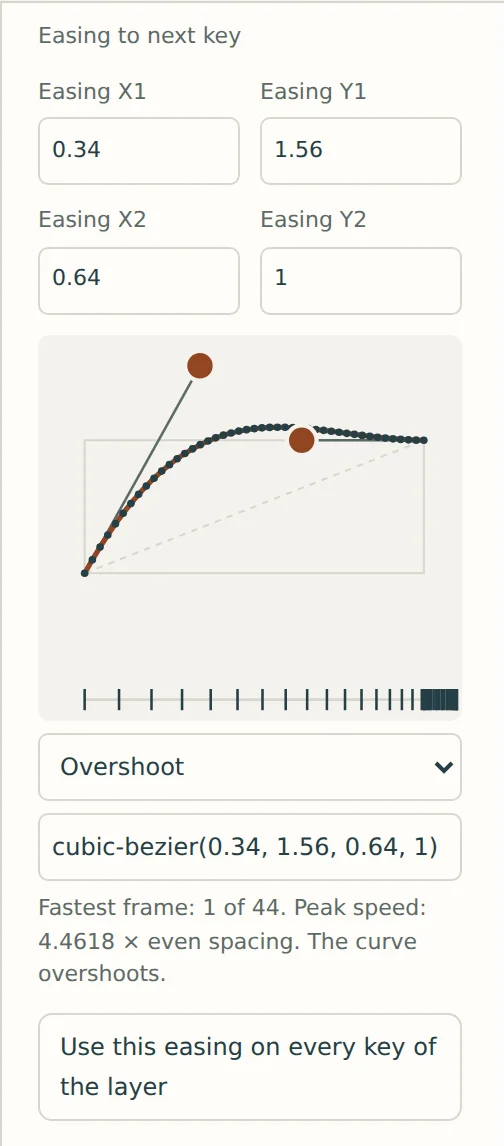
Die Punkte auf der Kurve markieren jedes ganze Bild zwischen den beiden Schlüsseln, und die Strichreihe darunter ist ein Abstandsdiagramm: Eng beieinanderliegende Striche bedeuten langsame Bewegung, weite Abstände schnelle Bewegung. Die Zeile unter dem Diagramm nennt das schnellste Bild und wie viel schneller es im Vergleich zu gleichmäßigen Abständen ist. Jedes abgeschlossene Ziehen, jeder Pfeiltastendruck und jede Voreinstellung ist ein einzelner Bearbeitungsschritt, den du rückgängig machen kannst. Diese Glättung auf jeden Key der Ebene anwenden überträgt die aktuelle Kurve auf einmal auf alle Schlüssel der ausgewählten Ebene. Das Werkzeug Easing-Kurve & Bildabstand listet dieselben Werte Bild für Bild auf.
Verschiebe einen Schlüssel über sein exaktes Bildfeld auf ein freies Bild. In den Bewegungseinstellungen änderst du die Bildrate oder passt das Timing der Zeitleiste an. Das Neutiming skaliert Schlüsselpositionen und Sichtbarkeitsbereiche; Schlüssel, die auf demselben Bild landen, werden zusammengeführt.
Mit Ebenen-Timing verschieben verschiebst du alle Schlüssel der ausgewählten, nicht gesperrten Ebene um dieselbe Anzahl ganzer Bilder nach vorn oder hinten. Optional kannst du ihren Sichtbarkeitsbereich um denselben Betrag mitverschieben. Der Vorgang behält Schlüsselabstände und Glättung bei und ist ein einzelner, rückgängig machbarer Bearbeitungsschritt; er lehnt die gesamte Verschiebung ab, wenn Schlüssel oder der ausgewählte Sichtbarkeitsbereich die Zeitleiste verlassen würden. Posen vor dem ersten und nach dem letzten Schlüssel bleiben gehalten.
Mit Schlüsselbilder backen ersetzt du die Schlüsselspur einer nicht gesperrten Ebene durch einen bearbeitbaren Schlüssel auf jedem ganzen Bild der Zeitleiste. Die gebackene Ebene entspricht auf diesen Bildern den ursprünglichen Posen, einschließlich gehaltener Abschnitte, und du kannst die Bearbeitung rückgängig machen. Die neuen Schlüssel verwenden lineare Glättung, daher kann die Bewegung zwischen den Bildern abweichen, und das Projekt kann größer werden. Erzeugt eine überschwingende Kurve Werte außerhalb der unterstützten Schlüsselgrenzen, wird der Vorgang abgelehnt, ohne das Projekt zu ändern.
Mit Pose kopieren erfasst du die Transformation der ausgewählten Ebene am Abspielkopf, einschließlich ihrer ausgehenden Glättung. Bewege den Abspielkopf oder wähle eine andere Ebene und verwende Pose einfügen, um dort einen Schlüssel anzulegen; ein vorhandener Schlüssel auf diesem Bild wird ersetzt. Das Einfügen lässt sich rückgängig machen, berücksichtigt gesperrte Ebenen, und die kopierte Pose bleibt nur in dieser geöffneten Motion-Desk-Sitzung erhalten. Der neue Schlüssel verändert die Interpolation rund um sein Ziel.
Schalte Bewegungspfad über der Bühne ein, um den Ursprung der ausgewählten Ebene auf jedem ganzen Bild abgetastet zu sehen. Blaue Punkte zeigen die einzelnen Bilder, goldene Markierungen kennzeichnen Schlüssel, und der rote Ring folgt dem Abspielkopf. Enger beieinanderliegende Punkte bedeuten langsamere Bewegung, während ein gehaltener Schlüssel an der Sprungstelle eine Lücke erzeugt. Unter Keyframe-Positionen des Bewegungspfads liest du die Koordinaten jedes Schlüssels ab, ohne dich auf die Zeichnung verlassen zu müssen.
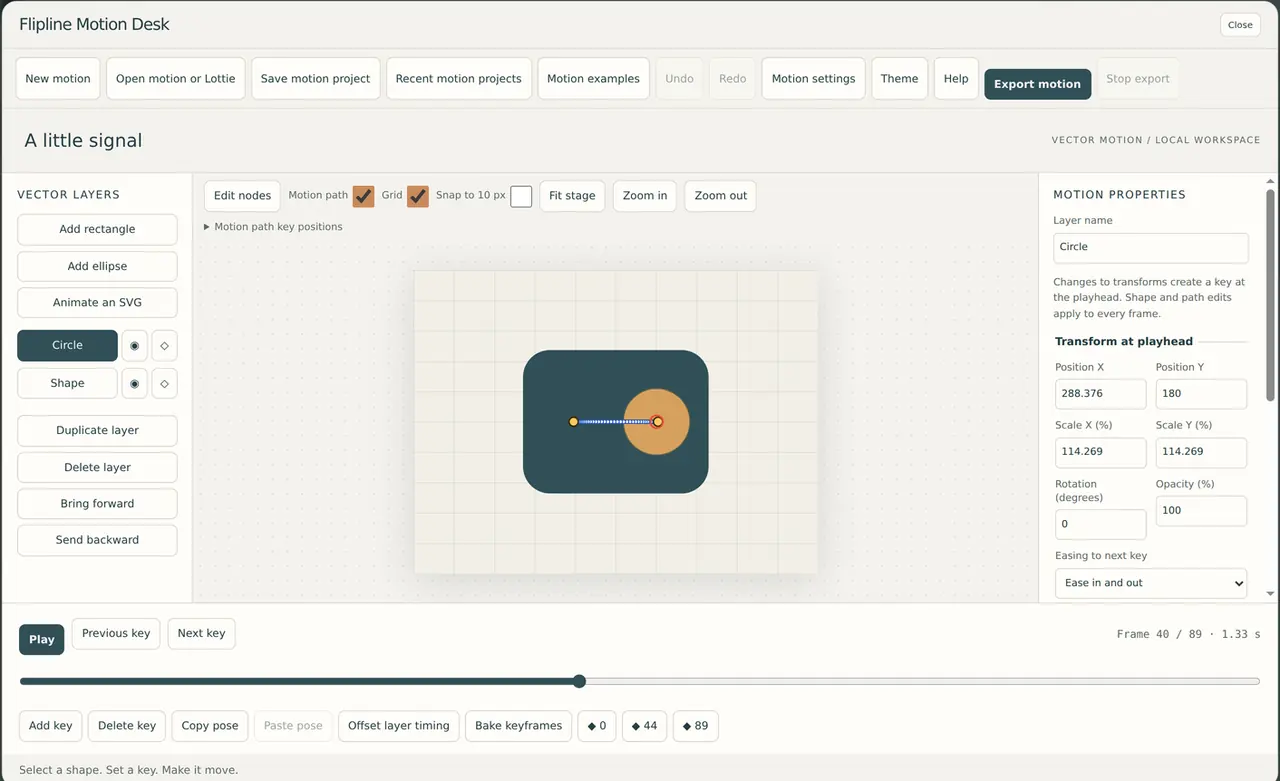
Die Überlagerung umfasst auch Bilder außerhalb des Sichtbarkeitsbereichs der Ebene und wird auf die Bühne beschnitten. Sie zeigt den Ursprung der Ebene, nicht den Pfad jedes einzelnen Punkts, während sich eine Form dreht oder skaliert. Sie ist eine Hilfe nur für die aktuelle Sitzung und ist in keinem Export enthalten.
Bearbeite die Vektorebenen
Die Ebenenliste zeigt die vorderen Ebenen zuerst. Du kannst eine Ebene ausblenden, sperren, duplizieren, löschen oder neu anordnen. Gesperrte Ebenen musst du entsperren, bevor du ihre Geometrie änderst. Kopieren und Einfügen nutzt eine interne Ebenen-Zwischenablage.
Wähle einen sichtbaren, nicht gesperrten Pfad aus und dann Knoten bearbeiten, um seine Punkte auf der Bühne zu ziehen. Wähle einen Punkt aus, um seine eingehenden und ausgehenden Kurvengriffe anzuzeigen, und ziehe dann einen Griff, um die Kurve anzupassen. Die Kontur- und numerischen Punktsteuerelemente bleiben für präzises Bearbeiten per Tastatur verfügbar. Die einmaligen Griffaktionen richten gegenüberliegende Griffe unter Beibehaltung ihrer Längen aus, spiegeln einen Griff, sodass beide gleich sind, oder entfernen beide Griffe. Spätere Ziehvorgänge bewegen jeden Griff unabhängig. Verwende eine Skalierung ungleich null, um Knoten auf der Bühne zu bearbeiten.
Änderungen an Aussehen, Größe und Pfadpunkten einer Form gelten für jedes Bild. Importierte Pfade bieten Auswahlfelder für Konturen und Punkte, Koordinaten sowie relative eingehende und ausgehende Kurvengriffe. Nächstes Segment teilen fügt einen exakten Mittelpunkt ein, ohne die kubische Kurve zu verändern. Punkt entfernen verändert den Pfad.
Ziehe auf der Bühne, um eine Form zu verschieben, oder stupse sie mit den Pfeiltasten an. Mit Shift bewegst du sie um zehn Pixel. Das optionale Einrasten nutzt ein Zehn-Pixel-Raster. Die Leertaste startet oder pausiert die Wiedergabe; mit Strg bzw. Cmd+Z machst du eine Änderung rückgängig.
Lottie importieren und prüfen
Öffne ein natives Bewegungsprojekt, unterstütztes Lottie-JSON oder flächiges SVG. Der unterstützte Lottie-Umfang umfasst flächige 2D-Formen und animierte Transformationen mit statischen Pfaden, Stilen und Ankerpunkten. Importierte Transformationen werden auf den Bildern der Komposition abgetastet; die Interpolation zwischen diesen Bildern kann abweichen.
Nicht unterstütztes Lottie öffnet einen Prüfbericht und bietet einen kompakten JSON-Download an. Ausdrücke werden nie ausgeführt und Assets nie abgerufen. Bewahre die Quelldatei für die Arbeit in einem vollwertigen Lottie-Editor auf.
Wenn eine andere usefulweb-App ein SVG an Flipline sendet (App Bridge), wähle Editierbare Vektoren in Motion Desk öffnen, um seine flächigen Formen und Pfade als Ebenen zu importieren, oder Als Zeichnungsbild importieren, um es flach auf das Zeichenbrett zu übernehmen.
Speichern und exportieren
Lade ein bearbeitbares Bewegungsprojekt als Sicherung herunter. Exportiere Lottie-JSON, ein bildweise abgetastetes animiertes SVG, SVG oder PNG des aktuellen Bilds, ein animiertes GIF oder eine PNG-Sequenz als ZIP in voller Auflösung. Der Vorschauhintergrund wird nicht exportiert. Füge eine Hintergrundebene hinzu, um eine einfarbige Bühnenfarbe zu exportieren.
GIF-Exporte verwenden bis zu achtundvierzig abgetastete Bilder bei einer maximalen Seitenlänge von 320 Pixeln, ein Timing in Schritten von zehn Millisekunden und binäre Transparenz. PNG-Sequenzen unterstützen bis zu 120 Bilder und insgesamt vierundzwanzig Millionen Bildpixel. Export stoppen bricht den Vorgang ab.
Der Editor erlaubt vierundzwanzig Ebenen, 360 Bilder, sechzig FPS, sechzig Sekunden, 4096 Pfadpunkte und zwei Megabyte pro Projekt. Die Bühne erlaubt sechzehn bis 1600 Pixel pro Seite und insgesamt zwei Millionen Pixel.
Bereit zum Ausprobieren?