Tutorial 9 von 19
Eine Comicseite mit Panels, Sprechblasen und Rastern gestalten
Fortgeschritten 8 Min.
Ordne Zeichnungen auf einer Seite an, füge Dialoge hinzu und exportiere bearbeitbare Comic-Projekte oder fertige Seiten.
Öffne das Comic-Studio über die Seitenleiste von Flipline oder rufe /app#comic auf. Probier Die kleine Expedition oder Vier stille Momente aus. Das Comic-Studio hat eigene Projekte, einen eigenen Verlauf und speichert die fünf letzten Seiten auf diesem Gerät.
Panels anordnen
Neue Comicseite bietet Vorlagen für Hochformat, A5 bei 150 DPI, vertikalen Streifen und Querformat. Wähle Zeilen und Spalten und erstelle dann die Seite. Du kannst bis zu zwölf Panels anlegen. Unter Seiten- und Druckeinstellungen legst du Pixelmaße, DPI, Sicherheitsrand, Steg, Rahmen und Leserichtung fest.
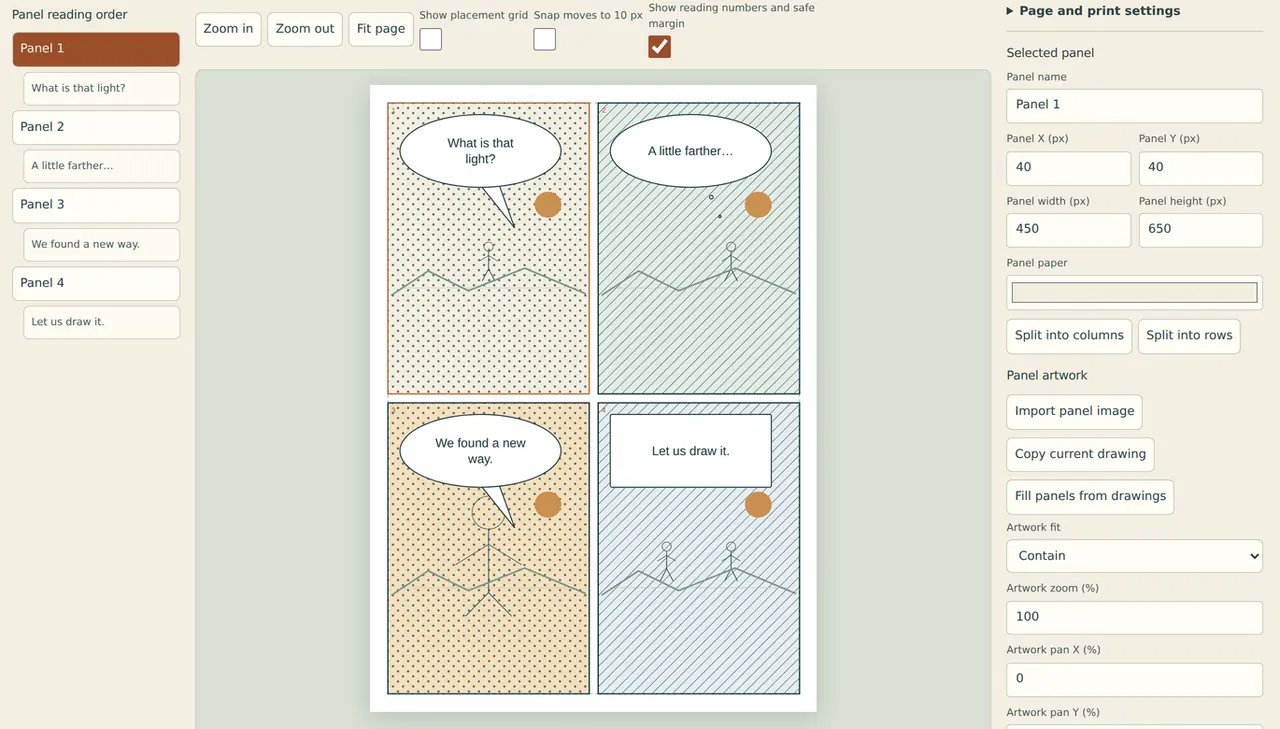
Wähle ein Panel auf der Seite oder in der Liste der Lesereihenfolge aus. Zieh es, um es zu verschieben, oder nutze die genauen Felder für X, Y, Breite und Höhe. In Spalten teilen bzw. In Zeilen teilen verwendet den aktuellen Steg. Überlappende Panels folgen ihrer Stapelreihenfolge; die Lesenummern folgen den räumlichen Zeilen und der gewählten Richtung von links nach rechts oder von rechts nach links. Hilfslinien werden beim Export der Seite weggelassen.
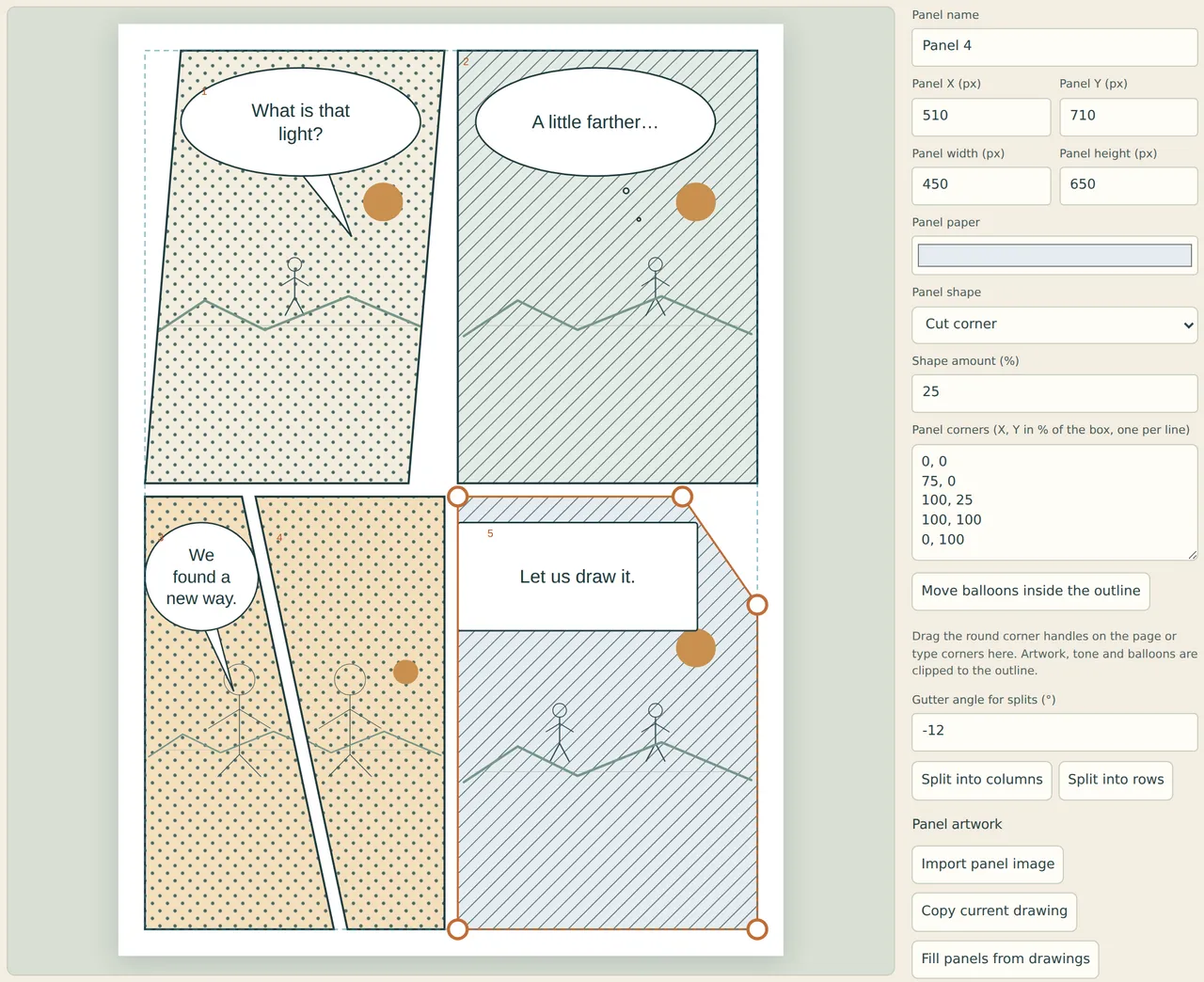
Schräge und geformte Panels. Wähle unter Panelform Nach links geneigt, Nach rechts geneigt, Trapez oder Abgeschnittene Ecke und stell die Formstärke (%) ein. Für jeden anderen Umriss gibst du die Ecken in Panel-Ecken ein (X, Y in Prozent des Panelrahmens, eine pro Zeile) oder ziehst die runden Eckgriffe auf der Seite. Zeichnungen, Raster und Sprechblasen werden auf den Umriss zugeschnitten. Stell den Stegwinkel für Teilungen (°) ein, bevor du In Spalten teilen oder In Zeilen teilen wählst, um entlang eines schrägen Stegs der aktuellen Breite zu schneiden. Wenn ein Umriss eine Sprechblase abschneidet, meldet die Statuszeile das, und Sprechblasen in den Umriss verschieben verschiebt sie (und macht sie bei Bedarf schmaler). Standardmäßig richtet sich die Lesereihenfolge nach dem Rahmen jedes Panels (siehe unten).
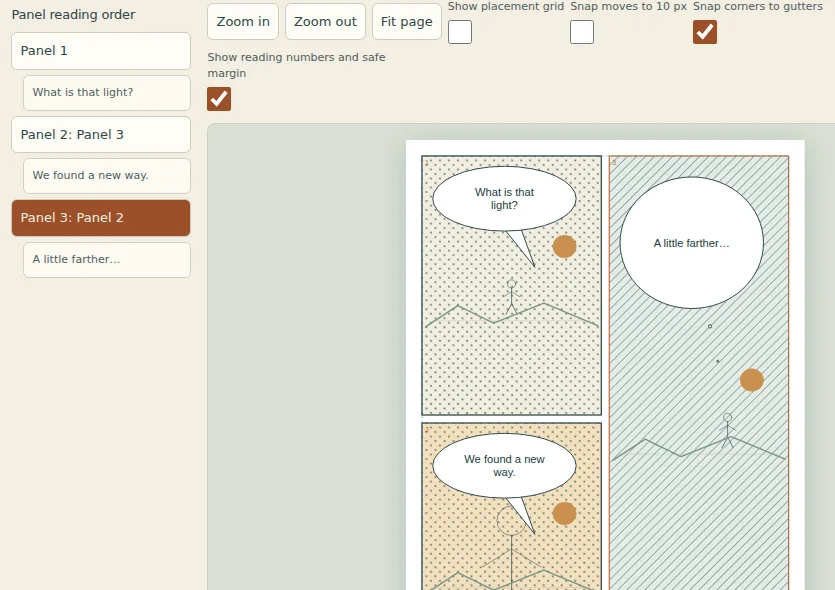
Lesereihenfolge nach den Panel-Umrissen. Stell in den Seiten- und Druckeinstellungen die Grundlage der Lesereihenfolge auf Panel-Mitten (Schnitte entlang der Stege). Das Comic-Studio zerlegt die Seite dann entlang gerader Stege, zuerst quer (von oben nach unten), dann längs (in deiner Leserichtung). So werden Panels, die neben einem hohen Panel gestapelt sind, als eine Spalte gelesen, und schräge Zeilen bleiben Zeilen. Die Lesenummern, die Liste, die Lettering-CSV und Panels aus Zeichnungen füllen folgen dieser Reihenfolge. Panel-Rahmen behält die klassische Reihenfolge bei und ist die Standardeinstellung.
Ecken, die den Steg einhalten. Solange Ecken an Stegen einrasten aktiviert ist, landet ein gezogener Eckgriff genau eine Stegbreite vom Rand des benachbarten Panels entfernt, am Schnittpunkt zweier Stege oder auf dem Sicherheitsrand, und die Statuszeile nennt das Panel, an dem er eingerastet ist. Ohne Maus wählst du ein geformtes Panel aus und klickst auf Ecken an benachbarten Stegen ausrichten: Alle Ecken, die höchstens 24 px von einem Steg entfernt sind, werden in einem einzigen Rückgängig-Schritt darauf verschoben.
Zeichnungen einbringen
Wähle Panelbild importieren, um ein PNG, JPEG oder WebP in das ausgewählte Panel einzufügen. Der Editor verkleinert große Bilder und bettet einen PNG-Schnappschuss ein. Einpassen erhält das ganze Ausgangsbild; Füllen füllt das Panel aus. Mit Zoomen und Verschieben bestimmst du den Bildausschnitt innerhalb des Panels.
Aktuelle Zeichnung kopieren erstellt einen transparenten Schnappschuss vom Zeichenbrett von Flipline. Panels aus Zeichnungen füllen kopiert die ersten Zeichnungen in Lesereihenfolge in die Panels. Das ursprüngliche Zeichenprojekt bleibt dabei unverändert. Bewahre die Originaldatei für Änderungen an der Zeichnung auf und kopiere einen neuen Schnappschuss, sobald du so weit bist.
Die mitgelieferten Beispiele nutzen Vektorszenen aus dem gemeinsamen Story-Desk-Renderer von Flipline. Du kannst diese Zeichnungen behalten, entfernen oder durch eigene Bilder ersetzen.
Stimme und Raster hinzufügen
Füge eine Sprechblase, eine Gedankenblase oder ein Textkästchen hinzu. Wähle das Element auf der Seite oder in der Liste aus, bearbeite den Text, verschieb den Körper und den Zeiger, wähle Farben und passe die Schriftgröße an. Schriftzug einpassen verkleinert die Schrift bis auf 12 px. Passt der Text dann immer noch nicht, vergrößere die Sprechblase oder kürze den Text. Überlaufender Text blockiert den Export als SVG, PNG und Druck; Projekt- und Lettering-CSV-Downloads bleiben verfügbar.
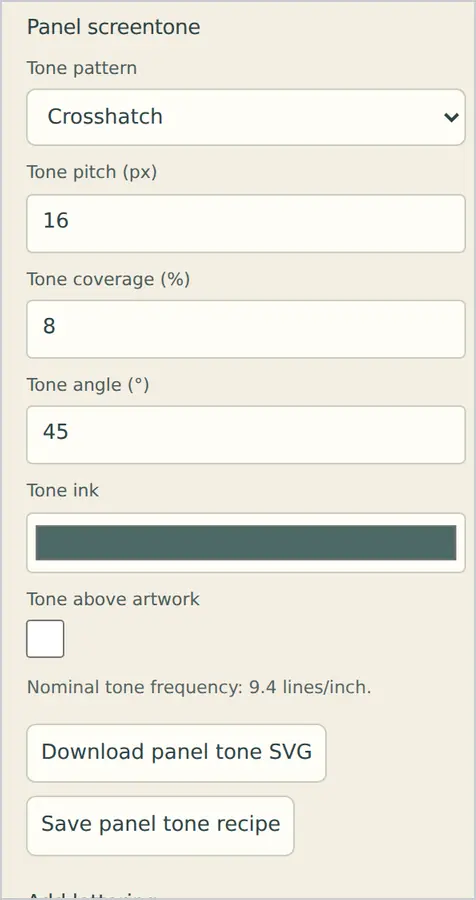
Wähle unter Panelraster Punkte, Linien oder Kreuzschraffur als Rastermuster. Rasterweite legt die Größe der sich wiederholenden Zelle fest; Rasterdeckung bestimmt die nominelle Farbfläche. Raster über der Zeichnung ändert die Reihenfolge beim Zusammensetzen. Panelraster als SVG herunterladen speichert ein Vektormuster, und Panelraster-Rezept speichern bewahrt die Einstellungen für eine andere Seite auf; öffne das Rezept mit Comic-Projekt öffnen. Beim Import bleiben die nominellen Linien pro Zoll erhalten, wenn die DPI der Seite abweichen; eine nicht unterstützte Umrechnung der Rasterweite wird abgelehnt statt begrenzt.
Exportieren und weiterarbeiten
Comic-Projekt speichern lädt eine .flipline-comic.json-Datei mit bearbeitbaren Panels, Zeichnungen, Sprechblasen und Rastern herunter; Letzte Comic-Seiten öffnet eine der fünf letzten Seiten dieses Geräts erneut. SVG behält Vektorlinien und Muster bei und nutzt physische Maße in Millimetern, die sich aus den DPI der Seite ergeben. PNG verwendet die exakten Pixelmaße der Seite; stell die Druckauflösung bei Bedarf in deiner Ziel-App ein. Lettering-CSV listet den kompletten Dialog in Lesereihenfolge auf. Rückgängig und Wiederholen erfassen jede Bearbeitung der Seite, und die Comic-Studio-Hilfe listet die Tastenkürzel auf.
Comic-Druckansicht öffnen zeigt das saubere SVG in einem neuen Tab an; nutze den Druckbefehl des Browsers für Papier oder PDF. Prüf Schriften, Ränder und die Skalierung des Druckers. Der Zeilenumbruch mit Systemschriften ist nur näherungsweise, und Schriften werden nicht eingebettet.
Grenzen: zwölf Panels, sechsunddreißig Sprechblasen, sechs Megapixel pro Seite, 2 MP pro PNG-Referenz, 8 MP Referenzen insgesamt und sechs Millionen eingebettete Zeichen. Comic-Dateien sind auf 12 MB begrenzt. Es gibt keinen Import von MediBang-Dateien, keine CMYK-Umwandlung und keine Zusammenarbeit über die Cloud.
Bereit zum Ausprobieren?