Tutorial 8 von 19
Jede Animationsebene mit dem Xsheet-Studio timen
Fortgeschritten 8 Min.
Verwende Zeichnungen über unabhängige Ebenenbelegungen, Halte, Leerstellen und Zyklen wieder und exportiere anschließend eine Animation oder ein bearbeitbares Zeichenprojekt.
Öffne das Xsheet-Studio über die Leiste von Flipline oder rufe /app#xsheet auf. Beginne mit Paper bird, Signalstation, Eine kleine Flut oder Gartenpuls. Zeichenbrett übernehmen kopiert das aktuelle Zeichenprojekt in ein neues Sheet. Du kannst auch eine normale .flipline.json-Datei als Quelle öffnen.
Das Sheet lesen
Jede Zeile ist ein Zeitschritt. Jede Spalte entspricht einer Quellebene. Die Zahlen verweisen auf Zeichnungen in der Bibliothek dieser Ebene; 0 steht für leer. Wiederholte Zahlen halten dieselbe Zeichnung. Die Vorschau kombiniert die Referenzen aller Spalten im aktuellen Schritt, einschließlich Deckkraft, Sichtbarkeit und Papier der Quellebene.
Beim Umwandeln eines Zeichenprojekts werden Halte aus der Quelle in einzelne Schritte aufgelöst. Identische Quell-Cels werden wiederverwendet, auch wenn sich ihre Markierungs-IDs unterscheiden. Leere Quell-Cels werden zu leeren Referenzen. Die ursprüngliche Zeichnungsbibliothek bleibt im Xsheet-Projekt eingebettet.
Klicke auf eine Zelle, um sie auszuwählen. Mit Umschalt-Klick in derselben Spalte erweiterst du den Bereich, alternativ gibst du Erster Schritt und Letzter Schritt ein. Die Pfeiltasten bewegen die aktive Zelle; Umschalt+Pfeil hoch/runter erweitert den Bereich. Mit dem Schrittregler und Wiedergabe/Pause prüfst du das Gesamtbild, ohne das Timing zu verändern.
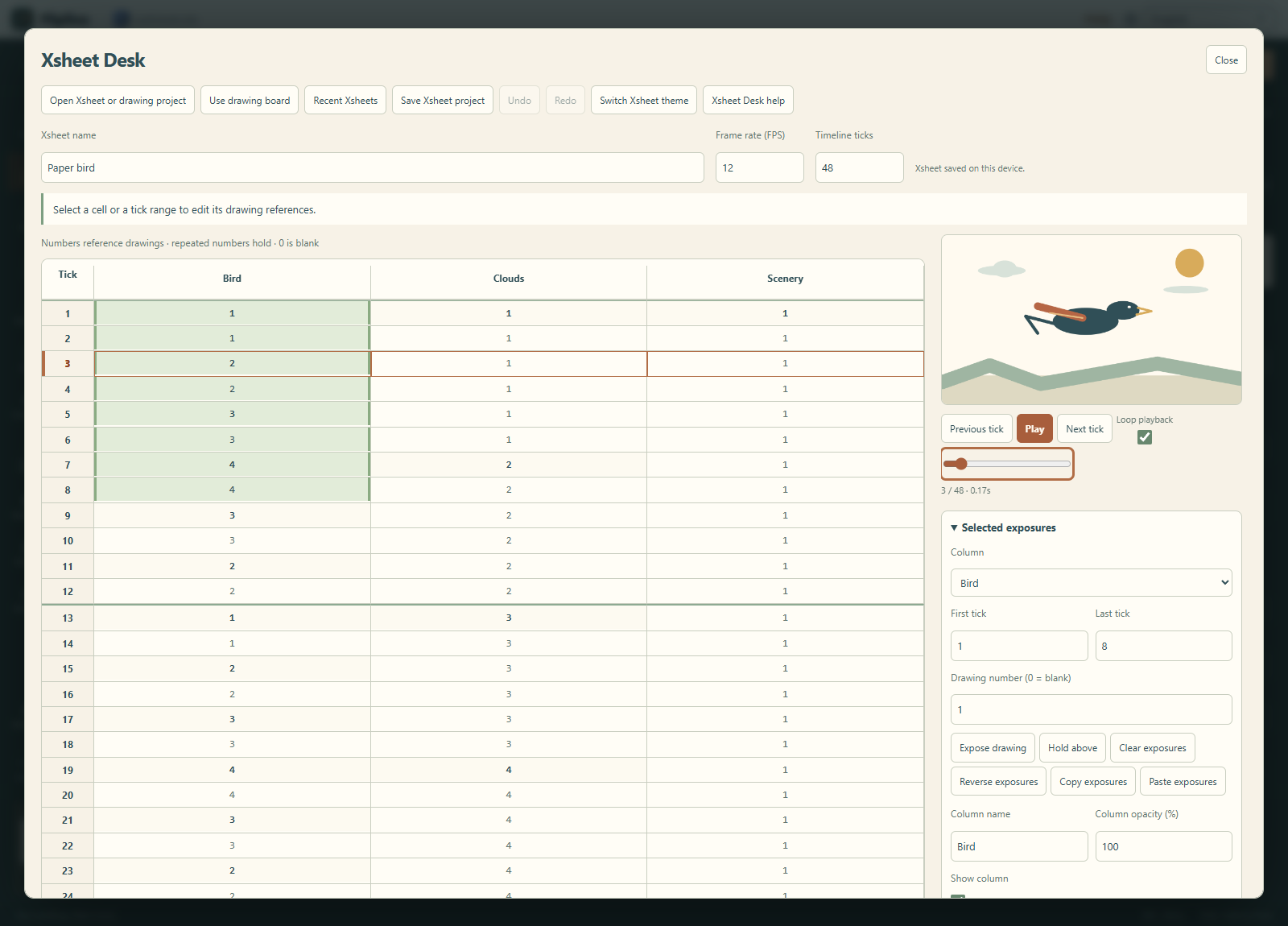
Wenn eine Zelle den Fokus hat, leert die Taste Löschen (Entf) den ausgewählten Bereich, und mit Ctrl+C, Ctrl+X und Ctrl+V kopierst, schneidest und fügst du Belegungen ein. Die Taste Raum (Leertaste) spielt die Vorschau ab, sofern kein Formularfeld und keine Schaltfläche den Fokus hat, und ? öffnet die Hilfe. In der Hilfe zum Xsheet-Studio kannst du diese Einzeltasten-Kürzel abschalten.
Referenzen bearbeiten
Wähle eine Zeichnungsnummer und klicke auf Zeichnung einsetzen, um den ausgewählten Bereich zu füllen. Verwende 0 für eine Leerstelle. Vorherige halten füllt den Bereich mit der vorangehenden Zelle. Reihenfolge umkehren, Belegungen leeren, Belegungen kopieren und Belegungen einfügen wirken innerhalb der ausgewählten Spalte. Das Einfügen beginnt beim ersten ausgewählten Schritt und muss ins Sheet passen.
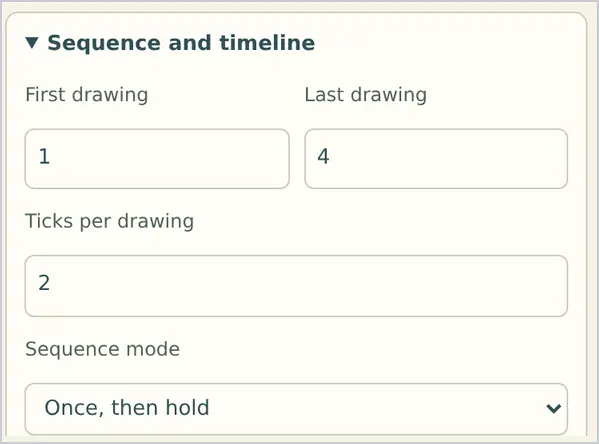
Wähle unter Sequenz und Zeitleiste die erste und letzte Zeichnung, die Schritte pro Zeichnung und einen Modus:
- Einmal, dann halten spielt die Sequenz ab und hält ihre letzte Zeichnung für die restlichen ausgewählten Schritte.
- Zeichnungen wiederholen wiederholt sie.
- Zeichnungen vor und zurück spielt vorwärts und dann rückwärts, ohne die Endpunkte doppelt zu zeigen.
Die Sequenz füllt genau den ausgewählten Bereich. Endet der Bereich mitten in einem Schritt, kann die letzte Belegung verkürzt sein. Schritte vor Bereich einfügen und Ausgewählte Schritte löschen betreffen alle Spalten. Änderst du die Zeitschritte, wird mit Leerstellen aufgefüllt oder das Ende entfernt; mit Rückgängig stellst du es wieder her.
Du kannst eine Spalte umbenennen und ihre Sichtbarkeit und Deckkraft anpassen. Die Zeichnungsbibliothek zeigt die Quellzeichnungen der ausgewählten Spalte; ein Klick auf ein Vorschaubild setzt die Zeichnungsnummer, und Zeichnung einsetzen platziert sie.
Belegungszeilen verwenden
Spaltenbelegung einfügen akzeptiert eine Zeile pro Quellspalte:
Bird | 1x2 2x2 3x2 4x2
Clouds | 1x4 2x4
Scenery | 1x8
NxH setzt Zeichnung N für H Schritte ein. Null steht für leer. Ein Punkt wiederholt die vorangehende Referenz, .x3 hält sie also drei weitere Schritte. Kürzere Spalten werden mit Leerstellen aufgefüllt. Der Textplaner verwendet dieselbe Syntax.
Speichern und exportieren
Speichere .flipline-xsheet.json, um Quellgrafiken und Referenzen zu behalten. Die fünf zuletzt verwendeten Sheets werden in diesem Browser unabhängig voneinander automatisch gespeichert; bewahre trotzdem eine heruntergeladene Kopie auf. Rückgängig speichert bis zu 30 Zustände innerhalb eines Budgets von 24 MB Text. Das Speichern in Google Drive vom Zeichenbrett aus umfasst keine Xsheet-Projekte.
Zeiten und Animation exportieren bietet eine Vorschau-PNG in Quellgröße, ein animiertes GIF, eine Timing-Tabelle als CSV/SVG und ein bearbeitbares Zeichenprojekt. Die CSV enthält eine Zeile pro Schritt und schützt Spaltennamen, die mit einem Formelzeichen beginnen. Die SVG ist eine Timing-Tabelle, nicht die Grafik selbst; lange Spaltennamen werden optisch gekürzt.
Der GIF-Export verwendet höchstens 48 zusammengesetzte Abschnitte und eine längste Seite von bis zu 640 Pixeln. Lange Standbildabschnitte werden nach zehn Sekunden geteilt. Kumulierte Grenzen in 10-ms-Schritten verringern Timing-Abweichungen. GIF verwendet eine adaptive Palette und binäre Transparenz; PNG behält die volle Transparenz.
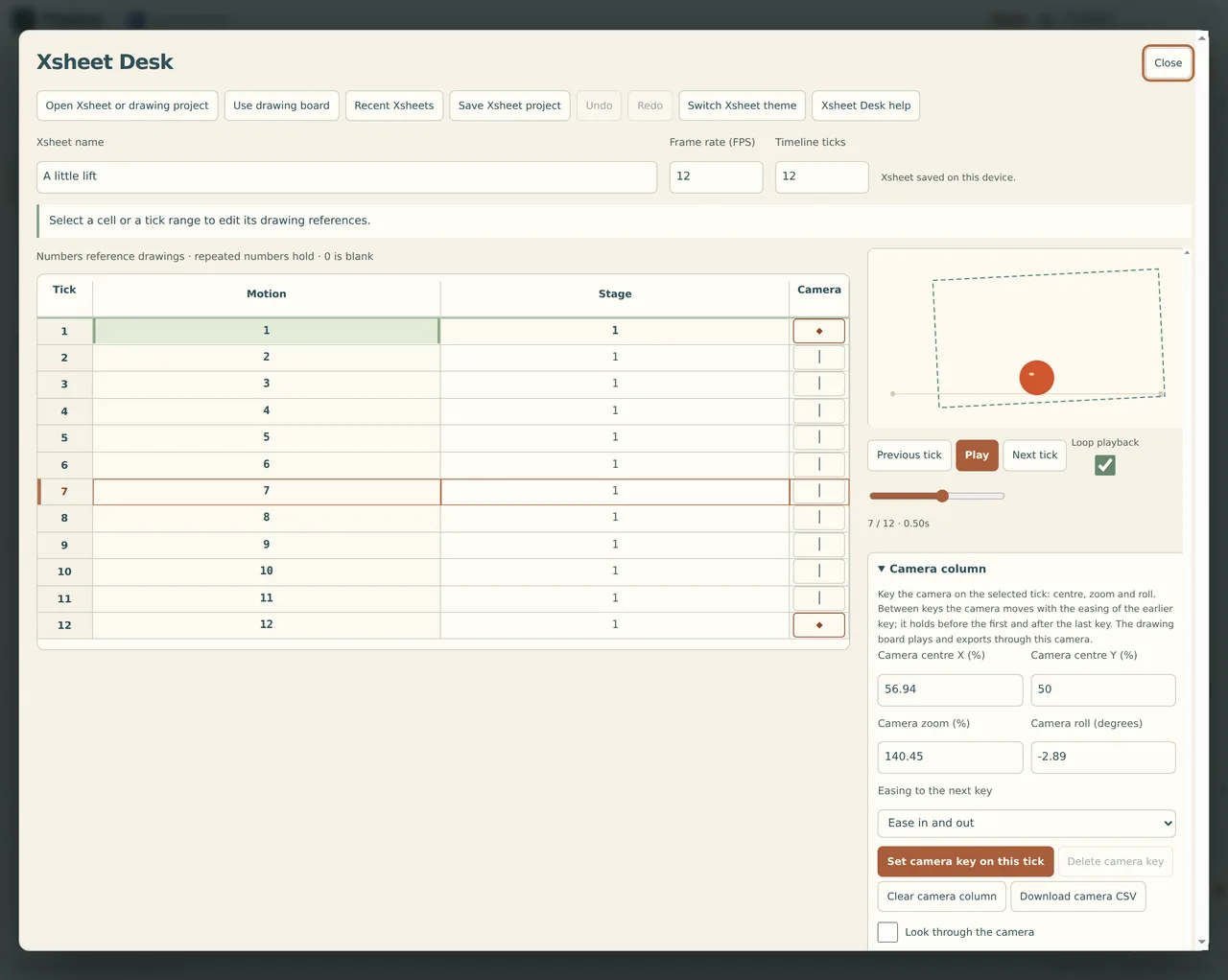
Kameraspalte. Die letzte Spalte des Sheets setzt Keys für eine 2D-Kamera auf Schritten: ◆ markiert einen Key, │ einen Schritt, in dem sich die Kamera bewegt. Wähle einen Schritt, öffne die Kameraspalte, gib Bildmitte, Zoom und Drehung ein, wähle die Beschleunigungskurve bis zum nächsten Key und klicke auf Kamera-Key auf diesem Schritt setzen. Vor dem ersten Key hält die Kamera diesen, nach dem letzten Key den letzten; der Zoom ändert sich in gleichmäßigen Stufen, sodass eine Kamerafahrt nach vorn ruhig wirkt. Durch die Kamera schauen zeigt die Einstellung in der Vorschau; andernfalls markiert sie ein gestrichelter Rahmen. Die Vorschau-PNG und das GIF filmen durch die Kamera, und Kamera-CSV herunterladen listet den Bildausschnitt für jeden Schritt auf. Beim Einfügen oder Löschen von Schritten wandern die Keys mit ihren Schritten mit. Ein Sheet mit Kamera wird als Xsheet-Version 2 gespeichert.
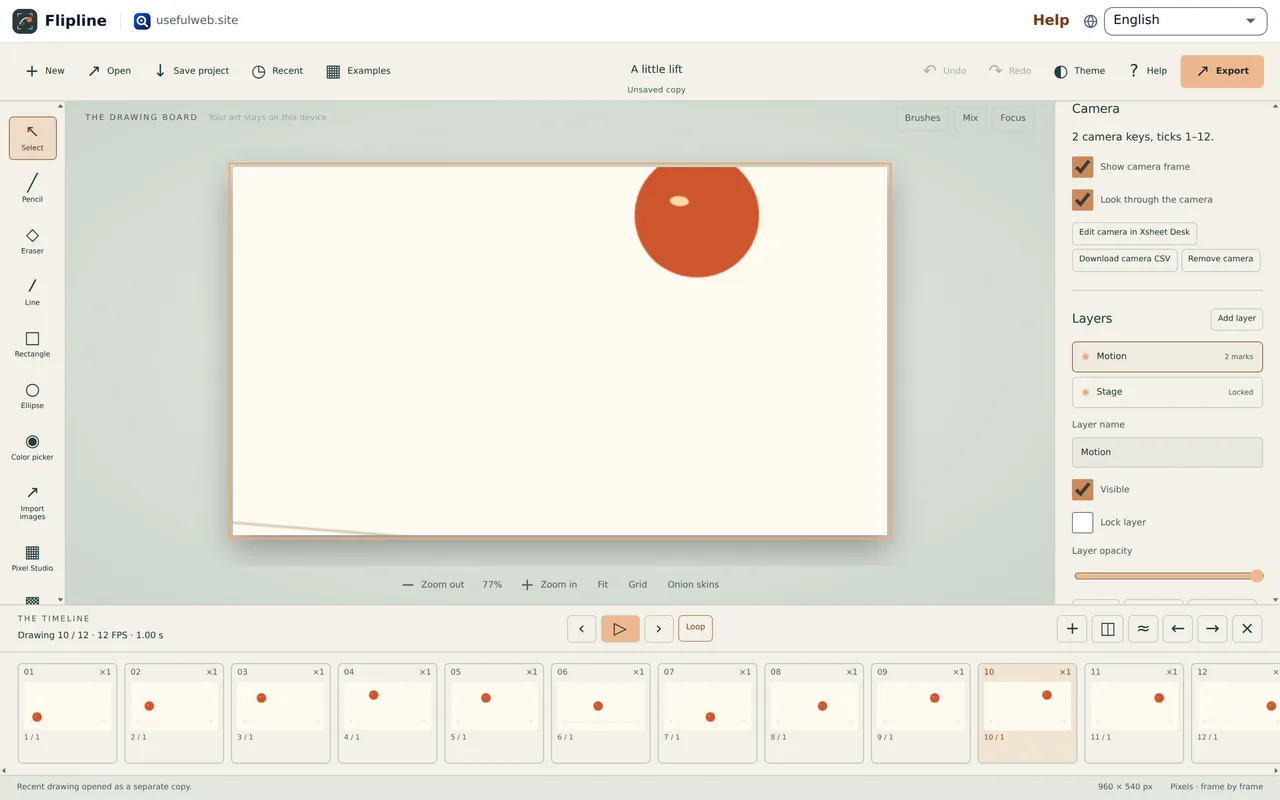
Auf dem Zeichenbrett fortfahren wandelt das Sheet in unabhängige Cels um und teilt Halte nach zehn Schritten. Dabei muss es in 24 Zeichenframes und die üblichen Komplexitätsgrenzen für Grafiken passen. Ein langes oder komplexes Sheet bleibt hier bearbeitbar; die Umwandlung meldet die Grenze, statt das Sheet zu kürzen. Die Umwandlung erhält die sichtbare Animation, während die Xsheet-Datei das referenzbasierte Timing erhält.
Die Kamera wandert mit Auf dem Zeichenbrett fortfahren mit: Das Zeichenbrett behält die Keys auf denselben Schritten und zeigt einen Bereich Kamera mit Kamerarahmen anzeigen und Durch die Kamera schauen. Wiedergabe, GIF, Video, PNG und die PNG-Sequenz (eine PNG pro Schritt plus camera.json und camera.csv) filmen dann durch die Kamera; Sprite-Sheets, Ebenen-PNGs und Storyboards behalten die unveränderte Grafik. Kamera im Xsheet-Studio bearbeiten bringt das Zeichenbrett samt Kameraspalte zurück ins Sheet. Zeichenprojekte mit Kamera werden als Version 2 gespeichert, die ältere Versionen von Flipline ablehnen, statt die Kamera zu verwerfen.
Das Xsheet-Schema dokumentiert das Format. Geteilte #xsheet=<base64url-json>-Links sind auf 1 MB begrenzt; für größere Dokumente verwendest du Projektdateien.
Dieser Arbeitsablauf ist von den referenzbasierten Zellen in OpenToonz inspiriert. Er importiert keine OpenToonz-Szenen, kein Audio und keine Node-Effekte; die Kamera bietet 2D-Schwenk, Zoom und Drehung und ist keine 3D-Kamera.
Bereit zum Ausprobieren?