Tutorial 7 von 19
Zeichnen mit Druck, Pigment und strukturiertem Papier
Einsteiger 7 Min.
Wähle einen Stift, teste seinen Charakter, mische Farben und behalte eine bearbeitbare Zeichnung in Flipline.
Ein Skizzenbuch öffnen
Öffne Botanisches Skizzenbuch oder Stiftstudien über die Beispiele oder die Startseite von Flipline. Beide sind ganz normale, bearbeitbare Flipline-Zeichnungen. Du kannst auch eine leere Zeichenfläche anlegen.
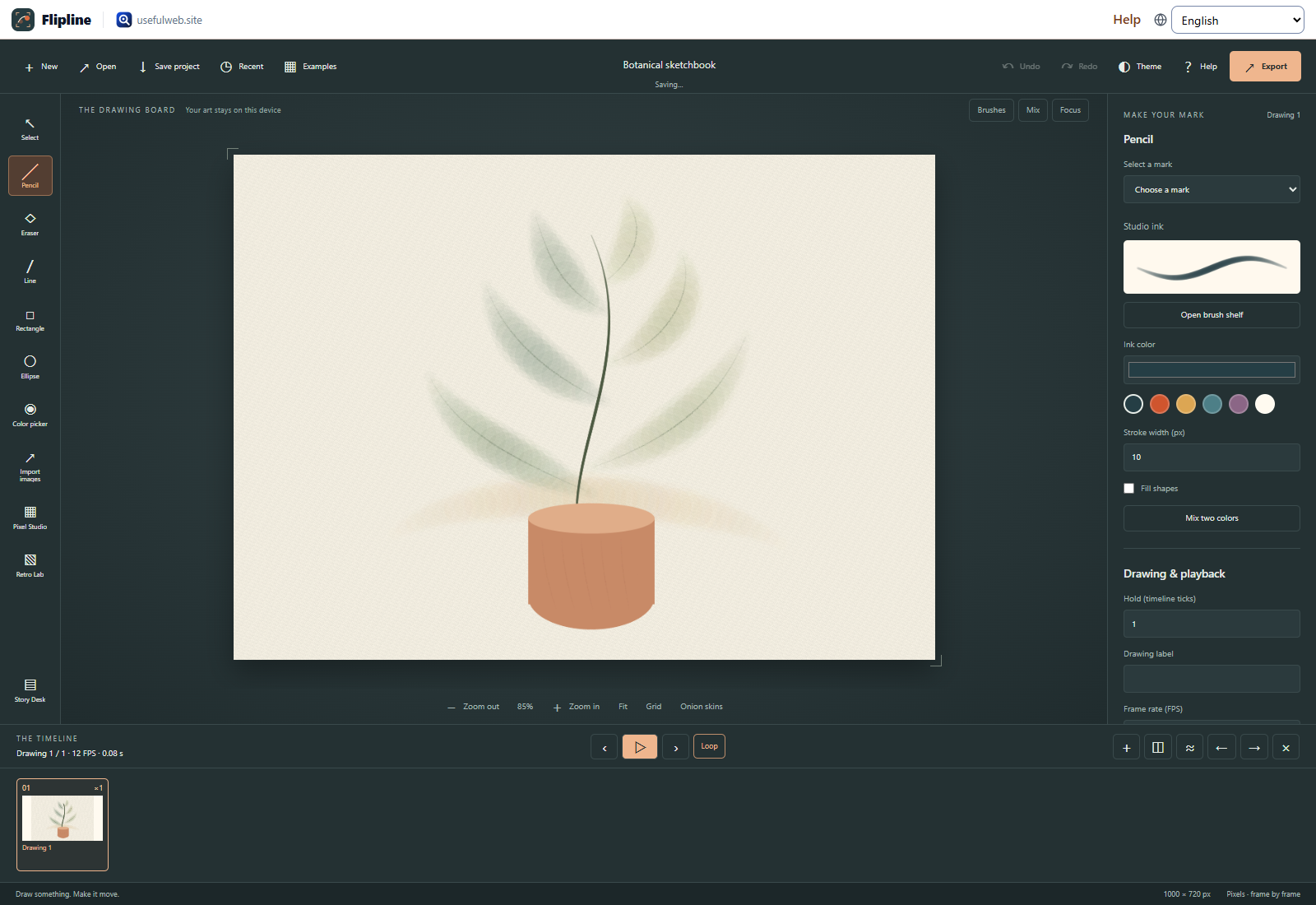
Einen Stift finden
Wähle Stifte über der Zeichenfläche. Die Auswahl bietet Graphitstift, Studio-Tusche, Keilspitzen-Marker, Pigmentlasur, Weiche Airbrush und Aquarell, jeweils mit einer Strichvorschau. Probiere eine Vorlage auf dem Testpapier aus, bevor du in deinem Projekt zeichnest.
Passe Breite, Pigmentdeckkraft, Fluss, Stempelabstand und Struktur an. Deckkraft und Fluss werden mit dem Pigment jedes Stempels multipliziert; überlappende Stempel bauen die Farbe auf. Die Struktur ist beim Stift und bei der Lasur am deutlichsten zu sehen. Die Testvorschau verwendet wechselnden Druck, damit du die Bandbreite des Stifts siehst. Zeichne selbst einen Strich, um dein Gerät zu testen.
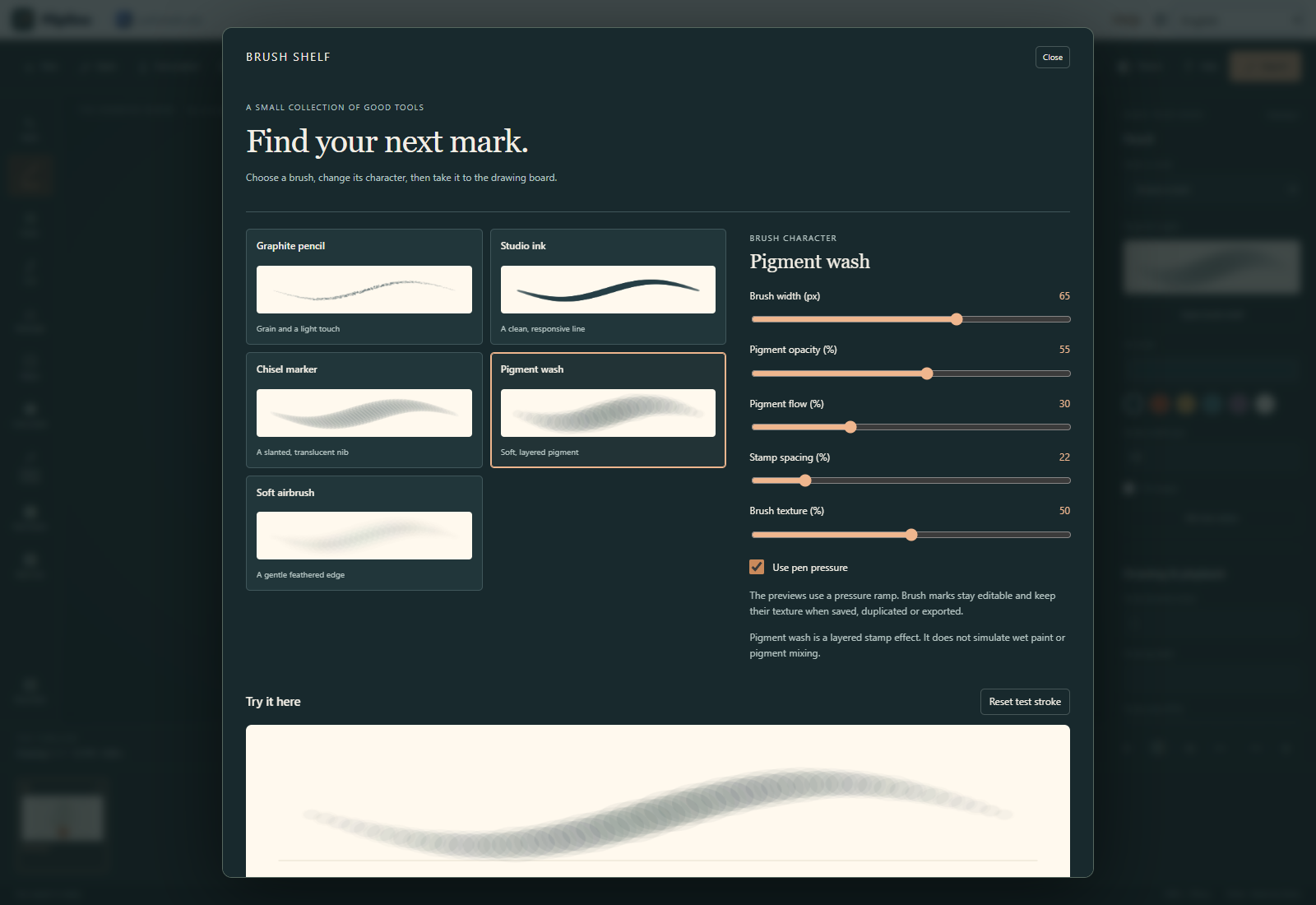
Die obere Schaltfläche Stifte ändert den Stift für künftige Striche. Um einen vorhandenen Stiftstrich umzugestalten, wähle ihn aus und wähle im Inspektor Stiftauswahl öffnen. Seine Geometrie, der aufgezeichnete Druck und der Struktur-Seed bleiben beim Strich erhalten. Normale ältere Striche werden weiterhin unterstützt; wenn du in ihrem Inspektor einen Stift wählst, erhalten sie den neuen Stiftstil.
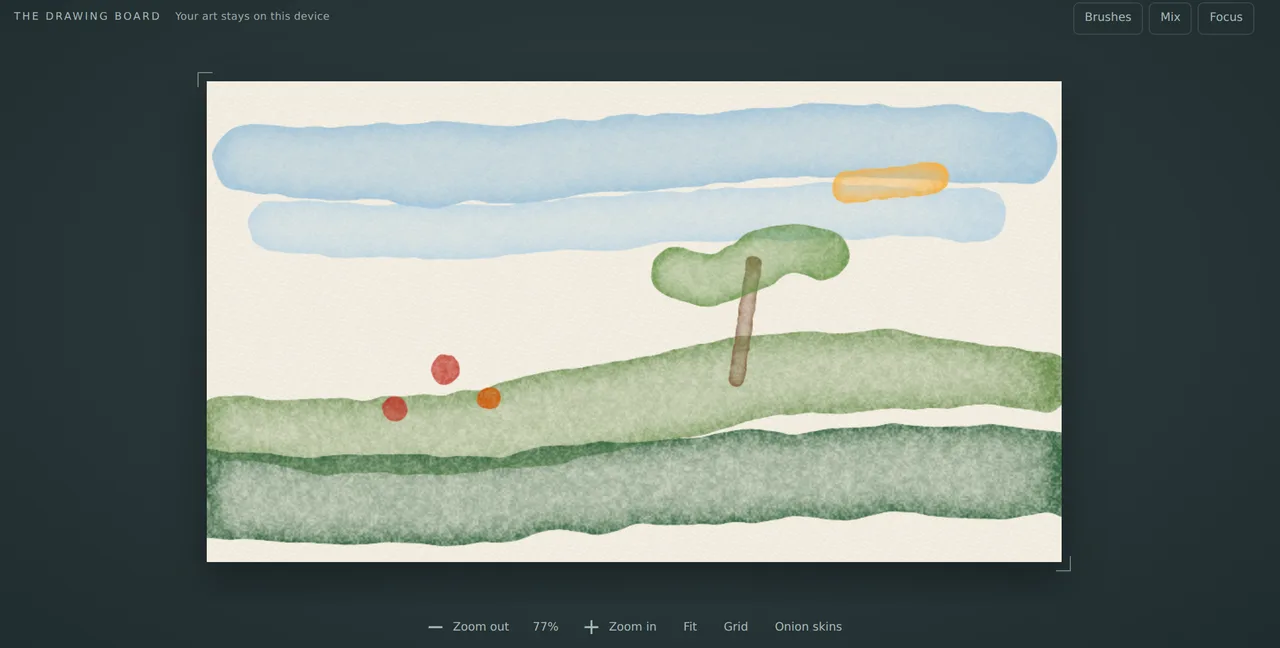
Aquarell funktioniert anders als die Stempelstifte. Jeder Strich wird zu einer einzigen nassen Lasur, daher wird er nicht dunkler, wenn du innerhalb desselben Strichs hin und her fährst. Drei zusätzliche Schieberegler bestimmen das Aussehen:
- Nasse Ränder: Das Pigment sammelt sich am trocknenden Rand, und der Rand wird dunkler als die Mitte.
- Granulation: Das Pigment setzt sich in der Papierkörnung ab, und die Lasur wirkt gesprenkelt.
- Pigmentpfützen: Die Pfütze, an der du den Stift abhebst, trocknet dunkler.
Stiftstruktur raut die Kontur auf. Während du zeichnest, siehst du eine schnelle Vorschau; die vollständige Lasur erscheint, wenn du den Stift abhebst, und wird danach wiederverwendet, sodass Rückgängig, Wiederholen und Wiedergabe schnell bleiben. Getrennte Striche überlagern sich wie transparente Lasuren. Sie verlaufen nicht ineinander und mischen keine Pigmente.
Druck verwenden
Ein Stift, der Druck meldet, verändert beim Zeichnen Strichbreite und Pigment. Maus und Touch verwenden vollen Druck. Schalte Stiftdruck verwenden aus, wenn du eine gleichbleibende Reaktion möchtest.
Die Druckwerte werden mit dem Strich gespeichert. Speichern und erneutes Öffnen, Kopieren und Einfügen, duplizierte Zeichnungen, Transformationen, Zwiebelhaut und Exporte behalten die Stifteinstellungen bei. Zwischenbilder tasten den Druck zwischen zugeordneten Strichen neu ab und interpolieren ihn. Die Strichbreite bleibt beim Skalieren eines Strichs unverändert, wie bei den bestehenden Transformationswerkzeugen.
Die Stempelstifte sind gestaltete Effekte; Pigmentlasur simuliert weder nasse Farbe noch Trocknung oder echtes Mischen von Pigmenten. Eine Schattierung durch Neigung gibt es nicht. Pro Strich werden bis zu 1024 Stempelmittelpunkte erzeugt, daher können sehr lange oder sich schnell ändernde Striche größere Abstände haben. Das Projektbudget liegt bei 240000 Tupfern.
Eine Farbe mischen
Wähle Mischen über der Zeichenfläche, um einen Verlauf zwischen zwei HEX-Farben zu erstellen. Lege 2–24 Farben fest und wähle Lineares Licht oder sRGB-Kanäle. Lineares Licht dekodiert sRGB vor der Interpolation und erzeugt meist hellere Mittelfarben. Das ist eine additive Farbinterpolation, kein Mischen echter Farbe.
Wähle ein Farbfeld aus, um es für künftige Striche zu verwenden. Mit Zwei Farben mischen im Inspektor eines ausgewählten Strichs kannst du diesen Strich umfärben. Speichere den Verlauf als HEX oder GIMP GPL. Diese Formate lassen sich auch im Pixelstudio, in Retro Lab und im Palettenstudio von Lumina öffnen. Das separate Werkzeug Mischer für Zweifarbenverläufe exportiert zusätzlich JASC-PAL und CSS.
Papier und Fokus wählen
Wähle unter Zeichenfläche einstellen Glattes Papier, Feine Körnung oder Leinenstruktur und lege die Papierfarbe fest. Die Struktur bleibt in Vorschauen und Exporten im nativen Maßstab der Zeichenfläche. Transparente PNG-/GIF-Exporte lassen Papierfarbe und Struktur weg.
Fokus blendet Seitenleiste, Inspektor und Zeitleiste aus. Die Bedienelemente für Stift, Mischen und Fokus bleiben über der Zeichenfläche. Drücke H, um den Fokus ein- oder auszuschalten, oder Esc, um ihn zu verlassen; Buchstabenkürzel berücksichtigen die Einstellung in der Hilfe.
Deine Arbeit behalten
Speichere ein normales .flipline.json-Projekt, um jeden bearbeitbaren Strich zu erhalten. Die automatische Speicherung im Browser und die zuletzt verwendeten Projekte funktionieren weiterhin wie bisher, ebenso der optionale Google-Drive-Adapter des Hauptzeichendokuments.
Stiftrezept speichern lädt .flipline-brush.json herunter, mit den Stifteinstellungen, dem Seed und der Breite. Öffne ein Rezept in der Stiftauswahl oder über die Haupt-Schaltfläche Öffnen. Das Schema findest du hier. Speichere zusätzlich ein Projekt, um die eigentliche Zeichnung zu behalten.
Druckabhängige Stiftstriche und Mischer für Zweifarbenverläufe nutzen dieselben Engines über HTML-Formulare, JSON-API und MCP. Der Renderer liefert ein PNG, ein eigenständiges Vektor-SVG, ein Stiftrezept und eine bearbeitbare Flipline-Zeichnung. Bei Aquarell entspricht das PNG dem Zeichenbrett; das SVG ist eine vereinfachte Version ohne Körnung.
Bereit zum Ausprobieren?