Tutorial 6 von 19
Eine Geschichte in Story Desk planen
Einsteiger 8 Min.
Skizziere eine Einstellungsfolge, ergänze Dialog und Timing und exportiere dann eine Kontaktübersicht, eine Shotliste oder ein Animatic.
Öffne Story Desk über die Zeichenleiste von Flipline. Wähle Storyboard-Beispiele und probiere Eine kleine Lieferung aus, oder beginne mit Neues Storyboard. Zeichenprojekte bleiben davon getrennt. Storyboard-Hilfe in der Fußleiste fasst die Werkzeuge, Tastenkürzel und Exporte zusammen.
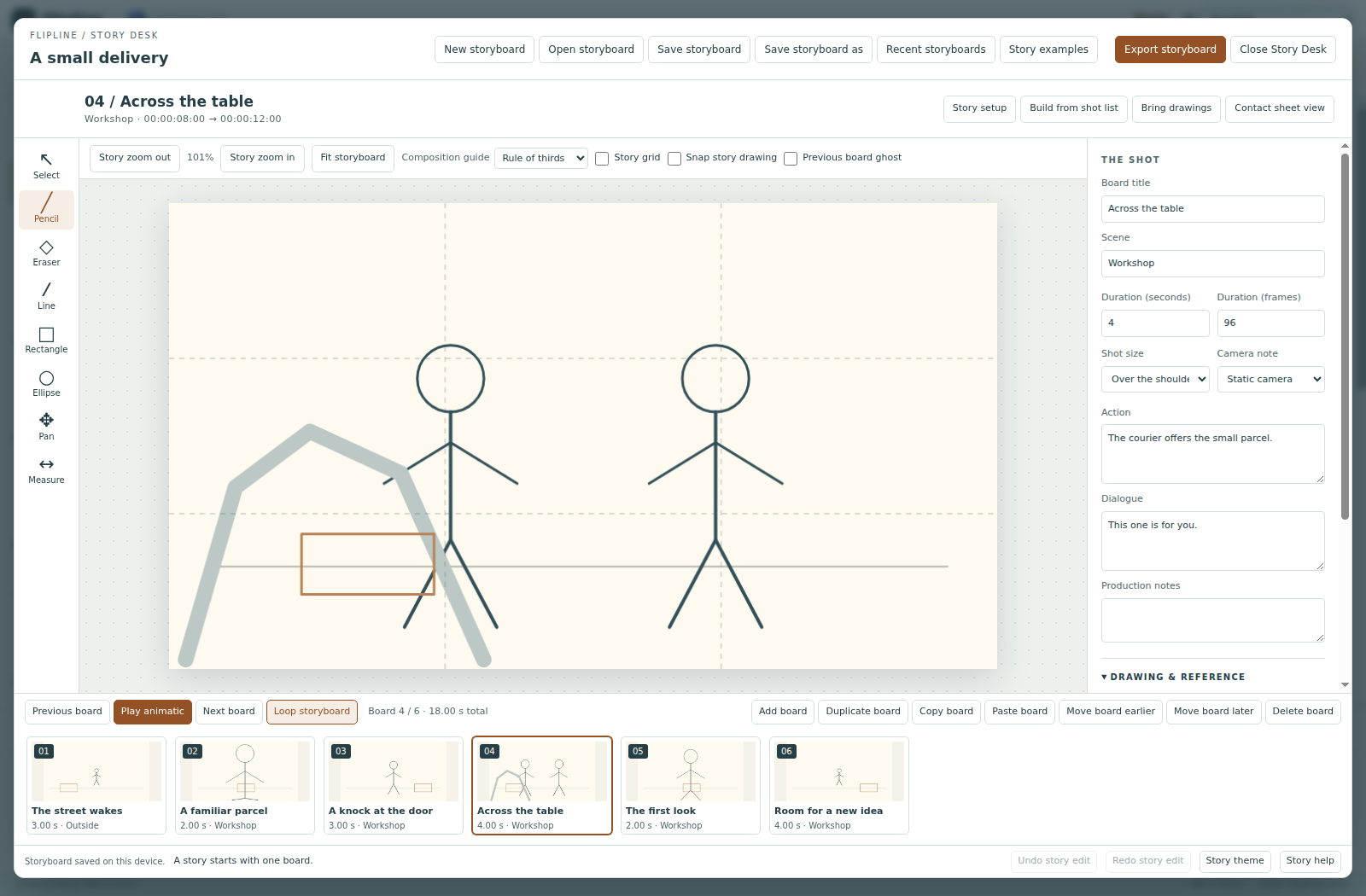
1. Die Abfolge planen
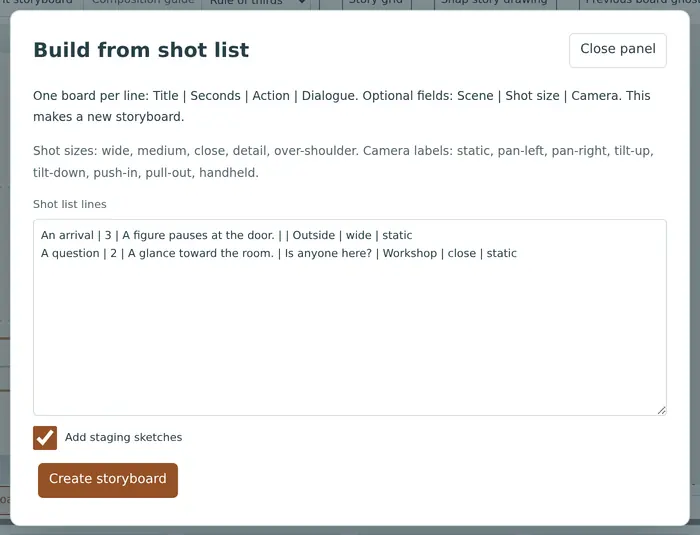
Wähle Aus Shotliste erstellen. Gib ein Bild pro Zeile ein:
An arrival | 3 | A figure pauses at the door. | | Outside | wide | static A question | 2 | A glance into the room. | Is anyone here? | Workshop | close | static
Die ersten vier Felder sind Titel | Sekunden | Handlung | Dialog. Szene, Einstellungsgröße und Kamera sind optional. Als Einstellungsgrößen gibt es wide, medium, close, detail und over-shoulder; als Kamerabezeichnungen static, pan-left, pan-right, tilt-up, tilt-down, push-in, pull-out und handheld. Senkrechte Striche trennen die Felder, verwende sie deshalb nicht im Dialog. Lass Stellproben hinzufügen eingeschaltet, um einfache bearbeitbare Figuren zu erhalten, und wähle dann Storyboard erstellen, um eine neue Geschichte anzulegen.
Unter der Zeichenfläche fügt Bild hinzufügen ein leeres Bild nach dem aktuellen ein, und Bild duplizieren kopiert es. Mit Bild kopieren und Bild einfügen wiederholst du ein Bild an anderer Stelle. Ändere die Reihenfolge mit Bild nach vorn und Bild nach hinten, oder zieh ein Vorschaubild an eine andere Position. Storyboard rückgängig und Storyboard wiederholen in der Fußleiste gehen deine Änderungen schrittweise durch.
2. Die Einstellung zeichnen
Die Werkzeugleiste bietet Auswahl, Bleistift, Radierer, Linie, Rechteck, Ellipse, Verschieben und Messen. Klicke mit dem Auswahlwerkzeug auf ein Element, um es zu verschieben, oder wähle es unter Element auswählen im Eigenschaftenbereich aus. Solange die Zeichenfläche den Fokus hat, verschieben die Pfeiltasten das ausgewählte Element ein Stück (mit der Umschalttaste um zehn Pixel), und Entf entfernt es. Szene aufstellen fügt ein bis drei bearbeitbare Strichfiguren hinzu, passend zur aktuellen Einstellungsgröße und Platzierung.
Referenz importieren lädt ein PNG-, JPEG- oder WebP-Bild; anschließend kannst du die Referenzdeckkraft (%) anpassen oder die Referenz mit Referenz anzeigen ausblenden. Die Zeichnung bleibt davon getrennt: Radieren oder Zeichnung leeren lässt die Referenz unangetastet. Bildzeichnung sperren schützt die Zeichnung vor neuen Strichen, Verschieben, Leeren und dem Löschen des Bildes; Notizen und Timing bleiben bearbeitbar.
Die Kompositionshilfe (Drittelregel, Mittelkreuz oder 80-%-Sicherheitsbereich), das Storyboard-Raster und Voriges Bild durchscheinen helfen dir, den Bildausschnitt zu vergleichen. Storyboard einrasten rastet auf 32 Pixel der Zeichenfläche ein. Das Messwerkzeug zeigt Abstände in Pixeln an. Diese Ansichtshilfen erscheinen nicht in Exporten.
3. Texten und timen
Lege Bildtitel, Szene, Einstellungsgröße und Kameranotiz fest. Ergänze Handlung, Dialog und Produktionsnotizen. Auf Smartphones und in schmalen Fenstern öffnest du Bildeigenschaften in der Fußleiste.
Gib eine Dauer in Sekunden oder Frames ein. Sekunden werden bei der gewählten Bildrate auf ganze Frames gerundet. Storyboard einrichten ändert Seitenverhältnis, Bildrate und Papierfarbe; wenn du die Bildrate änderst, bleiben die Sekunden mit Rundung erhalten.
Die Kameranotiz ist eine Beschriftung für die Kontaktübersicht und die Shotliste. Damit sich die Kamera tatsächlich bewegt, öffne KAMERABEWEGUNG im Eigenschaftenbereich und wähle Kamera animieren. Story Desk macht aus der Notiz eine Ausgangsbewegung (einen Schwenk, eine Neigung, eine Ranfahrt, eine Rückfahrt oder ein sanftes Handkamera-Schwanken; eine statische Notiz beginnt als Ranfahrt). Der petrolfarbene Rahmen auf der Zeichenfläche ist die Startansicht, der gestrichelte rostrote Rahmen die Endansicht.
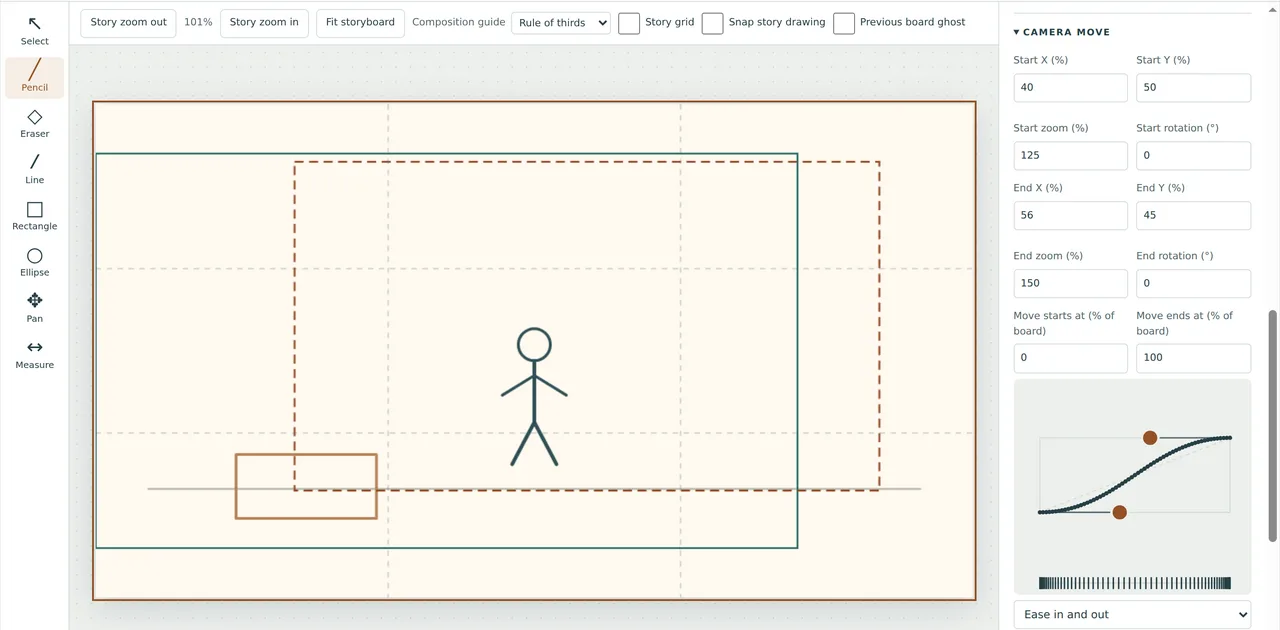
Lege den Start- und Endmittelpunkt in Prozent des Bildes fest, den Zoom (100 % zeigt das ganze Bild, 200 % die Hälfte davon) und eine Rollbewegung in Grad. Bewegung beginnt bei und Bewegung endet bei halten die Kamera am Anfang oder Ende des Bildes still. Die Easing-Kurve funktioniert wie die in Motion Desk. Durch die Kamera schauen zeigt die Kameraansicht an der Abspielposition; Start und Ende tauschen, Aus Kameranotiz zurücksetzen und Kamerabewegung entfernen sind jeweils einzelne, rückgängig machbare Bearbeitungen. Animatic-Vorschau, GIF und Video folgen der Bewegung; in GIFs werden bewegte Bilder mit bis zu 12 Bildern pro Sekunde abgetastet. Eine PNG-Sequenz behält die vollständige Zeichnung und enthält zusätzlich camera-moves.json mit der Ansicht für jeden Frame. Geschichten mit Kamerabewegung werden als Version 2 gespeichert; ältere Flipline-Versionen lehnen sie ab, statt die Bewegung stillschweigend zu verwerfen. Das Werkzeug Kamerabewegungsplaner für Storyboards plant dieselbe Bewegung anhand von Zahlen und öffnet sie hier.
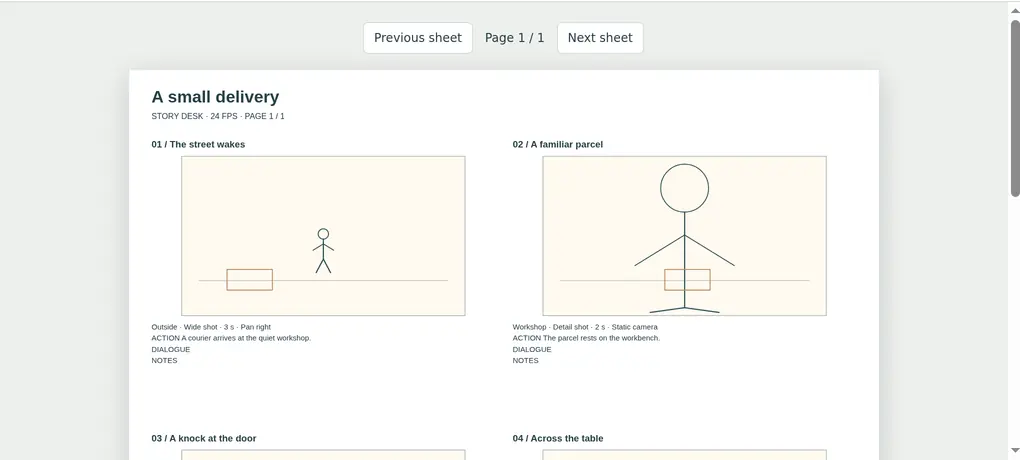
Drück die Leertaste auf der Zeichenfläche oder Animatic abspielen, um die Abfolge mit exaktem Timing in der Vorschau anzusehen; Storyboard in Schleife wiederholt sie. Kontaktbogenansicht zeigt sechs Bilder pro Seite. Eine Geschichte kann 48 Bilder enthalten und bis zu zehn Minuten dauern.
Tastenkürzel mit einem einzelnen Buchstaben (N fügt ein Bild hinzu, B, E und V wählen Bleistift, Radierer und Auswahl) kannst du in der Storyboard-Hilfe ausschalten. Sie funktionieren dann nur noch, solange die Storyboard-Zeichenfläche den Fokus hat.
Von Zeichnungen zum Schnitt in Reelcraft. Zeichnungen übernehmen macht aus jeder Zeichnung deiner Animation ein Bild, das diese Zeichnung als Referenz nutzt. In Storyboard exportieren nimmt Animatic-Video an eine andere App senden … das Animatic auf (mit dem Sitzungs-Audio, falls du eines gewählt hast, sonst ohne Ton) und übergibt es an Reelcraft. Reelcraft fügt das Video seiner Bibliothek hinzu, versieht es mit dem Schlagwort Flipline und legt pro Bild eine Einstellungsmarke an, sodass die Schnitte schon markiert sind, wenn du mit dem Schneiden beginnst. Auch ein Bild, das aus einer anderen App gesendet wurde – zum Beispiel ein Renderloom-Rendering –, kann ein neues Storyboard starten: Wähle Als Storyboard-Referenz nutzen.
4. Den Plan teilen
Storyboard speichern lädt die bearbeitbare Datei .flipline-story.json herunter, und Storyboard speichern unter fragt zuerst nach einem neuen Namen. Storyboard öffnen öffnet sie wieder; auch die Haupt-Schaltfläche zum Öffnen in Flipline erkennt diese Dateien. Die automatische Speicherung hält acht Geschichten unter Letzte Storyboards auf diesem Gerät bereit. Lade eine Sicherung herunter, bevor du den Browserspeicher leerst.
Storyboard exportieren bietet das aktuelle Bild als PNG oder SVG, die aktuelle Kontaktübersicht als SVG, eine PNG-Sequenz als ZIP, ein stummes Animatic-GIF, ein Video mit Sitzungs-Audio, eine Shotliste als CSV, den Dialog als SRT und Einstellungsdaten als JSON. Kontaktbögen drucken und Leere Arbeitsblätter drucken öffnen den Druckdialog des Browsers, in dem du auch ein PDF speichern kannst. Wähle, ob kurze Einstellungsbeschriftungen fest in PNG und GIF eingebrannt werden sollen. Lange Texte bleiben im Projekt und in den Textexporten vollständig erhalten.
Beim GIF-Timing wird jedes Bild auf 10 ms gerundet, mit einem Minimum von 20 ms. CSV und SRT folgen der Frame-Zeitleiste; SRT lässt Bilder ohne Dialog weg. Timecodes verwenden bei ganzzahliger Bildrate die Non-Drop-Frame-Schreibweise.
Zeichnungen übernehmen kopiert Flipline-Zeichnungen als Referenzbilder in eine neue Geschichte und übernimmt ihre Haltezeiten als Frame-Dauern. Behalte das Originalprojekt, um die Zeichenebenen weiter bearbeiten zu können.
Zur Automatisierung nutzt du Storyboard-Einstellungsplaner und Storyboard-Timing & Shotliste. Einstellungsdaten als JSON entfernt die Zeichnungen und liefert so eine kompakte Eingabe für das Timing-Werkzeug. Story Desk importiert keine Storyboarder- oder Fountain-Dateien und hat keine animierte Kamera.
Mit Animatic-Audio auswählen hörst du eine im Browser abspielbare lokale Audiodatei zusammen mit dem Storyboard ab, und mit Animatic durchlaufen überprüfst du das Timing. Der Startversatz legt fest, wo der Anfang des Audios auf der Storyboard-Zeitleiste liegt; ein negativer Versatz springt ins Audio hinein. Das Audio gilt nur für die aktuelle Sitzung und wird entfernt, wenn du ein anderes Projekt öffnest. GIF und Projektdatei enthalten kein Audio.
Wenn eine abspielbare Sitzungs-Audiodatei geladen ist, zeichnet Storyboard exportieren → Audio-Timing als CSV herunterladen für jedes Bild Start und exklusives Ende sowie die überlappenden Positionen auf Zeitleiste und im Audio auf. Leere Überlappungsfelder bedeuten, dass das Bild außerhalb des Clips liegt. Die CSV enthält Timing-Marken, nicht den Ton selbst.
Animatic-Video mit Audio herunterladen kombiniert die Bilder und das ausgewählte Audio zu einer WebM-Datei (oder MP4, wenn dein Browser das unterstützt). Dabei gilt derselbe Startversatz, auch ein negativer, und der Ton wird am Ende des Storyboards abgeschnitten. Exporte sind auf 60 Sekunden begrenzt; das Quell-Audio darf höchstens 10 Minuten lang und 50 MB groß sein. Die Aufnahme läuft in Echtzeit, lass den Tab also sichtbar, bis der Download bereit ist. Die Codec-Unterstützung unterscheidet sich je nach Browser. Wähle das Audio erneut aus, wenn du eine Geschichte wieder öffnest.
Bereit zum Ausprobieren?