Tutorial 5 von 19
Elemente transformieren und Flipline die Zwischenphasen zeichnen lassen
Fortgeschritten 6 Min.
Elemente skalieren, drehen, spiegeln und umsortieren und dann die Lücken zwischen zwei Schlüsselposen automatisch füllen.
Ein Element aufnehmen
Wähle Auswählen (V) und klicke auf einen Strich, eine Form oder ein importiertes Bild auf der aktiven Ebene. Ein gestrichelter Rahmen erscheint mit vier quadratischen Eckgriffen und einem runden Griff darüber. Ziehe innerhalb des Rahmens, um das Element zu verschieben. Pfeiltasten verschieben es um ein Pixel, mit Shift um zehn; Esc hebt die Auswahl auf.
Skalieren, drehen und spiegeln
Ziehe an einem Eckgriff, um das Element gleichmäßig um seine Mitte zu skalieren. Ziehe den runden Griff, um es zu drehen; halte Shift gedrückt, um in 15°-Schritten einzurasten. Der Eigenschaftenbereich bietet dieselben Änderungen als exakte Einstellungen: Drehung (°), Skalieren −10 % / +10 %, Horizontal spiegeln und Vertikal spiegeln. Nach vorne und Nach hinten ändern die Stapelreihenfolge innerhalb der Zeichnung. Jede Änderung lässt sich mit Ctrl+Z rückgängig machen.
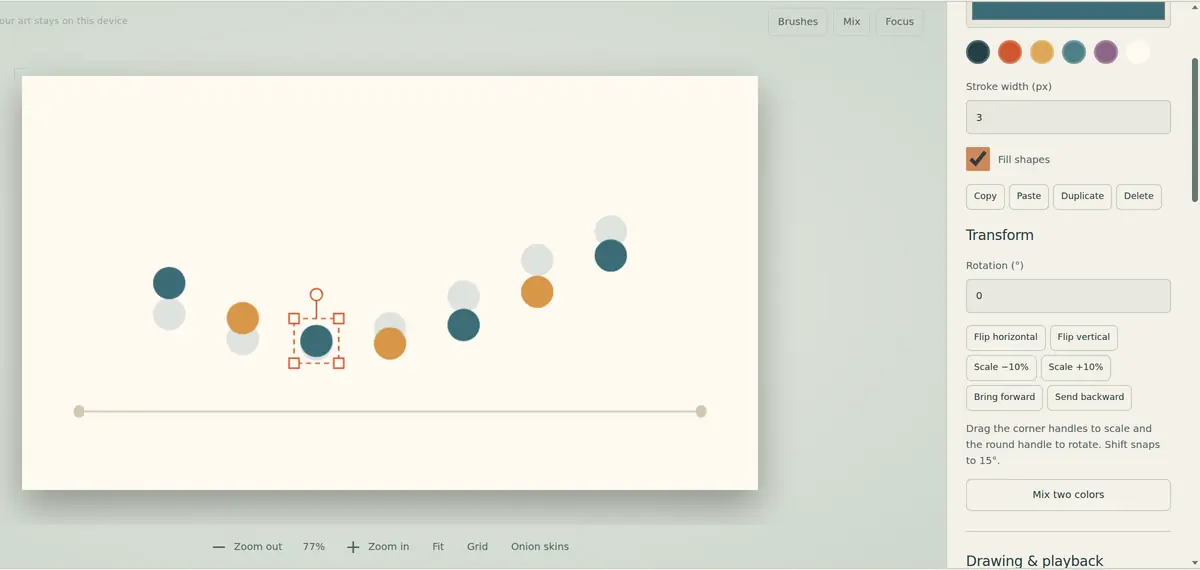
Transformationen werden mit dem Element gespeichert, sodass die Projektdatei bearbeitbar bleibt: Die Drehung ist ein Winkel in Grad, Spiegelungen sind einfache Schalter. Skalieren ändert die Punkte des Elements; die Strichstärke bleibt gleich, damit Linien ihr Gewicht behalten.
Zuerst die Schlüsselposen
Zeichne eine Schlüsselpose und wähle dann Zeichnung duplizieren (Shift+N). Die Kopie behält die Identität jedes Elements, sodass Flipline sie später paaren kann. Verschiebe, skaliere oder drehe die Elemente in der Kopie, um die zweite Schlüsselpose zu erstellen. Du kannst auch die Tintenfarbe oder die Strichstärke ändern.
Zwischenphasen einfügen
Geh zurück zur ersten Schlüsselpose und wähle in der Zeitleiste Zwischenphasen einfügen (T). Wähle, wie viele Zeichnungen hinzukommen sollen (1–8), und den Abstand: Gleichmäßiger Abstand, Langsam beginnen, Langsam enden oder Langsam beginnen und enden. Flipline interpoliert Position, Form, Drehung, Farbe und Breite jedes gepaarten Elements und fügt die neuen Zeichnungen mit der Haltedauer der ersten Pose ein. Striche mit unterschiedlicher Punktzahl werden entlang ihrer Länge neu abgetastet.
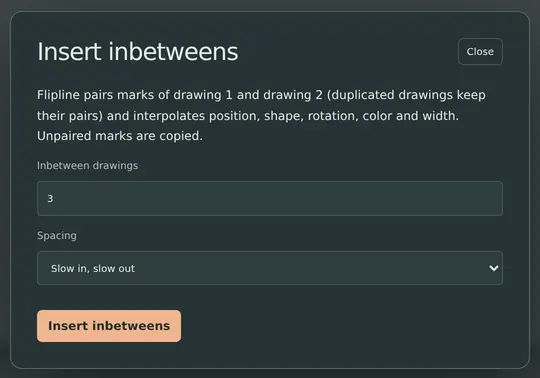
Elemente, die nur in der ersten Pose existieren, werden unverändert kopiert; Elemente, die nur in der zweiten Pose existieren, werden ignoriert. Getrennt gezeichnete Posen werden nach der Reihenfolge unter Elementen derselben Art gepaart, was bei einfachen Formen am besten funktioniert. Zwischenphasen sind danach gewöhnliche Zeichnungen; verfeinere sie also von Hand, wo die Bewegung Charakter braucht.
Die Bewegung prüfen
Schalte Zwiebelschalen (K) ein und setze den Zwiebelschalen-Bereich auf 2 oder 3 Zeichnungen, um den Bogen der Bewegung zu sehen. Die Ping-Pong-Wiedergabe spielt vorwärts und rückwärts ab, was zu Atem-, Wink- und Schwebeschleifen passt; die GIF- und Videoexporte bieten dieselbe Option.
Bereit zum Ausprobieren?