Tutorial 4 von 19
Verwandle ein Foto in ein Retro-Pixelbild
Einsteiger 7 Min.
Erstelle ein Bild mit begrenzter Farbanzahl, vergleiche Dithering-Stile und verwende über einen ganzen Stapel hinweg eine einheitliche Palette.
Retro Lab öffnen
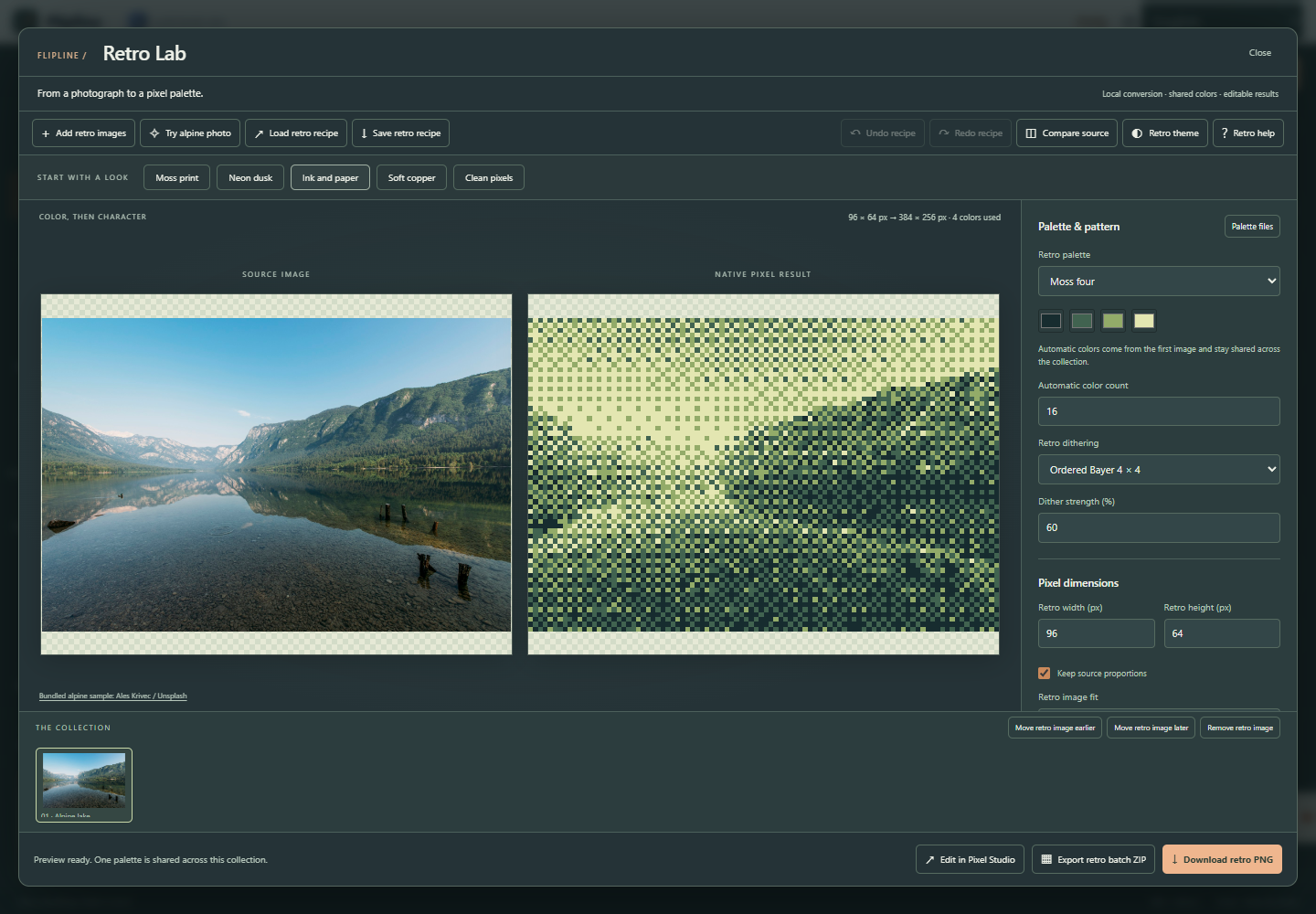
Wähle Retro Lab in der Zeichenleiste von Flipline oder öffne das Moss-Druckbeispiel auf der Startseite. Alpenfoto ausprobieren verwendet das mitgelieferte Beispielbild. Retro-Bilder hinzufügen nimmt bis zu acht PNG-, JPEG- oder WebP-Dateien an. Jede Datei darf bis zu 4 MB und 2 MP groß sein, die gesamte Sammlung höchstens 8 MP.
Pixelabmessungen wählen
Mit Retro-Breite/-Höhe (px) legst du die native Leinwand fest, mit 1 bis 128 Pixeln pro Seite. Einpassen · transparenter Rand behält das ganze Bild bei und ergänzt einen transparenten Rand. Füllen · mittiger Zuschnitt füllt die Leinwand, indem die Bildmitte zugeschnitten wird. Auf Abmessungen strecken füllt beide Abmessungen aus. Retro-PNG-Vergrößerung wiederholt jeden nativen Pixel ein- bis achtmal ohne Unschärfe; Details kommen dadurch nicht hinzu.
Mit den Vorschauen von Quelle und Ergebnis kannst du die Umwandlung vergleichen. Beginne für ein kleines Symbol mit etwa 64 Pixeln Breite, für eine Szene mit 96 Pixeln. Voreinstellungen kombinieren eine gestaltete Palette mit einigen Anpassungen, und du kannst danach jede Einstellung ändern.
Töne und Farben gestalten
Helligkeit, Kontrast, Gamma und Sättigung steuern das Bild vor der Zuordnung zur Palette. Mit Rot-/Grün-/Blau-Verschiebung passt du die Kanalbalance an. Retro-Alpha-Schwelle macht Pixel unterhalb der Schwelle vollständig transparent und alle übrigen Pixel vollständig deckend.
Automatische Palette wählt häufige Farben aus dem ersten Bild. Mit einer festen Palette lässt sich das Ergebnis leichter an andere Grafiken angleichen. Palettendateien nimmt eine HEX-Liste, eine GIMP-GPL- oder eine JASC-PAL-Textdatei mit bis zu 32 Farben an. Du kannst die Liste bearbeiten und in allen drei Formaten herunterladen. Die Reihenfolge der Palette und doppelte Farbplätze bleiben erhalten.
Dithering-Stile vergleichen
Keines wählt für jeden Pixel die nächstgelegene Palettenfarbe. Geordnetes Bayer verwendet ein sich wiederholendes Muster, um Zwischentöne anzudeuten. Floyd–Steinberg verteilt den Farbfehler auf benachbarte Pixel. Die Dither-Stärke steuert den Effekt; bei null verhält er sich wie die Zuordnung zur nächstgelegenen Farbe. Transparente Pixel stoppen die Fehlerverteilung.
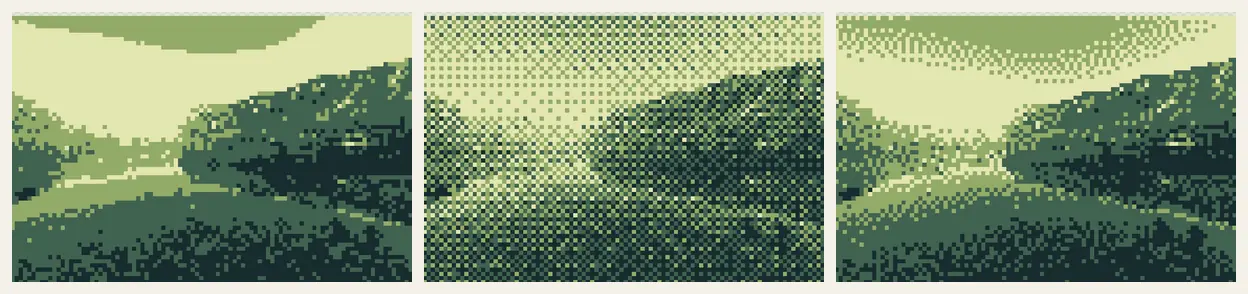
Dithering kann bei großflächigen Verläufen helfen, während ein kleines Symbol ohne es oft klarer wirkt. Mit Rückgängig und Wiederholen vergleichst du Anpassungen. Für Nacharbeit von Hand wählst du Im Pixelstudio bearbeiten. Dadurch wird das aktuelle Ergebnis in seinen nativen Abmessungen als bearbeitbares indiziertes Sprite geöffnet. Speichere dieses Sprite, bevor du weitere Frames oder Ebenen hinzufügst.
Einen Stapel einheitlich halten
Importiere mehrere Bilder und wähle ihre Miniaturansichten aus, um die Ergebnisse zu vergleichen. Jedes Bild verwendet dieselben Abmessungen, Anpassungen und dieselbe ermittelte Palette. Die automatische Palette stammt aus dem ersten Bild der Sammlung. Ordne deine Quelldateien also vor dem Import um, wenn ein anderes Bild die Farben vorgeben soll.
Retro-PNG herunterladen exportiert das ausgewählte Ergebnis. Retro-Stapel als ZIP lädt eine ZIP-Datei mit nummerierten PNG-Dateien, bearbeitbaren Pixelstudio-Projekten, einem gemeinsamen Rezept und einem Manifest herunter. Durch die Nummerierung bleiben Dateien unterscheidbar, wenn verschiedene Quellen denselben Dateinamen haben.
Den Look speichern
Retro-Rezept speichern lädt eine kleine .flipline-retro.json-Datei mit den Einstellungen und der ermittelten Palette herunter. Sie enthält keine Quellbilder. Retro-Rezept laden oder die Hauptschaltfläche Öffnen von Flipline stellt die Einstellungen wieder her; importiere deine Quellbilder erneut, um sie darauf anzuwenden. Die Einstellungen werden zwar auch lokal gespeichert, die heruntergeladenen Rezepte sind aber die dauerhafte Sicherung.
Der separate Bild-in-Pixelgrafik-Konverter und die Retro-Pixelgrafik-Stapelverarbeitung laden die Eingaben auf den Server hoch und liefern herunterladbare Ergebnisse über die Website, die API oder MCP. Der Pixel-Palettenformat-Konverter verarbeitet Palettentext. Diese Begleitwerkzeuge verwenden dieselbe Umwandlungs-Engine. Um Paletten im Stil alter Rechner sowie CRT-, VHS- oder Drucklooks hinzuzufügen, wähle Epocheneffekte in der Werkzeugleiste von Retro Lab und folge der Anleitung Gib einem Foto eine andere Epoche.
Bereit zum Ausprobieren?