Tutorial 16 von 19
Einem Foto mit den Retro-Lab-Effekten eine andere Epoche verleihen
Einsteiger 9 Min.
Rastere ein Foto mit Paletten historischer Computer und Konsolen, zeige es auf einem Röhrenbildschirm oder einem VHS-Band oder zerlege es in Raster- und Riso-Druckplatten. Exportiere das Ergebnis anschließend als PNG, GIF, APNG, WebM oder als Druckplatten.
Epocheneffekte öffnen
Wähle in Retro Lab am Ende der Werkzeugleiste Epocheneffekte. Das Bild, das du in Retro Lab ausgewählt hast, wird übernommen. Du kannst auch mit einem der Beispiele auf der Startseite beginnen: Ein Wohnzimmer-Röhrenfernseher-Look, Ein Riso-Druck mit zwei Farben oder C64-Multicolor auf einem Röhrenbildschirm. Ohne Bild öffnen die Epocheneffekte das mitgelieferte Alpenfoto. Mit Bild öffnen lädst du eine eigene PNG-, JPEG- oder WebP-Datei (bis 4 MB; Fotos mit mehr als 2 Megapixeln werden verkleinert). Alpenfoto ausprobieren holt das Beispielbild zurück.
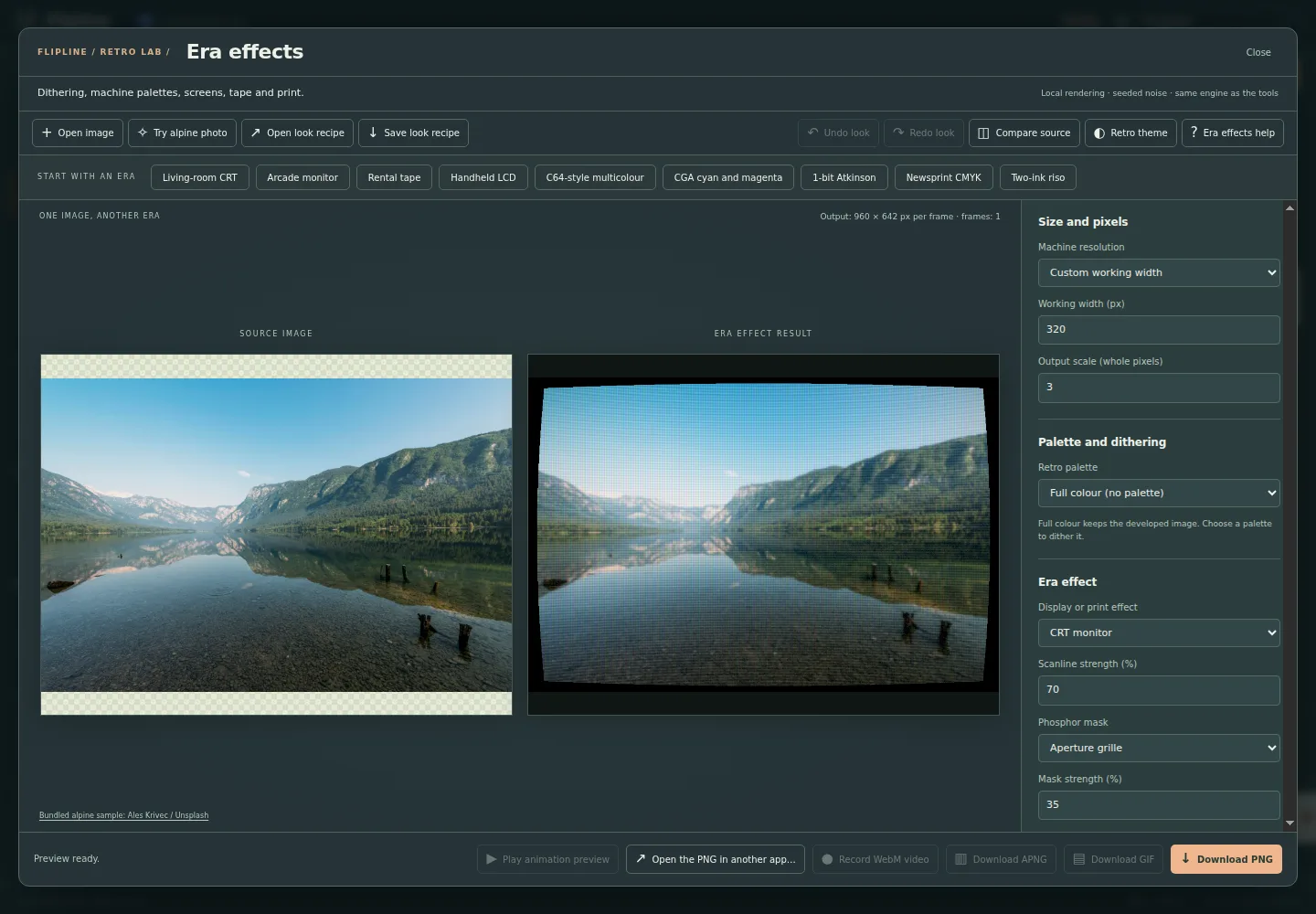
Links siehst du das Original, rechts das Ergebnis. Original vergleichen blendet das Original aus, sodass dem Ergebnis die gesamte Fläche zur Verfügung steht. Die Zeile über den Bildern zeigt die Ausgabegröße pro Einzelbild.
Mit einer Epoche beginnen
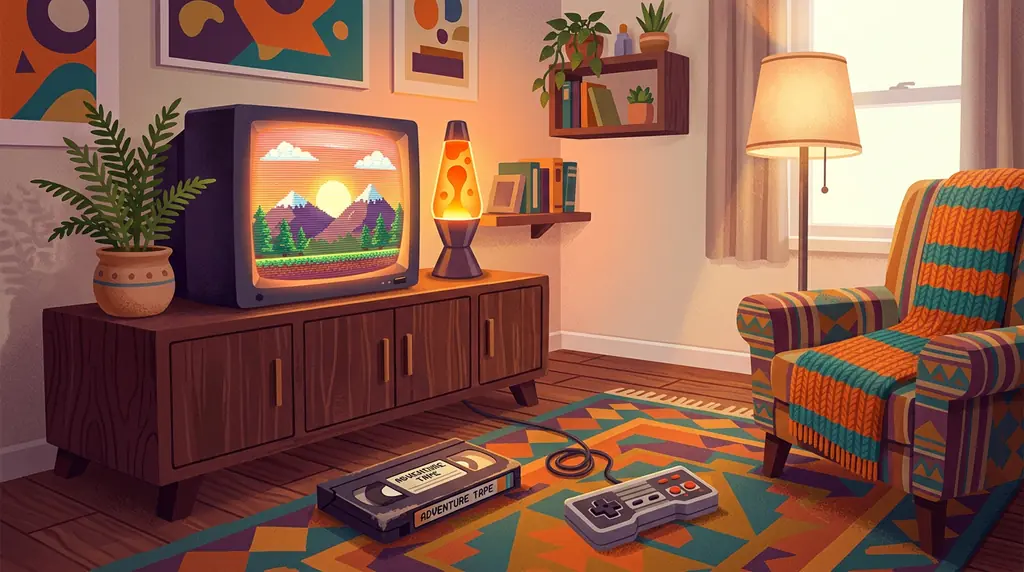
Die Zeile MIT EINER EPOCHE BEGINNEN enthält neun Looks: Wohnzimmer-Röhrenfernseher, Arcade-Monitor, Leihkassette, Handheld-LCD, Multicolor im C64-Stil, CGA-Cyan und -Magenta, 1-Bit-Atkinson, Zeitungsdruck CMYK und Zweifarbiger Risodruck. Ein Look ersetzt alle Einstellungen außer dem Rausch-Seed. Du kannst die Looks also nacheinander ausprobieren und mit Look rückgängig machen jeweils einen Schritt zurückgehen.
Größe und Farben wählen
Unter Größe und Pixel behält Maschinenauflösung entweder die Benutzerdefinierte Arbeitsbreite bei (16–960 px, die Höhe richtet sich nach dem Foto) oder verwendet ein festes Raster wie CGA 320 × 200 oder Im NES-Stil 256 × 240. Für Maschinenraster gilt die Bildanpassung an Maschinenauflösungen: ein zentrierter Ausschnitt, Ränder oder Strecken. Ausgabeskalierung (ganze Pixel) wiederholt jedes Pixel 1- bis 6-mal.
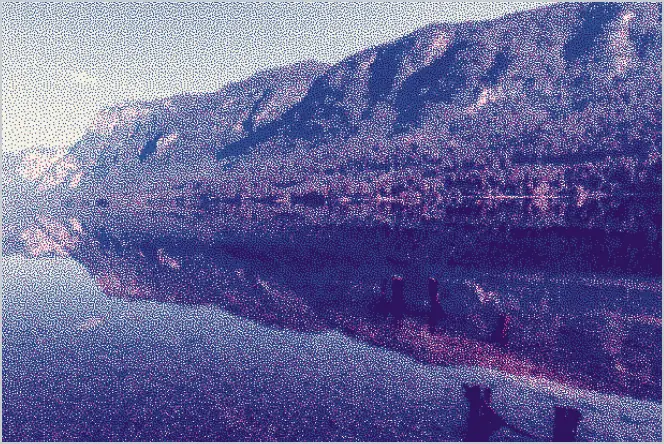
Unter Palette und Dithering steht die Retro-Palette zunächst auf Vollfarbe (keine Palette). Wähle eine Maschinenpalette, um die Farben des Bildes zu reduzieren, und anschließend ein Dithering-Verfahren: geordnetes Bayer-Dithering mit 2 × 2, 4 × 4 oder 8 × 8, geordnetes Blue-Noise-Dithering oder einen der Fehlerdiffusionskerne (Floyd–Steinberg, Atkinson, Jarvis, Judice und Ninke, Stucki, Burkes und drei Sierra-Varianten). Farbabgleich vergleicht Farben in sRGB, als gewichtetes RGB (Redmean) oder in linearem Licht. Attributzellen begrenzen die Farben jedes Blocks von 8 × 8, 4 × 8 oder 16 × 16 Pixeln wie bei C64- und NES-Grafiken. Die Farbfelder zeigen die verwendeten Palettenfarben; wenn du mit der Maus auf eines zeigst, siehst du die Anzahl seiner Pixel.
Einen Display- oder Druckeffekt hinzufügen
Display- oder Druckeffekt fügt einen abschließenden Bearbeitungsschritt hinzu:
- CRT-Monitor: Stärke der Scanlines, eine Phosphormaske (Streifenmaske, Lochmaske oder Schlitzmaske), Bildschirmwölbung, Überstrahlung, Vignette, Körnung und Bildflimmern. Verwende eine Ausgabeskalierung von 3 oder mehr, damit die Scanlines genug Platz haben.
- VHS-Band: Unschärfe der Helligkeit, Kantenüberschwinger, Ausbluten und Verzögerung der Farbe, Farbsättigung des Bandes, Spurlagefehler mit einer Bandposition und einem Durchlauf pro Einzelbild, Kopfumschaltstörungen, Zeilenzittern und Bandrauschen.
- CMYK-Halbton: Größe der Rasterzellen, Schwarzaufbau, Punktform, Rasterwinkel, Passerfehler und Papierfarbe.
- Schmuckfarben im Riso-Stil: eine bis drei Farben von Riso-Farbe 1 bis Riso-Farbe 3, Rasterpunkte oder Blue-Noise-Körnung, Passerfehler und Papierfarbe.
Farbentwicklung am Ende des Bereichs ändert Helligkeit, Kontrast, Gamma und Sättigung, bevor alle anderen Schritte angewendet werden.
Animieren und exportieren
Wenn ein Effekt aktiv ist, bietet Animation und Rauschen die Optionen Rausch-Seed, Neuer Rausch-Seed, Animationsbilder (1–24) und Animations-Bildrate (FPS). Jedes Einzelbild verwendet den Seed plus seine Bildnummer, sodass dieselben Einstellungen immer dieselben Einzelbilder ergeben. Animationsvorschau abspielen spielt die Einzelbilder im Ergebnisbereich in einer Schleife ab, bis du die Wiedergabe beendest.
In der Fußzeile exportierst du mit PNG herunterladen (Einzelbild 1), GIF herunterladen (eine Palette mit 256 Farben, bis 1600 px pro Seite), APNG herunterladen (verlustfrei) und WebM-Video aufnehmen. Letzteres spielt die Schleife in Echtzeit ab; lass den Tab während der Aufnahme sichtbar. Druckeffekte ergänzen Druckplatten als ZIP herunterladen mit einer Graustufen-PNG-Datei pro Farbe und einer Separationsdatei. PNG in einer anderen App öffnen… übergibt das Bild an eine andere usefulweb-App.
Den Look behalten
Look-Rezept speichern lädt eine Datei .flipline-retro-fx.json herunter, die nur die Einstellungen enthält, niemals das Bild. Look-Rezept öffnen oder die Hauptschaltfläche Öffnen von Flipline stellt den Look wieder her; außerdem wird dein zuletzt verwendeter Look auf diesem Gerät gespeichert. Dieselbe Engine steckt im Retro-Dither- & Maschinenpaletten-Konverter, im CRT- & VHS-Effektgenerator und im Raster- & Riso-Separationsgenerator. Ein Rezept aus einem dieser Tools ergibt hier daher genau dieselben Pixel.
Bereit zum Ausprobieren?