Tutorial 17 von 19
Ebenen-PNGs, Zeitpunktsuche mit Audio und Nine-Slice-Sprite-Bereiche
Fortgeschritten 8 Min.
Exportiere jede sichtbare Ebene als eigene PNG-Datei, springe im Xsheet zu einem Zeitpunkt oder einem Audio-Einsatz und versieh Sprite-Bereiche mit Nine-Slice-Rändern für skalierbare Spieloberflächen.
Drei kleinere Neuerungen machen es einfacher, Flipline mit anderen Werkzeugen zu kombinieren: eine PNG-Datei pro Ebene für das Compositing, eine Zeitpunktsuche im Xsheet-Studio mit optionalem Sitzungsaudio und Nine-Slice-Ränder für Sprite-Bereiche im Pixelstudio.
Jede sichtbare Ebene als PNG exportieren
Wähle Exportieren, stelle Exportformat auf Aktuelle Zeichnung · sichtbare Ebenen als PNGs + Manifest-ZIP und klicke dann auf Export herunterladen.
Das ZIP-Archiv enthält für jede sichtbare Ebene der aktuellen Zeichnung eine transparente PNG-Datei in voller Größe, in die die Deckkraft der Ebene bereits eingerechnet ist. Ausgeblendete Ebenen und das Papier werden nicht exportiert. Blende eine Ebene also vorher aus, wenn du sie nicht benötigst. Ein Manifest führt die Ebenen von oben nach unten auf. In dieser Reihenfolge setzt du sie in einem Compositing- oder Videoprogramm wieder zusammen. Sind alle Ebenen ausgeblendet, fordert Flipline dich auf, zuerst mindestens eine Ebene einzublenden.
Einen Zeitpunkt im Xsheet-Studio suchen
Öffne das Xsheet-Studio und scrolle in der Seitenleiste zu Zeitpunkt suchen. Zeitangaben beginnen bei null, das Ende des Sheets ist ausgeschlossen.
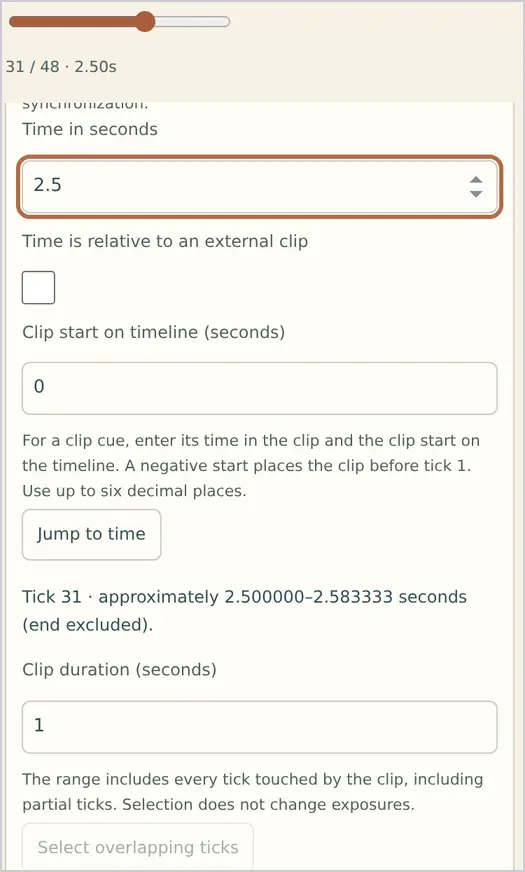
- Mit Zeit in Sekunden und Zu Zeitpunkt springen setzt du den Abspielkopf auf den Tick, der diesen Moment enthält. Bei 12 fps liegt der Zeitpunkt 2,5 Sekunden in Tick 31.
- Aktiviere Zeit bezieht sich auf einen externen Clip, wenn deine Zeitangabe aus einem Dialog- oder Musikclip stammt. Gib dann den Zeitpunkt des Einsatzes innerhalb des Clips sowie Clip-Beginn auf der Zeitleiste (Sekunden) ein. Ein negativer Beginn bedeutet, dass der Clip vor Tick 1 einsetzt. Es sind bis zu sechs Nachkommastellen zulässig.
- Mit Clip-Dauer (Sekunden) und Überlappende Ticks auswählen markiert Flipline jeden Tick, den der Clip berührt, auch teilweise abgedeckte Ticks. Die Auswahl ändert keine Belichtungen. Nutze sie, um zu sehen, wo ein Geräusch liegt, bevor du die Zeichnungen darauf abstimmst.
Sitzungsaudio vorhören
Unter Audiovorschau für diese Sitzung lädt Xsheet-Audiodatei auswählen eine im Browser abspielbare Datei mit bis zu 50 MB und 10 Minuten Länge. Du kannst sie einzeln anhören oder Audio mit der Xsheet-Wiedergabe synchronisieren aktivieren, damit sie zusammen mit dem Sheet startet. Audiobeginn auf der Zeitleiste (Sekunden) verschiebt das Audio: Ein positiver Wert fügt vor dem Clip Stille ein, ein negativer Wert überspringt seinen Anfang. Die Synchronisierung ist nur annähernd genau, prüfe lippensynchrone Frames daher mit dem Auge.
Audiodauer in die Clip-Zeitzuordnung übernehmen kopiert die Cliplänge in Clip-Dauer (Sekunden). Bei WAV-Dateien zeichnen WAV-Wellenform anzeigen und Wellenform auf der Xsheet-Zeitleiste anzeigen die Pegelspitzen neben den Ticks ein (Integer-PCM- oder 32-Bit-Float-WAV bis 12 MB).
Das Audio bleibt in diesem Tab erhalten, bis du Xsheet-Audio entfernen wählst oder das Studio schließt. Es wird weder im Projekt gespeichert noch in GIF-Exporte übernommen.
Nine-Slice-Ränder für Sprite-Bereiche
Spieloberflächen wie Schaltflächen und Panels müssen sich strecken lassen, ohne dass ihre Ecken unscharf werden. Wähle im Pixelstudio Sprite-Bereich hinzufügen (oder Sprite-Bereich bearbeiten), gib dem Bereich einen Namen und Grenzen und aktiviere Nine-Slice-Ränder aktivieren. Lege dann Linker Rand (px), Oberer Rand (px), Rechter Rand (px) und Unterer Rand (px) fest. Die Ränder werden von jeder Bereichskante nach innen gemessen, und gegenüberliegende Ränder müssen mindestens ein Pixel in der Mitte freilassen. Sprite-Bereich speichern speichert den Bereich.
Ist ein Nine-Slice-Bereich ausgewählt, öffnet Neunteilige Skalierung vorschauen die Vorschau der neunteiligen Skalierung. Gib eine Vorschaubreite und -höhe ein (ganze Pixel, bis zu 512 pro Seite): Die Ecken behalten ihre Größe, Kanten und Mitte werden mit Nächster-Nachbar-Pixeln gestreckt. Die Vorschau folgt der Animation und verändert das Sprite nie.
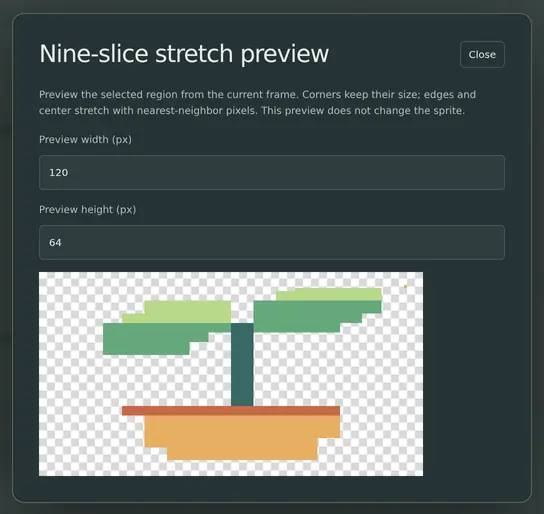
Nine-Slice-Ränder werden in Version 3 des Pixelformats gespeichert, die ältere Flipline-Versionen nicht öffnen können. Sheet-ZIPs enthalten die Metadaten der Bereiche, sodass eine Spiel-Engine die Ränder auslesen kann. Der Tilemap-Import verwendet zusammengeführte Kacheln ohne Nine-Slice-Daten.
Bereit zum Ausprobieren?