Tutorial 15 von 19
Spielkarten im Tilemap-Schreibtisch erstellen
Fortgeschritten 10 Min.
Zerschneide ein Spritesheet in Kacheln, male ein Level und versieh es mit Autotiles, füge Kollisionen und Objekte hinzu und exportiere Tiled-TMX oder JSON.
Öffne den Tilemap-Schreibtisch über die Werkzeugleiste von Flipline oder die Werkzeugleiste des Pixelstudios, oder beginne mit dem Beispiel Tilemap „Wieseninseln“. Der Schreibtisch verwaltet eigene Karten: Die fünf zuletzt bearbeiteten werden automatisch auf diesem Gerät gespeichert, und Projekt speichern lädt eine bearbeitbare Datei .flipline-tilemap.json herunter.
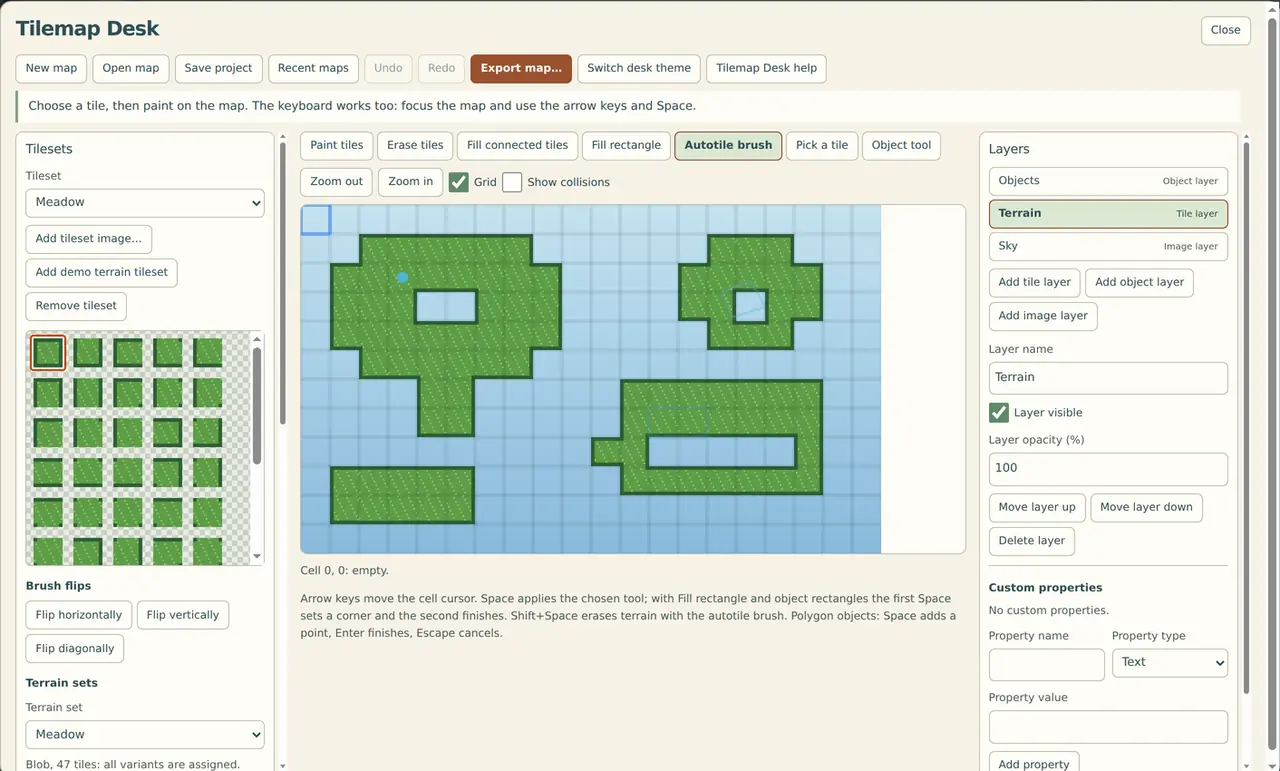
Tileset hinzufügen
Wähle Tileset-Bild hinzufügen… und dann ein PNG-Spritesheet aus. Lege unter Spritesheet in Kacheln zerschneiden die Werte für Kachelbreite (px), Kachelhöhe (px), Rand (px) und Abstand (px) genau so fest wie in Tiled. Der Dialog zeigt an, wie viele Spalten, Zeilen und Kacheln hineinpassen. Wenn du den Schreibtisch aus dem Pixelstudio öffnest, macht Pixelstudio-Sprite hinzufügen aus jedem Bild eine Kachel oder zerschneidet die benannten Bereiche von Bild 1 in Kacheln, die den Bereichsnamen und den Drehpunkt als Kacheleigenschaften behalten. Demo-Gelände-Tileset hinzufügen fügt ein eigenes Wiesen-Tileset mit einem fertigen Gelände-Set hinzu. Auch ein PNG, das eine andere App an Flipline sendet, etwa ein Spritesheet aus Lumina, kann zum Tileset werden: Wähle Als Tileset im Tilemap-Schreibtisch verwenden.
Karte malen
Wähle im Kachelraster eine Kachel aus und anschließend ein Werkzeug: Kacheln malen, Kacheln löschen, Verbundene Kacheln füllen, Rechteck füllen, Autotile-Pinsel, Kachel aufnehmen oder Objektwerkzeug. Horizontal spiegeln, Vertikal spiegeln und Diagonal spiegeln wirken auf die Kacheln, die du malst. Rückgängig und Wiederholen funktionieren bei jeder Bearbeitung (Strg+Z, Strg+Umschalt+Z).
Alles funktioniert auch mit der Tastatur. Setze den Fokus auf die Karte, bewege den Zellcursor mit den Pfeiltasten (mit Umschalt um fünf Zellen) und drücke die Leertaste, um das Werkzeug anzuwenden. Bei Rechteck füllen setzt das erste Drücken der Leertaste eine Ecke, das zweite füllt das Rechteck. Mit den Pfeiltasten wechselst du im Kachelraster zwischen Kacheln sowie zwischen den Werkzeugen.
Gelände per Autotile
Ein Gelände-Set teilt dem Schreibtisch mit, welche Kachel zu welchem Nachbarschaftsmuster gehört. Wähle Gelände-Set hinzufügen…, dann einen Regelsatz (Blob, 47 Kacheln, Wang-Kanten, 16 Kacheln oder Wang-Ecken, 16 Kacheln) und gib die Erste Kachel an. Die Varianten folgen in der Slot-Reihenfolge von Flipline, die der Dialog erklärt, oder du gibst für jeden Slot eine Kachel an. Male nun mit dem Autotile-Pinsel: Jede Zelle erhält die Variante, die zu ihren Nachbarn passt, und die Nachbarn werden ebenfalls aktualisiert. Halte Umschalt gedrückt (oder drücke Umschalt+Leertaste), um Gelände zu löschen. Autotile aus Geländezeilen… füllt einen ganzen Bereich anhand von Zeilen aus # und .. Das Bedienfeld weist dich darauf hin, wenn Varianten fehlen und Ersatzkacheln verwendet werden.
Kollisionen, Eigenschaften und Animation
Das Bedienfeld unter dem Tileset bearbeitet die ausgewählte Kachel. Lege einen Kacheltyp fest, füge Benutzerdefinierte Eigenschaften hinzu und verwende Ganze Kachel massiv machen, Kollisionsrechteck hinzufügen oder Kollisionspolygon hinzufügen. Aktiviere Einseitig für Plattformen, durch die man hindurchspringen kann. Bilder (Kachel:Millisekunden, durch Kommas getrennt) macht die Kachel zu einer animierten Kachel. Aktiviere Kollisionen anzeigen über der Karte, um die zusammengeführten Kollisionsrechtecke zu sehen, die der Export enthalten wird.
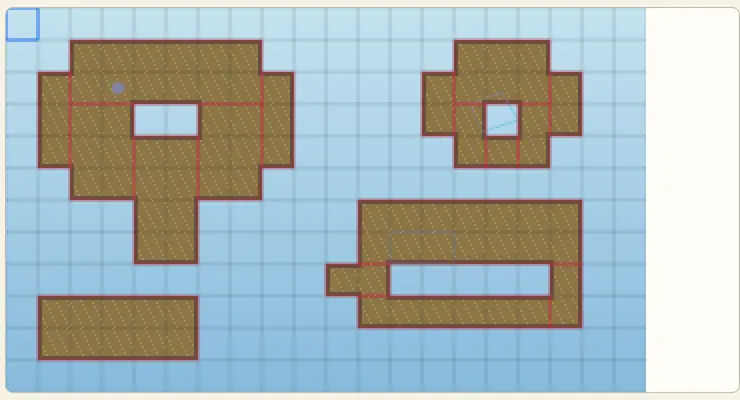
Ebenen und Objekte
Unter Ebenen fügst du Kachel-, Objekt- und Bildebenen hinzu, benennst sie um, blendest sie aus, änderst die Ebenendeckkraft (%) und verschiebst sie nach oben oder unten. Auf einer Objektebene platziert das Objektwerkzeug Rechtecke (ziehen oder zweimal die Leertaste drücken), Punkte (klicken) und Polygone (für jeden Punkt klicken oder die Leertaste drücken, mit der Eingabetaste abschließen, mit Esc abbrechen). Wähle ein Objekt in der Liste Objekte aus, um Name, Typ, Position und Eigenschaften zu bearbeiten. Unter Karteneinstellungen wechselst du zwischen Orthogonal und Isometrisch (Raute), änderst die Kartengröße oder machst sie zu einer Unendliche Karte (wächst in 16 × 16-Blöcken).
Exportieren
Wähle Karte exportieren…. Wähle Tiled TMX (XML), Tiled JSON (.tmj), Engine-neutrales JSON, Kollisionsrechtecke (JSON), Reduziertes PNG, ZIP-Paket mit allen Formaten und den Bildern oder Flipline-Tilemap-Projekt. Wähle für TMX und Tiled JSON die Kodierung der Kachelebenen: CSV, base64, base64 + zlib oder base64 + gzip. Karten verweisen über den Dateinamen auf die Tileset-Bilder. Lege die PNGs daher neben die Karte; das ZIP-Paket enthält sie bereits. Karte öffnen liest TMX- und Tiled-JSON-Dateien mit eingebetteten Tilesets. Wähle die Karte zusammen mit ihren PNG-Bildern aus, damit die Kacheln angezeigt werden.
Dieselbe Engine steckt auch hinter den Werkzeugen Tilemap Converter und Autotile Generator für Menschen und KI-Agenten (siehe die Werkzeugliste von Flipline). Ein Export aus dem Schreibtisch und eine Konvertierung dort ergeben also identische Dateien.
Bereit zum Ausprobieren?