Tutorial 3 von 19
Ein Pixel-Sprite und eine kleine Schleife erstellen
Einsteiger 9 Min.
Zeichne scharfe Pixel, arbeite mit einer Palette, benenne Sprite-Bereiche mit Drehpunkten, importiere Spritebögen und exportiere eine transparente Animation.
Klein anfangen
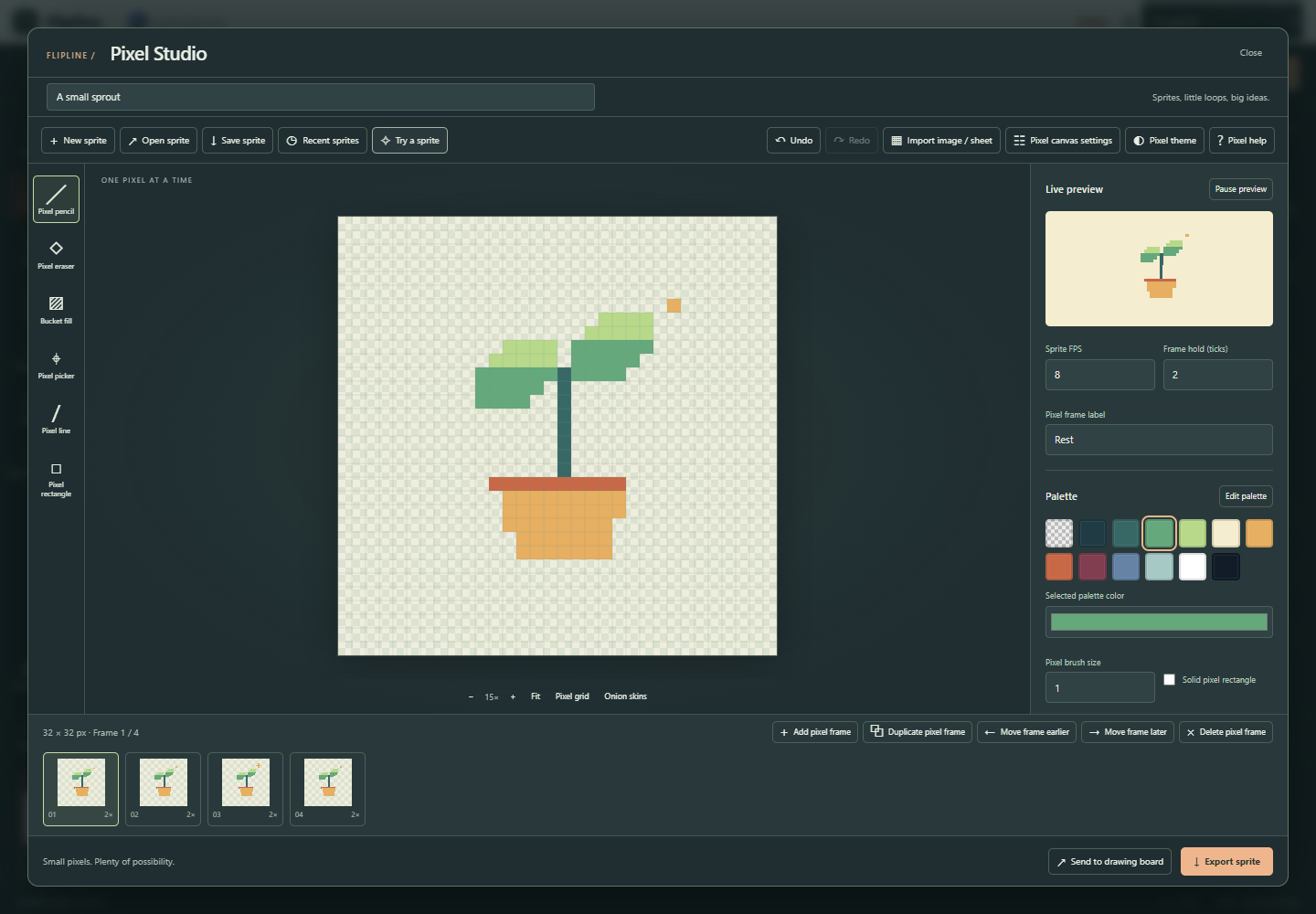
Öffne das Pixelstudio über die Zeichenleiste von Flipline oder wähle auf der Startseite das Pixel-Sprössling-Beispiel. Beispiel-Sprite lädt einen eigens gestalteten Sprössling mit vier Bildern. Neues Sprite legt eine Leinwand mit 1 bis 128 Pixeln pro Seite an. Das Pixelstudio verwaltet eigene Projekte und eine eigene Liste der zuletzt verwendeten Dateien.
Pixel für Pixel zeichnen
Wähle eine Palettenfarbe und nutze dann Pixelstift, Radierer, Linie oder Rechteck. Der Fülleimer ändert einen zusammenhängenden Bereich gleichfarbiger Pixel auf der aktuellen Ebene. Die Pixelpipette nimmt Farben aus dem aktiven Cel auf. Transparenter Pixel wählt den Index null und malt damit Transparenz. Die Pixel-Pinselgröße reicht von einem bis acht Pixel. Links / rechts spiegeln und Oben / unten spiegeln spiegeln Pinselstriche an der Mitte der Leinwand. Pixelrechteck füllen füllt auch das Innere des Rechtecks.
Das Pixelraster folgt jeder Zellgrenze. Mit Einpassen oder den Zoom-Schaltflächen vergrößerst du die Leinwand, mit Scrollen verschiebst du die Ansicht. Zwiebelschalen zeigen die benachbarten Bilder mit geringer Deckkraft. Die Pfeiltasten verschieben das aktuelle Cel um einen Pixel, mit Umschalt um acht; Verschobene Pixel umbrechen lässt Pixel am gegenüberliegenden Rand wieder hereinkommen.
Sich wiederholende Kacheln prüfen
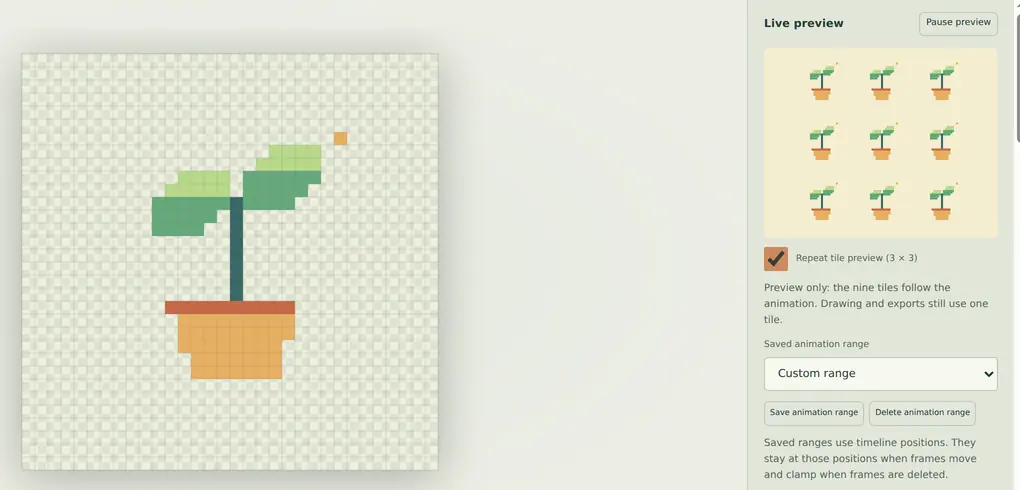
Aktiviere in den Eigenschaften Kachelwiederholung vorschauen (3 × 3), um beim Zeichnen oder Abspielen einer Animation neun Kopien des aktuellen zusammengesetzten Bildes zu sehen. So kannst du die Übergänge an allen vier Rändern prüfen. Die Option ändert nur die Vorschau dieser Sitzung: Du zeichnest weiterhin auf der einzelnen Leinwand, und Exporte enthalten weiterhin die ursprüngliche Kachel bzw. den gewählten Animationsbereich. Hinter transparenten Pixeln zeigt die Vorschau die aktuelle Papierfarbe.
Farben und Ebenen bearbeitbar halten
Wähle ein Farbfeld und ändere die Gewählte Palettenfarbe, um diesen Palettenplatz überall umzufärben. Palette bearbeiten nimmt bis zu 32 sechsstellige HEX-Farben als Liste, als GIMP-GPL- oder als JASC-PAL-Textdatei an und lädt die Palette in allen drei Formaten herunter. Wendest du eine andere Palette an, werden alle Cels ohne Dithering auf die nächstgelegene RGB-Farbe umgerechnet. Änderungen an der Palette wirken auf das gesamte Sprite, auch auf gesperrte Ebenen.
Palettenindex ersetzen ändert jeden passenden Pixelindex in allen Bildern entsperrter Ebenen in einen anderen, auch auf ausgeblendeten Ebenen. Du kannst eine Farbe durch Transparenz ersetzen oder umgekehrt; die Palettenfarben selbst bleiben unverändert. Gesperrte Ebenen werden übersprungen. Die Änderung ist ein einziger Rückgängig-Schritt, und gleich aussehende Farbfelder bleiben getrennte Indizes.
Pixelebene hinzufügen trennt Vorder- und Hintergrund. Die Liste ist von vorne nach hinten geordnet; Sichtbarkeit, Deckkraft und Reihenfolge der Ebenen bestimmen das zusammengesetzte Bild. Pixelebene sperren schützt die Pixel dieser Ebene vor Änderungen. Radierst du auf einer oberen Ebene, werden die darunterliegenden Ebenen sichtbar. Pixel spiegeln wirkt auf das aktive Cel; Pixel-Leinwand um 90° drehen dreht alle Bilder und Ebenen und vertauscht die Maße der Leinwand. Entsperre vor dem Drehen oder Skalieren alle Ebenen.
Ein wenig Bewegung hineinbringen
Nutze Pixelbild duplizieren, ändere ein paar Pixel und beobachte die Live-Vorschau. Du kannst weiterzeichnen, während die Vorschau in Schleife läuft. Jedes Bild hat eine eigene Haltedauer in Timeline-Ticks; Sprite-FPS legt die Tick-Geschwindigkeit fest. Wähle das erste und letzte Vorschaubild sowie die Richtung vorwärts, rückwärts oder Pingpong. Der Bereich schließt beide Endbilder ein, und bei Pingpong werden die Endbilder nicht doppelt gezeigt. Animationsbereich speichern legt bis zu 24 eindeutig benannte Bereiche samt Richtung im Sprite ab. Wähle einen gespeicherten Bereich für die Vorschau aus oder wähle ihn separat unter Sprite exportieren. Bereiche nutzen einschließende Positionen in der Timeline: Wenn du Bilder umsortierst oder einfügst, verschieben sich ihre Grenzen nicht; löschst du Bilder, werden sie auf die verbleibende Timeline begrenzt. Die aktuelle Vorschauauswahl wird beim Öffnen eines Sprites zurückgesetzt. Füge leere Bilder hinzu, sortiere sie um oder entferne ein Bild. Sprite speichern lädt eine bearbeitbare .flipline-pixels.json-Datei herunter. Die lokale automatische Speicherung und bis zu acht zuletzt verwendete Sprites pro Formatversion helfen bei der Wiederherstellung; heruntergeladene Dateien sind die dauerhafte Sicherung. Auch die Haupt-Schaltfläche Öffnen nimmt Pixelprojekte an.
Sprite-Bereiche und Drehpunkte benennen
Eine Spiel-Engine muss oft wissen, wo eine Hitbox, eine Hand oder die Füße einer Figur liegen. Suche im Eigenschaften-Bereich Sprite-Bereiche und wähle Sprite-Bereich hinzufügen. Gib einen Bereichsname ein (zum Beispiel „Feet“) und dann Links (px), Oben (px), Breite (px) und Höhe (px) in ganzen Pixeln, gemessen von der oberen linken Ecke der Leinwand. Drehpunkt X im Bereich (px) und Drehpunkt Y im Bereich (px) werden von der oberen linken Ecke des Bereichs selbst gemessen; der Drehpunkt darf auf jedem Rand liegen, sodass ein Bereich von 10 × 12 mit Drehpunkt 5 / 12 die Mitte seiner Unterkante markiert. Wähle Sprite-Bereich speichern.
Bis zu 24 Bereiche dürfen sich überlappen und gelten für jedes Bild der Animation. Wähle einen unter Ausgewählter Sprite-Bereich, um seinen Umriss und ein kleines Drehpunktkreuz auf der Arbeitsleinwand anzuzeigen; diese Hilfslinie wird nie Teil des Bildes. Sprite-Bereich bearbeiten und Sprite-Bereich löschen wirken auf den ausgewählten Bereich, und jede Änderung an Bereichen ist ein einziger Rückgängig-Schritt. Pixel-Leinwand skaliert Bereiche und Drehpunkte zusammen mit den Pixeln, und Pixel-Leinwand um 90° drehen dreht sie mit dem Bild.
Ein Sprite mit Bereichen wird in Version 2 des Flipline-Pixelformats gespeichert, die ältere Flipline-Versionen nicht öffnen können. Seine automatischen Speicherstände liegen in einem anderen Browserspeicher als Sprites der Version 1, und Letzte Sprites kennzeichnet sie mit „sprite format version 2“ (Sprite-Format Version 2). Speichere eine Sprite-Datei als dauerhafte Sicherung. Wenn du Sprite-Bogen und Atlas als ZIP exportierst, enthält die ZIP-Datei zusätzlich regions.flipline.json: Darin steht für jedes ausgegebene Bild jeder Bereich in Quellpixeln und in skalierten Koordinaten des Bogens. Das ist ein Flipline-eigenes Format, keine Aseprite-Slice- oder Nine-Slice-Datei.
Ein Bild oder einen Spritebogen einfügen
Bild / Spritebogen importieren nimmt PNG, JPEG oder WebP bis 4 MB und 2 MP an. Einzelbild skaliert auf die gewählten Bildmaße und nutzt dabei Nächster-Nachbar-Abtastung. Spritebogen liest exakt gleich große Zellen von links nach rechts und dann von oben nach unten. Lege Bildbreite, Bildhöhe, äußeren Rand, Abstand und Bildanzahl fest. Palette mit 16 Farben ermitteln wählt häufig vorkommende Farben aus den Stichproben; entferne das Häkchen, um deine aktuelle Palette zu verwenden. Alpha unter 128 wird transparent. Der Import ersetzt das aktuelle Sprite und lässt sich rückgängig machen.
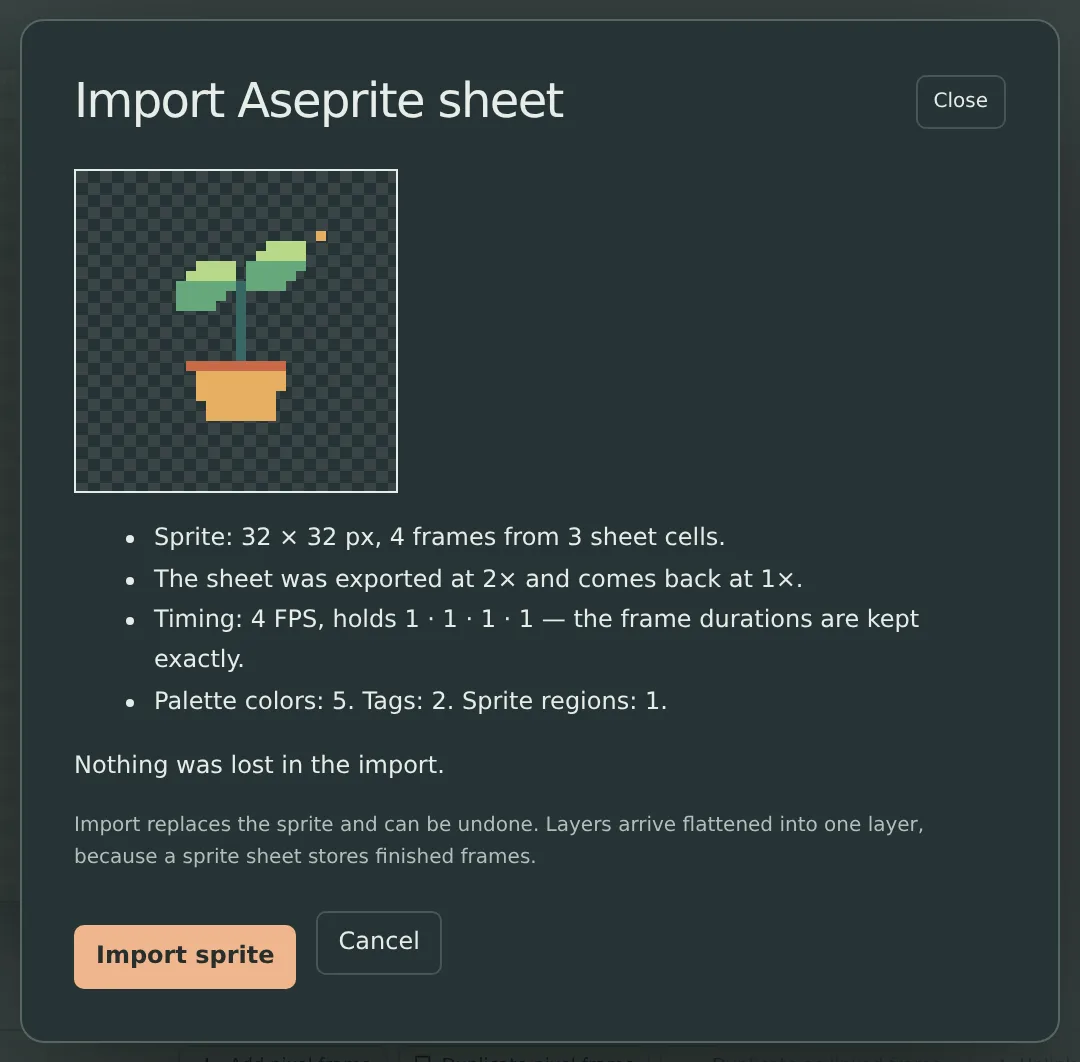
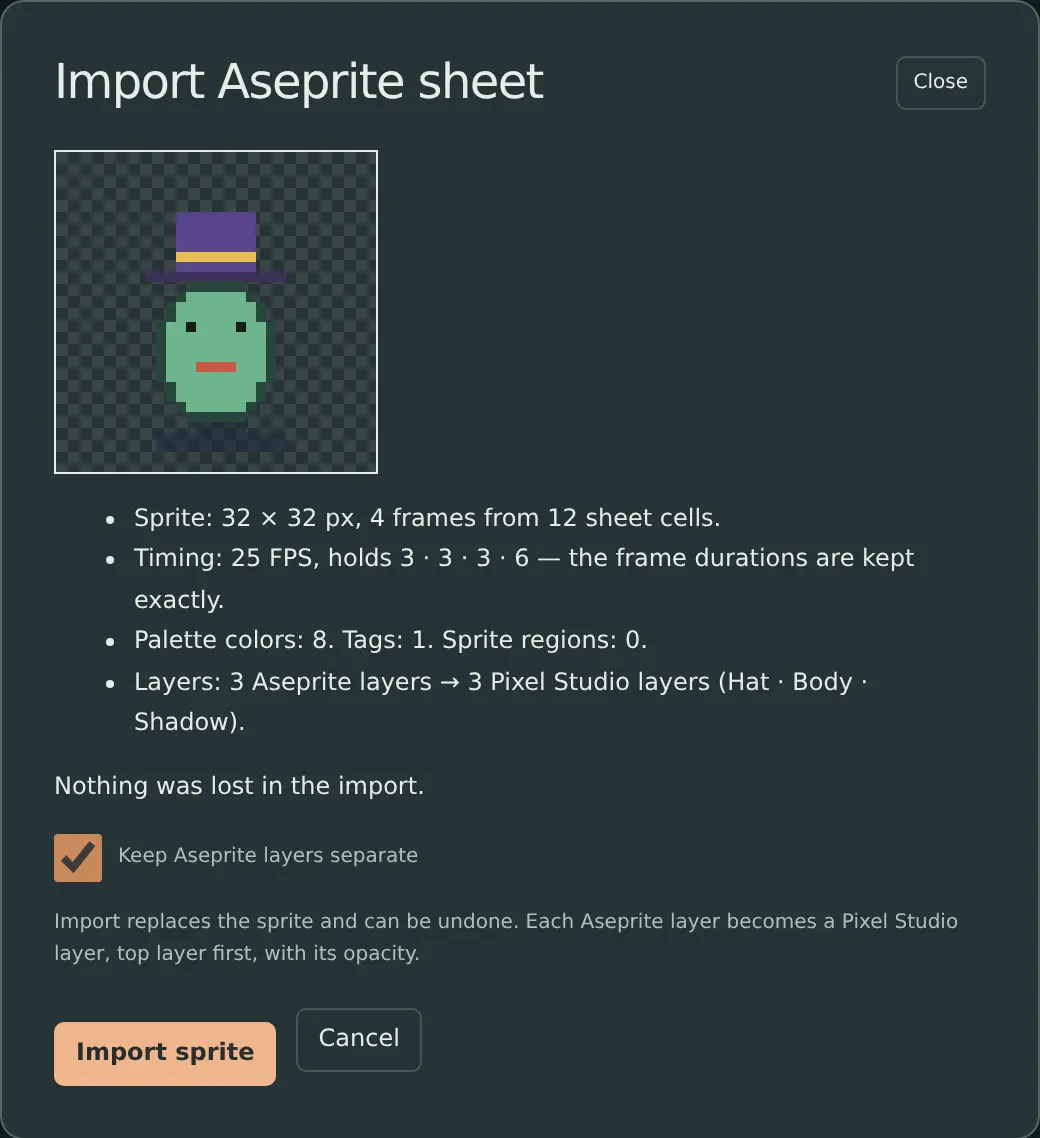
Aseprite-Sheet importieren liest einen Spritebogen, der aus Aseprite exportiert wurde (oder hier über Sprite-Bogen und Aseprite-JSON): Wähle die JSON-Datei zusammen mit ihrer PNG-Datei oder eine ZIP-Datei, die beide enthält. JSON im Hash- und im Array-Layout funktioniert. Die Bilder kommen in ihrer Reihenfolge zurück, beschnittene Bilder erhalten wieder ihre volle Leinwand, und ein mit 2× oder 3× exportierter Bogen wird wieder auf 1× gebracht. Bilddauern werden zu einer Bildrate und Haltedauern, die das Timing bewahren; Tags werden zu gespeicherten Animationsbereichen und Slices zu Sprite-Bereichen mit Drehpunkt und Nine-Slice-Rändern. Eine Übersicht zeigt, was übernommen wird und was nicht übernommen werden konnte, zum Beispiel teilweise transparente Pixel, mehr als 32 Farben oder gedrehte Bilder. Ein gewöhnlicher Bogen speichert fertige Bilder, daher kommen seine Ebenen als eine Ebene an. Exportiere aus Aseprite mit Split Layers (auf der Kommandozeile --split-layers), um sie zu erhalten: Flipline erkennt den Ebenennamen in jedem Bildnamen – am Aseprite-Standard sprite (Layer) 0 oder an deinem eigenen Muster wie {layer}-{frame} –, und jede Aseprite-Ebene wird zu einer Ebene im Pixelstudio, oberste Ebene zuerst, mit ihrer Deckkraft. Entferne in der Übersicht das Häkchen bei Aseprite-Ebenen getrennt behalten, um sie stattdessen zu einer Ebene zusammenzuführen; Bögen mit mehr als vier Ebenen oder mit mehr Pixeln, als das Pixelstudio speichern kann, werden automatisch zusammengeführt, und die Übersicht weist darauf hin. Andere Mischmodi als Normal kommen als Normal an. Es passen bis zu 24 Bilder mit höchstens 128 × 128 Pixeln.
Zum Teilen oder für ein Spiel exportieren
Sprite exportieren bietet PNG des aktuellen Bildes, animiertes GIF, PNG-Sequenz als ZIP, Spritebogen als ZIP mit Atlas-JSON, SVG mit eingebettetem PNG und Drucken im Browser. Ganzzahlige Skalierung wiederholt jeden Pixel ohne Unschärfe. PNG behält den vollen Alphakanal. Pixel-GIF bewahrt exakte Palettenfarben und transparente Pixel; durch Deckkraft gemischte Farben werden wieder auf die Projektpalette abgebildet, Alpha wird bei 128 binär, und Haltedauern werden auf 10 ms gerundet. GIF, Spritebogen und PNG-Sequenz nutzen den gewählten Vorschau- oder gespeicherten Bereich samt Richtung und die Haltedauer jedes Quellbildes; Atlas- und Timing-JSON enthalten die Nummern der Quellbilder. PNG, SVG und Druck verwenden die ausgewählte Zeichnung. GIF und PNG-Sequenzen sind auf insgesamt 12 Millionen Bildpixel begrenzt; wähle bei Bedarf eine kleinere Skalierung oder einen kleineren Bereich. Der Innenabstand im Bogen wird in exportierten Pixeln gemessen.
Verknüpfte Bilder und Spiel-Atlanten. Als verknüpftes Bild duplizieren fügt ein Bild hinzu, das seine Pixel mit dem aktuellen teilt – praktisch für gehaltene Posen: Korrigierst du einen Pixel in einem der beiden Bilder, ändern sich beide. Verknüpfte Bilder haben einen gestrichelten Rahmen und ein ∞-Zeichen; Verknüpfung dieses Cels lösen gibt einem Bild wieder eine eigene Kopie. Für eine Spiel-Engine wählst du Sprite-Bogen und Aseprite-JSON: Die ZIP-Datei enthält einen Bogen und eine JSON-Datei im Layout des Aseprite-Exports, mit dem Rechteck und der Dauer jedes Bildes, gespeicherten Bereichen als Tags und Sprite-Bereichen als Slices. Identische Bilder, etwa verknüpfte, teilen sich eine Zelle auf dem Bogen.
An Zeichenfläche senden erzeugt für jedes Bild gerenderte Bildelemente und übernimmt die Haltedauern, sodass du Elemente der Zeichenfläche hinzufügen kannst. Speichere zuerst das Pixelprojekt, damit die indizierten Ebenen bearbeitbar bleiben.
Ein paar Tastenkürzel
B, E, F, I, L und R wählen Stift, Radierer, Füllen, Pipette, Linie und Rechteck. Strg+C / V kopiert das aktive Cel und fügt es ein; Strg+D dupliziert ein Bild. Strg+Z / Strg+Umschalt+Z machen rückgängig und stellen wieder her. Mit den eckigen Klammern springst du zwischen Bildern, die Leertaste pausiert die Vorschau, Entf leert ein entsperrtes Cel, und Strg+S speichert. Auf Smartphones öffnet Eigenschaften die Seitenleiste.
Der separate Bild-in-Pixelgrafik-Konverter lädt ein Bild auf den Server hoch und gibt ein PNG sowie ein bearbeitbares Pixelprojekt zurück. Pixelraster transformieren arbeitet mit Textrastern und Paletten. Der Palettenkonverter und der Retro-Stapelverarbeiter ergänzen die Umwandlung von Palettendateien und Stapelexporte mit gemeinsamer Palette. Alle Begleitwerkzeuge sind über API und MCP verfügbar. Das Pixelstudio selbst speichert Bilder in diesem Browser.
Eine Tilemap bauen
Wähle in der Werkzeugleiste des Pixelstudios Tilemap-Schreibtisch, um aus deinem Sprite eine Spielkarte zu bauen. Mit Pixelstudio-Sprite hinzufügen machst du jedes Bild zu einer Kachel oder schneidest die benannten Bereiche von Bild 1 in Kacheln. Der Schreibtisch verwaltet eigene Karten und speichert sie automatisch auf diesem Gerät; Malen, Autotiling, Kollisionen und den Export nach Tiled findest du unter Spielkarten im Tilemap-Schreibtisch bauen. Ältere Tilemap-Studio-Dateien lassen sich dort ebenfalls öffnen: Ihre Kollisionsmarkierungen werden zu Rechteckobjekten.
Nahtlose Kacheln malen
Malen an Kachelrändern fortsetzen lässt Pinselabdrücke über gegenüberliegende Ränder hinweg weiterlaufen und verbindet gegenüberliegende Ränder beim Füllen mit dem Fülleimer. Die Option wirkt beim Zeichnen auf das aktive Cel, funktioniert mit den Spiegel-Optionen und folgt dem normalen Rückgängigmachen; Zeichenleinwand und Exporte enthalten weiterhin eine einzige Kachel. Zeigerpositionen bleiben innerhalb dieser Leinwand, sodass der Zeiger beim Verlassen der Leinwand nicht in die Vorschau wandert. Die Option wird zurückgesetzt, wenn du das Pixelstudio erneut öffnest.
Eine Bildsequenz importieren
Wähle Bildsequenz importieren und wähle 1–24 lokale PNG-, JPEG- oder WebP-Dateien aus. Sie werden nach Dateinamen sortiert, Zahlen in natürlicher Reihenfolge (zum Beispiel frame2 vor frame10); bei gleichen Namen bleibt die Auswahlreihenfolge erhalten. Lege Breite der importierten Bilder und Höhe der importierten Bilder für alle Bilder fest und lass 16-Farben-Palette aus allen Bildern erstellen aktiviert oder entferne das Häkchen, um die aktuelle Palette zu verwenden. Die Bilder werden mit Nächster-Nachbar-Abtastung skaliert, und Alpha unter 128 wird transparent. Jede Quelldatei ist auf 4 MB und 2 Megapixel begrenzt, insgesamt auf 32 MB; die Bildmaße werden vor und nach dem Dekodieren geprüft, und ungewöhnliche Dateien (zum Beispiel JPEGs, die ihre Höhe am Ende speichern) werden abgelehnt. Sequenz importieren ersetzt das Sprite in einem einzigen Schritt, der sich rückgängig machen lässt. Timing und Ebenen werden aus den Quellbildern nicht übernommen.
Bereit zum Ausprobieren?