Tutorial 2 von 19
Ebenen, Bildsequenzen und nützliche Exporte
Fortgeschritten 6 Min.
Organisiere deine Zeichnungen und exportiere Animationsdateien fürs Web oder für ein Spiel.
Bühne und Bewegung trennen
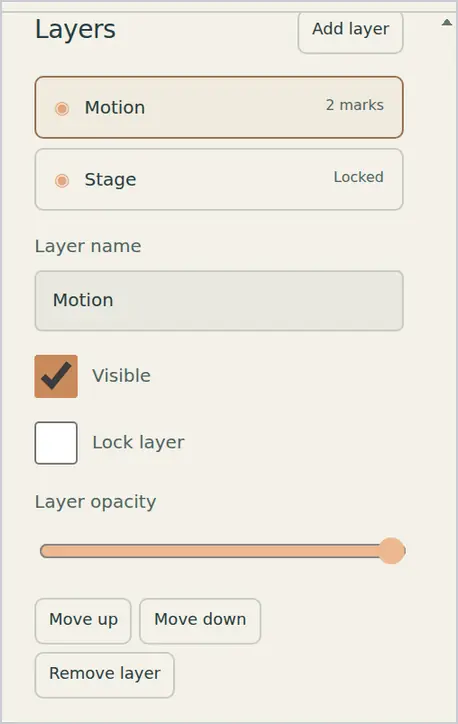
Ebenen werden von vorne nach hinten angezeigt. „Ebene hinzufügen“ legt für jede Zeichnung leere Cels an. Im Eigenschaftenbereich kannst du Ebenen umbenennen, umsortieren, ausblenden, sperren oder ihre Deckkraft ändern. Ein Radierer wirkt nur auf seiner eigenen Ebene und legt darunterliegende Ebenen frei. Auf gesperrten oder ausgeblendeten Ebenen kannst du nicht zeichnen.
Bilder einfügen
„Bilder importieren“ nimmt PNG, JPEG und WebP an. Jedes Bild wird zu einer neuen Zeichnung auf der aktiven Ebene und an die Zeichenfläche angepasst. Jedes Bild darf höchstens 3 MB groß sein und höchstens 2 MP haben; insgesamt stehen für eingebettete Quellbilder etwa 6 MB zur Verfügung. Wähle vorher eine entsperrte, sichtbare Ebene aus.
Ein GIF oder ein Video exportieren
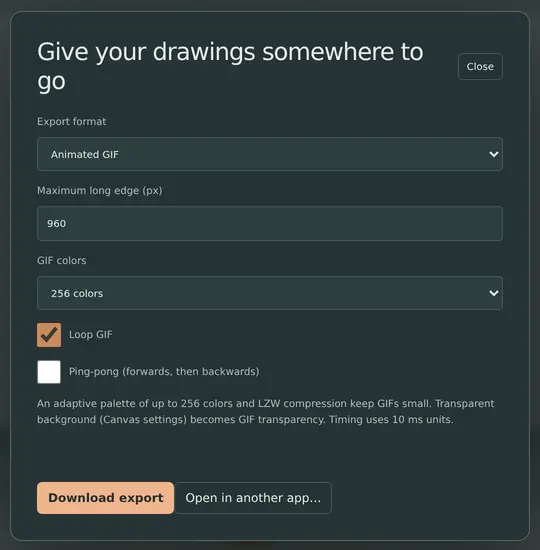
Der Export bietet ein animiertes GIF mit wählbarer maximaler Länge der langen Kante, einem Farbbudget von 16 bis 256 Farben, optionaler Endlosschleife und Ping-Pong-Wiedergabe (vorwärts, dann rückwärts). Flipline erstellt aus deinen Zeichnungen eine adaptive Palette und komprimiert jedes Bild, sodass eine einfache Studie mit zwölf Zeichnungen meist nur ein paar Dutzend Kilobyte groß ist. Ist in „Zeichenfläche einstellen“ die Option „Transparenter Hintergrund“ aktiviert, bleiben leere Bereiche im GIF transparent; andernfalls werden sie mit der Papierfarbe gefüllt. Haltezeiten werden auf Einheiten von 10 ms gerundet. Verringere die Größe, wenn die Gesamtzahl 24 Millionen Bildpixel übersteigt.
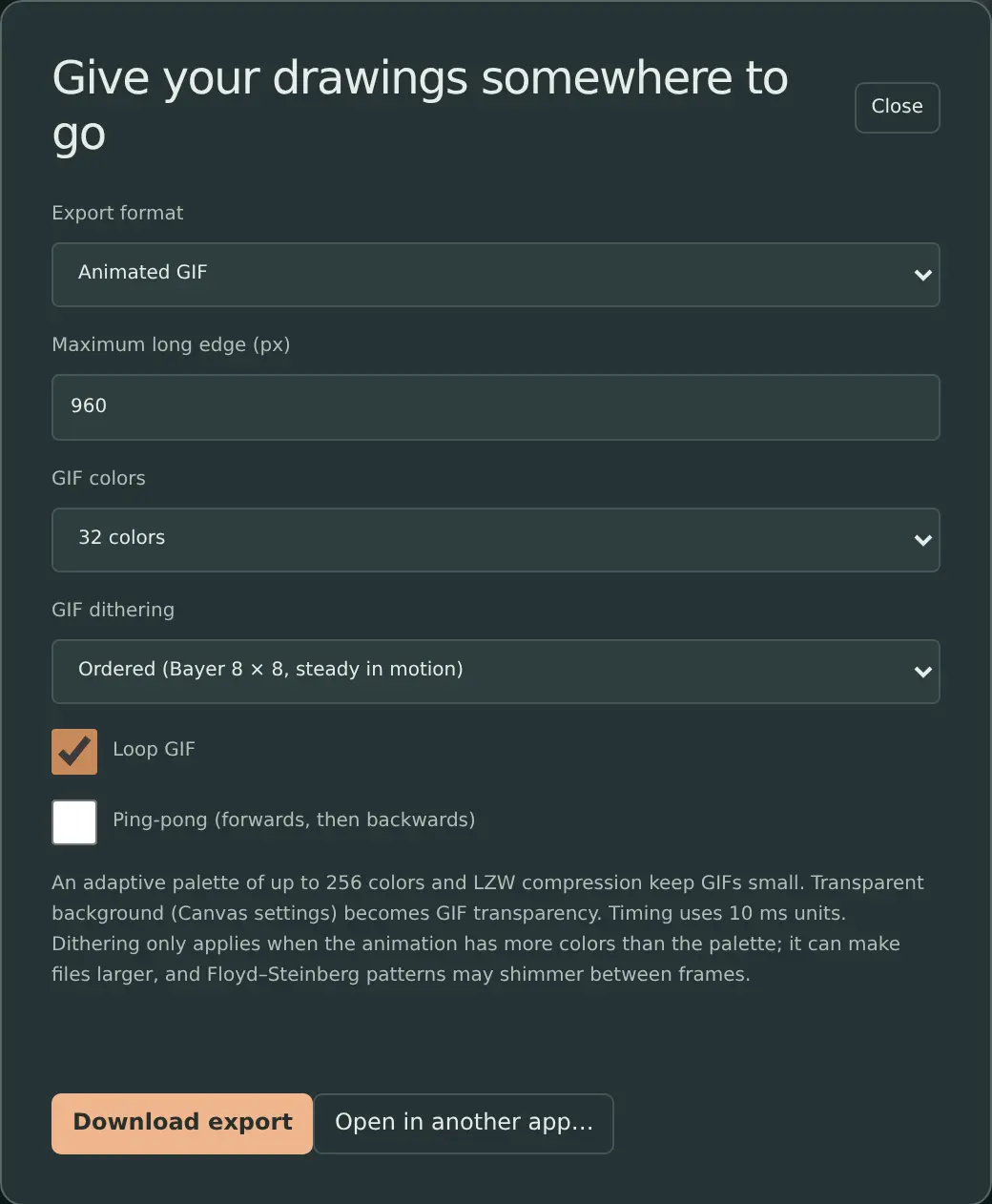
GIF-Dithering ist standardmäßig ausgeschaltet, damit GIFs so klein bleiben wie bisher. Wenn deine Zeichnungen mehr Farben enthalten, als das Farbbudget erlaubt – weiche Pinsel, Lasuren, leuchtende Partikel –, mischt Ordered benachbarte Palettenfarben in einem feinen, festen 8 × 8-Muster, das beim Abspielen der Animation stillsteht. Floyd–Steinberg verteilt den Rundungsfehler und liefert die weichsten Verläufe, allerdings kann sein Muster von Bild zu Bild flimmern. Beide wirken sich nur aus, wenn die Palette nicht alle Farben aufnehmen kann, und beide machen die Datei meist größer. Flipline merkt sich deine Wahl.
„Video (WebM)“ nimmt die Animation in Echtzeit auf, mit 1–10 Wiederholungen und optionalem Ping-Pong, bis zu 60 Sekunden lang. Lass den Tab während der Aufnahme im Vordergrund. Browser ohne WebM-Aufnahme verwenden nach Möglichkeit MP4; andernfalls ist die Option deaktiviert.
Eine Sequenz oder einen Sprite-Bogen exportieren
„PNG-Sequenz“ lädt alle Zeichnungen und eine Datei timing.json zusammen in einer ZIP-Datei herunter. „Sprite-Bogen“ ordnet die Zeichnungen zeilenweise an und legt eine atlas.json mit exakten Rechtecken, Beschriftungen, Haltezeiten und Dauern bei. Wähle Spalten und Abstand; Bögen sind auf 16 MP begrenzt. Aktiviere „Transparenter Hintergrund“ in „Zeichenfläche einstellen“, wenn du einen Alphakanal brauchst.
„Aktuelle Zeichnung“ lässt sich auch als PNG, als SVG mit eingebettetem gerenderten PNG oder über den Druckdialog des Browsers als PDF exportieren. „Storyboard“ druckt jede Zeichnung mit Nummer, Haltezeit und Beschriftung – praktisch, um das Timing auf Papier zu prüfen.
Die Begleit-Tools nutzen
Die Animations-Zeittabelle berechnet das Timing aus den Haltezeiten. Der Sprite-Bogen-Planer liefert Koordinaten. Der Generator für Bewegungsstudien erstellt ein herunterladbares, bearbeitbares Projekt einer Ballbewegung mit Easing. Alle drei nutzen die Engine des Studios und unterstützen API und MCP.
Bereit zum Ausprobieren?