Tutorial 11 von 19
Mit Symmetrie, Stabilisator, Leuchttisch und Perspektive-Hilfslinien zeichnen
Einsteiger 6 Min.
Spiegle Striche über die Zeichenfläche, glätte Freihandlinien, hefte eine Referenzzeichnung an und plane eine Szene mit Perspektive-Hilfslinien.
Das Zeichenbrett von Flipline bietet einige unauffällige Helfer für ausgewogene, ruhige Zeichnungen. Sie verändern, wie neue Striche entstehen, nicht aber die bereits vorhandenen, und sie erscheinen nie in Exporten.
Striche spiegeln
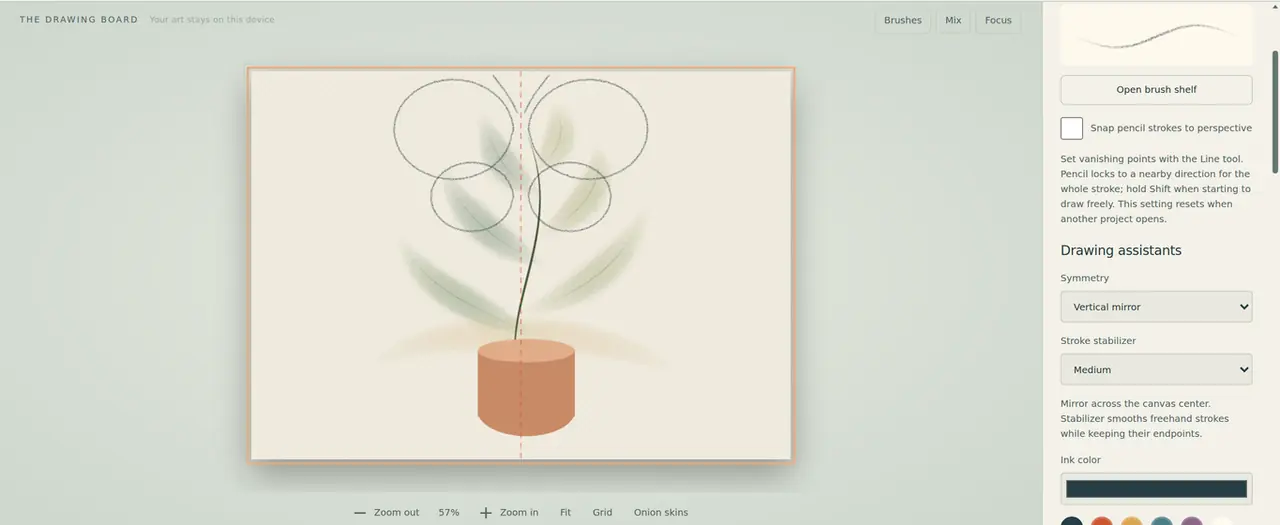
Wähle in der Werkzeugleiste Stift, Radierer, Linie, Rechteck oder Ellipse. Im Eigenschaftenbereich erscheinen nun die Zeichenhilfen. Wähle unter Symmetrie:
- Vertikal spiegeln, um jeden Strich an der senkrechten Mittellinie zu spiegeln,
- Horizontal spiegeln, um ihn von oben nach unten zu spiegeln,
- Beide Achsen für vierfache Symmetrie oder Aus.
Gestrichelte Hilfslinien markieren beim Zeichnen die Achsen. Sie dienen nur als Orientierung im Arbeitsbereich: PNG, GIF, Video und alle anderen Exporte lassen sie weg. Jede gespiegelte Kopie ist ein gewöhnlicher, eigenständiger Strich auf der aktuellen Ebene. Du kannst also später Auswählen wählen und eine Kopie verschieben, umfärben oder löschen, ohne die anderen zu verändern. Rückgängig entfernt alle Kopien der letzten Geste gemeinsam. Ein Strich, der genau auf einer Achse liegt, erzeugt keine doppelten Striche.
Auch mit Symmetrie gelten die Zeichengrenzen: Eine Zeichenebene fasst höchstens 500 Striche, bei Beide Achsen verbraucht also jede Geste vier davon.
Zittrige Linien glätten
Wähle unter Strichstabilisator die Stufe Leicht, Mittel oder Stark. Der Stabilisator glättet die Punkte im mittleren Teil eines Stift- oder Radiererstrichs, während Anfang und Ende genau dort bleiben, wo du sie gesetzt hast. Stärkere Einstellungen folgen deiner Hand langsamer, was bei langen Kurven mit Maus oder Touchpad hilft. Der Stiftdruck eines Eingabestifts wird weiterhin für jeden Punkt erfasst. Wähle Aus für eine direkte Reaktion.
Die Einstellungen für Symmetrie und Stabilisator werden in diesem Browser gespeichert, nicht in der Projektdatei. Wechselst du mitten in einem Strich in ein anderes Fenster, bricht Flipline den Strich ab und stellt die Zeichnung wieder her.
Eine Leuchttisch-Referenz anheften
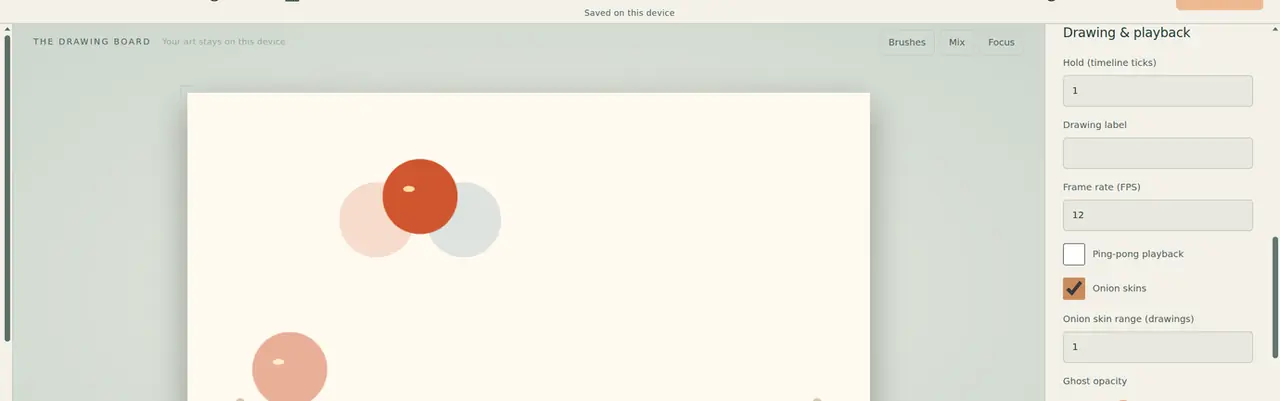
Zwiebelschichten zeigen die Zeichnungen unmittelbar vor und nach der aktuellen. Um eine beliebige andere Zeichnung nachzuzeichnen, öffne im Eigenschaftenbereich Zeichnung und Wiedergabe und wähle diese unter Leuchttisch-Referenz aus. Passe die Deckkraft des Leuchttisches an, bis die Referenz gerade noch sichtbar ist.
Die angeheftete Zeichnung erscheint blass unter der Zeichnung, die du bearbeitest, auch wenn sie auf der Zeitleiste weit entfernt liegt. Sie bleibt mit dieser Zeichnung verknüpft, wenn du die Zeitleiste umsortierst, wird ausgeblendet, während du die angeheftete Zeichnung selbst bearbeitest oder die Animation abgespielt wird, und erscheint nie in Exporten. Wähle Keine, um sie zu entfernen. Die Auswahl wird zurückgesetzt, wenn du ein anderes Projekt öffnest.
Eine Szene mit Perspektive-Hilfslinien planen
Wähle unten im Eigenschaftenbereich Zeichen- und Animationswerkzeuge und dann Perspektive-Hilfslinien-Generator. Lege die Größe der Zeichenfläche, die Höhe des Horizonts sowie einen oder zwei Fluchtpunkte in Prozent fest; die Punkte dürfen auch außerhalb der Zeichenfläche liegen. Das Werkzeug zieht Strahlen von jedem Punkt aus, schneidet sie an der Zeichenfläche ab und bietet die Hilfslinien als transparente SVG-Datei zum Herunterladen an.
Verwende die SVG-Datei als Referenzebene in einem Illustrationsprogramm oder drucke sie als Vorlage für Skizzen auf Papier aus. Es handelt sich um eine statische Vorlage: Deine Striche rasten nicht daran ein und werden nicht gebogen. Dasselbe Werkzeug steht Skripten und KI-Agenten über die JSON-API und MCP zur Verfügung.
Deine Arbeit sichern
Gespiegelte und stabilisierte Striche sind normale, bearbeitbare Striche, daher speichert Projekt speichern sie alle in der Datei .flipline.json. Lade ab und zu eine Projektdatei herunter, denn der Browserspeicher kann gelöscht werden.
Bereit zum Ausprobieren?