Tutorial 12 von 19
Gerade Linien perspektivisch zeichnen
Einsteiger 5 Min.
Blende auf dem Zeichenbrett eine Ein- oder Zwei-Punkt-Perspektivhilfe ein und lass das Linienwerkzeug an ihren Fluchtpunkten einrasten.
Straßen, Räume und Tischplatten wirken überzeugend, wenn ihre Kanten auf gemeinsame Fluchtpunkte zulaufen. Das Zeichenbrett von Flipline kann dir diese Punkte beim Zeichnen anzeigen und gerade Linien darauf ausrichten.
Hilfslinien einblenden
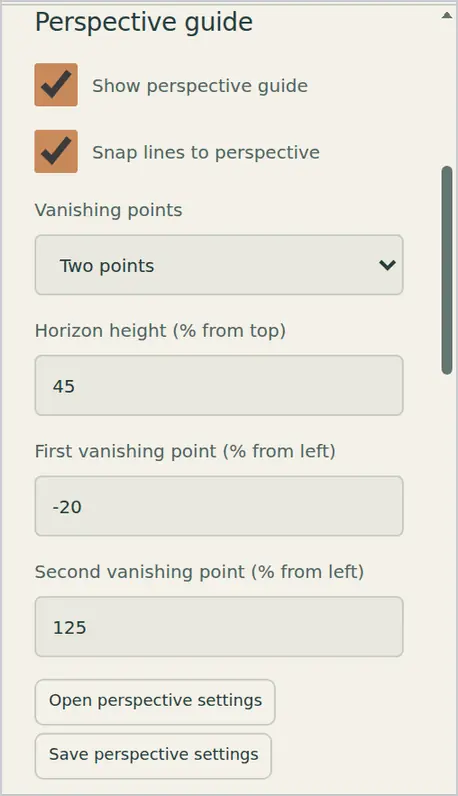
Wähle in der Zeichenleiste Linie (Tastenkürzel L). Im Eigenschaftenbereich gibt es jetzt den Abschnitt Perspektivhilfe. Aktiviere Perspektivhilfe anzeigen, um einen Horizont und einen Fächer heller Referenzstrahlen über die Zeichenfläche zu legen.
Wähle unter Fluchtpunkte die Option Ein Punkt oder Zwei Punkte. Horizonthöhe (% von oben) legt die Lage des Horizonts fest: 50 ist die Mitte der Zeichenfläche, 30 hebt ihn nach oben. Erster Fluchtpunkt (% von links) und bei zwei Punkten zusätzlich Zweiter Fluchtpunkt (% von links) bestimmen, wo die Punkte auf dem Horizont liegen. Mit Werten unter 0 oder über 100 setzt du einen Punkt außerhalb der Zeichenfläche. Das eignet sich gut für sanfte Zwei-Punkt-Ansichten: Probier einen Horizont bei 50 % mit Punkten bei −40 % und 140 %.
Linien einrasten lassen
Aktiviere Linien an Perspektive ausrichten und zieh eine Linie. Nach einer kurzen Ziehbewegung vergleicht Flipline deine Richtung mit der Richtung zu jedem Fluchtpunkt. Liegt einer innerhalb von 12°, springt das Linienende auf die Linie durch diesen Punkt und bleibt für den Rest des Strichs dort. So wechselt eine Linie nie auf halbem Weg zwischen den Punkten. Eine Linie, die in eine andere Richtung zeigt, bleibt genau dort, wohin du sie ziehst. Dadurch bleiben senkrechte Kanten frei.
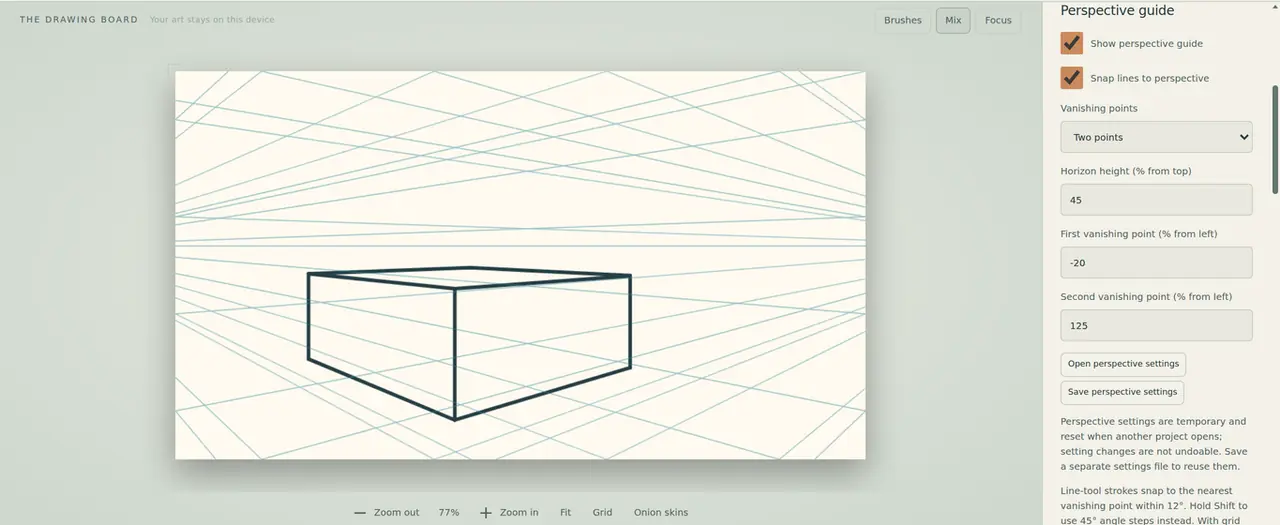
Das Einrasten funktioniert auch, wenn die Hilfslinien ausgeblendet sind. Der Eigenschaftenbereich erinnert dich dann daran, dass es noch aktiv ist. Halte beim Ziehen die Umschalttaste gedrückt, um stattdessen die üblichen 45°-Winkelschritte zu verwenden. Ist Am Raster ausrichten eingeschaltet, folgt der Anfang der Linie dem Raster, und ein eingerastetes Ende bleibt auf seiner Perspektivlinie. Die Symmetrie spiegelt die fertige Linie, daher treffen gespiegelte Kopien nicht unbedingt den Fluchtpunkt.
Was die Perspektivhilfe nicht kann
Nur gerade Linien rasten ein. Bleistift, Radierer, Rechteck und Ellipse zeichnen wie gewohnt. Die Perspektivhilfe ist eine Zeichenhilfe: Sie gehört nicht zur Zeichnung, erscheint nicht in GIF-, Video-, PNG- oder Sprite-Exporten und wird ausgeblendet, während die Animation abgespielt wird.
Die Einstellungen der Perspektivhilfe werden zusammen mit 25-Pixel-Raster anzeigen und Am Raster ausrichten im Projekt gespeichert: Sie sind wieder da, wenn du das Projekt erneut öffnest, und jede Änderung ist ein eigener Rückgängig-Schritt. Ein Projekt mit gespeicherten Perspektivhilfen verwendet das Zeichenformat Version 2. Ältere Flipline-Versionen lehnen es ab, statt die Perspektivhilfen stillschweigend zu verwerfen. Über die Einstellungsdatei kannst du eine Perspektivhilfe in einem anderen Projekt wiederverwenden. Jede Linie, die du zeichnest, ist eine normale Markierung. Du kannst sie also wie jede andere auswählen, verschieben oder rückgängig machen.
Auf Papier oder in einer anderen App planen
Wenn du die Perspektivhilfe außerhalb von Flipline brauchst, öffne unten im Eigenschaftenbereich Zeichen- und Animationswerkzeuge und wähle Perspektive-Hilfslinien-Generator. Er erstellt dieselbe Art von Ein- oder Zwei-Punkt-Perspektivhilfe als transparentes SVG zum Ausdrucken oder für eine andere Illustrations-App. Skripte und KI-Agenten können ihn außerdem über die JSON-API und MCP nutzen.
Bereit zum Ausprobieren?