Tutorial 13 von 19
Timing-Cues im Xsheet-Studio markieren
Fortgeschritten 6 Min.
Halte Sound-Cues und Story-Beats auf den Ticks des Belichtungsblatts fest, halte sie bei Änderungen an der Zeitleiste synchron und speichere sie als Zeitmarken-CSV.
Zeitmarken sind kurze Notizen, die an einem Tick des Belichtungsblatts hängen: „Tür knallt“, „Beat 2“, „Dialog beginnt“. Mit ihnen platzierst du Zeichnungen passend zu Ton oder Dialog, die außerhalb von Flipline vorliegen. Öffne das Xsheet-Studio (oder /app#xsheet) und lade Paper bird oder dein eigenes Blatt.
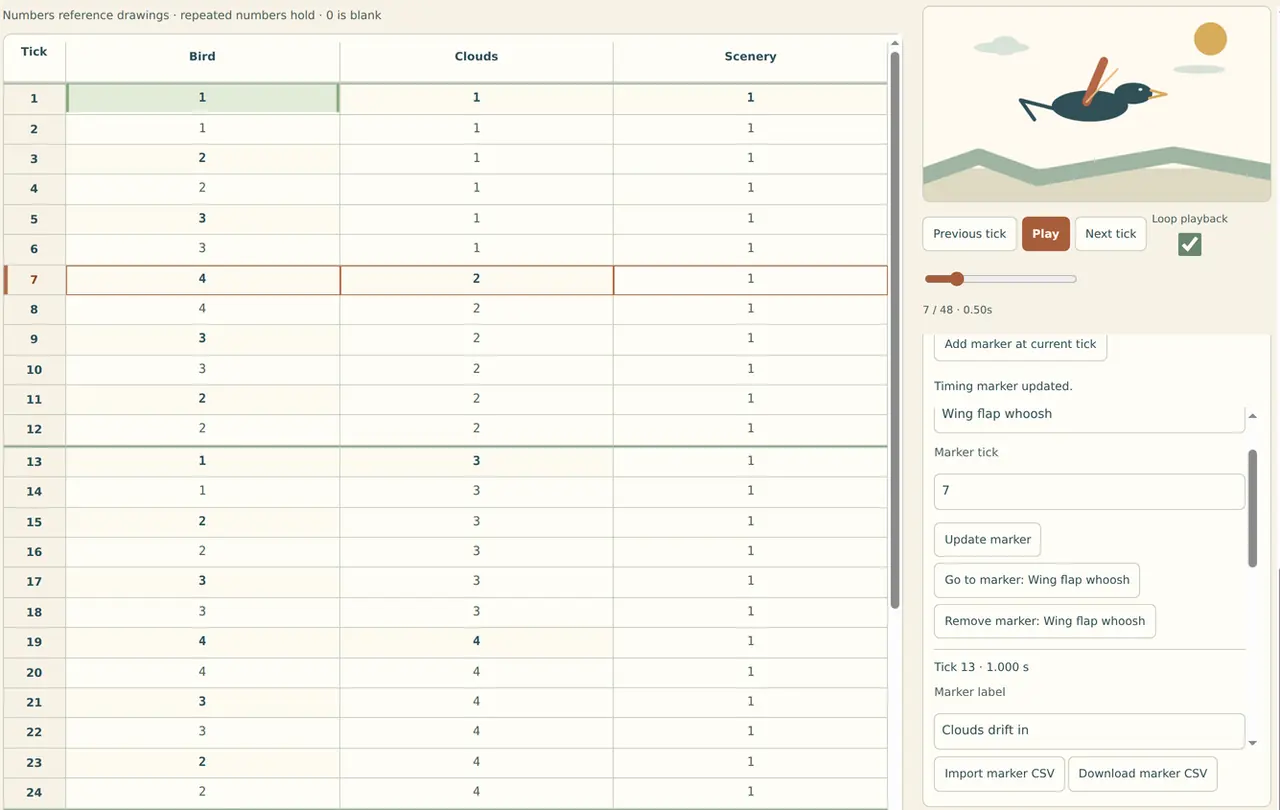
Zeitmarke hinzufügen
Klicke auf eine Zelle in der Zeile, in der der Cue stattfindet. Der aktuelle Tick folgt deiner Auswahl. Öffne im Inspektor den Bereich Zeitmarken, gib eine Beschriftung der Zeitmarke mit bis zu 80 Zeichen ein und wähle Zeitmarke beim aktuellen Tick hinzufügen. Mehrere Zeitmarken können auf demselben Tick liegen.
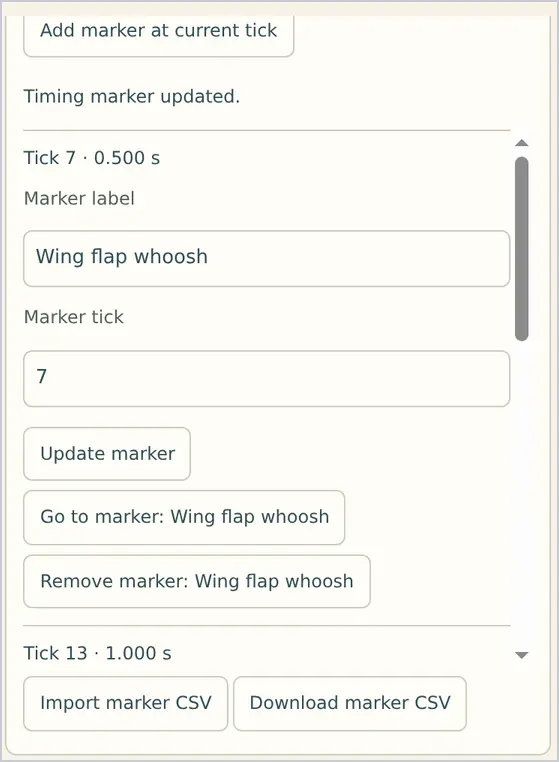
Jede Zeitmarke erscheint in der Liste mit ihrem Tick und ihrer Startzeit, zum Beispiel „Tick 5 · 0.333 s“ bei 12 FPS. Bearbeite ihre Beschriftung der Zeitmarke oder den Tick der Zeitmarke und wähle Zeitmarke aktualisieren. Zur Zeitmarke springen setzt Vorschau und Auswahl auf diesen Tick, und Zeitmarke entfernen löscht sie. Ein Blatt fasst bis zu 240 Zeitmarken.
Zeitmarken folgen der Zeitleiste
Zeitmarken gehören zu Ticks, nicht zu Sekunden. Schritte vor Bereich einfügen verschiebt alle nachfolgenden Zeitmarken zusammen mit ihren Belichtungen nach unten. Ausgewählte Schritte löschen, ein kleinerer Wert bei Zeitschritte oder eine kürzere Spaltenbelegung einfügen entfernen die Zeitmarken in den gelöschten Zeilen; Flipline fragt nach, bevor Zeitmarken entfernt werden. Wenn du die Bildrate (FPS) änderst, bleibt jede Zeitmarke auf ihrem Tick, nur die Zeit in Sekunden ändert sich.
Das Hinzufügen, Bearbeiten, Verschieben und Entfernen von Zeitmarken sind normale Rückgängig-Schritte, die mit den Änderungen an den Belichtungen geteilt werden: Strg+Z und Strg+Umschalt+Z stellen beides gemeinsam wieder her.
Zeitmarken als CSV sichern
Zeitmarken sind Notizen für die aktuelle Sitzung. Sie werden weder im Projekt .flipline-xsheet.json noch in der automatischen Speicherung des Browsers gesichert und sind nicht Teil der Exporte als GIF, PNG, CSV-Timing, SVG oder Zeichenprojekt. Wenn du ein anderes Blatt öffnest, zum Zeichenbrett zurückkehrst oder das Xsheet-Studio schließt und dabei Zeitmarken verloren gingen, bittet Flipline zuvor um Bestätigung.
Wähle Zeitmarken-CSV herunterladen, um sie zu behalten. Die Datei enthält die Ticks (ab 1 gezählt), die Startzeiten in Sekunden, die Beschriftung, die FPS und eine exakte Kopie der Beschriftung. Beschriftungen, die eine Tabellenkalkulation als Formel lesen könnte (beginnend mit =, +, - oder @), erhalten in der sichtbaren Beschriftungsspalte einen vorangestellten Apostroph, sodass beim Öffnen der Datei in einer Tabellenkalkulation nichts ausgeführt werden kann.
Zeitmarken wiederherstellen
Wähle Zeitmarken-CSV importieren und wähle eine aus Flipline heruntergeladene Zeitmarken-CSV aus. Der Import ersetzt die aktuellen Zeitmarken in einem einzigen Schritt, der sich rückgängig machen lässt, und prüft, ob jeder Tick in das geöffnete Blatt passt. Wurde die CSV bei einer anderen Bildrate erstellt, weist Flipline dich darauf hin, dass die Ticks gleich bleiben, sich aber die Sekunden ändern. Ältere Zeitmarken-CSVs ohne die Spalte mit der exakten Beschriftung lassen sich weiterhin öffnen. Prüfe deren Beschriftungen, denn die Schutz-Apostrophe für Tabellenkalkulationen bleiben darin erhalten. Dateien dürfen höchstens 128 KB groß sein. Flipline liest nur eigene Zeitmarken-CSVs: Andere Tabellen werden abgelehnt, statt ihren Inhalt zu erraten.
Bereit zum Ausprobieren?