Tutorial 19 von 19
Funken, Schnee und Rauch mit Partikeln hinzufügen
Fortgeschritten 6 Min.
Richte einen Partikelemitter mit Seed ein, sieh dir die Vorschau über deiner Zeichnung an, füge ihn als bearbeitbare Ebene mit einer Zeichnung pro Bild hinzu und exportiere eine transparente PNG-Sequenz.
Glut über einem Lagerfeuer, fallender Schnee oder eine Konfettiexplosion brauchen Dutzende kleiner Punkte, die sich in jeder Zeichnung ein wenig bewegen. Der Dialog Teilchen simuliert sie für dich und legt das Ergebnis als gewöhnliche, bearbeitbare Striche auf dein Zeichenbrett.
Den Dialog „Teilchen“ öffnen
Wähle in der oberen Leiste Mehr und dann Teilchen. Die Vorschau links spielt den Effekt über dem Papier deiner Zeichnung und ihren anderen sichtbaren Ebenen ab. Wenn dein System reduzierte Bewegung verlangt, startet die Vorschau pausiert; nutze Vorschau abspielen oder ziehe Vorschaubild, um sie Bild für Bild durchzugehen.
Beginne mit einer Voreinstellung unter Mit einer Voreinstellung beginnen: Aufsteigende Glut, Sanfter Schnee, Konfettiexplosion, Weicher Rauch, Wasserfontäne, Wirbelnde Funken oder Magnetischer Sog. Jede Voreinstellung ist ein vollständiger Satz an Einstellungen, die du anschließend ändern kannst.
Den Emitter formen
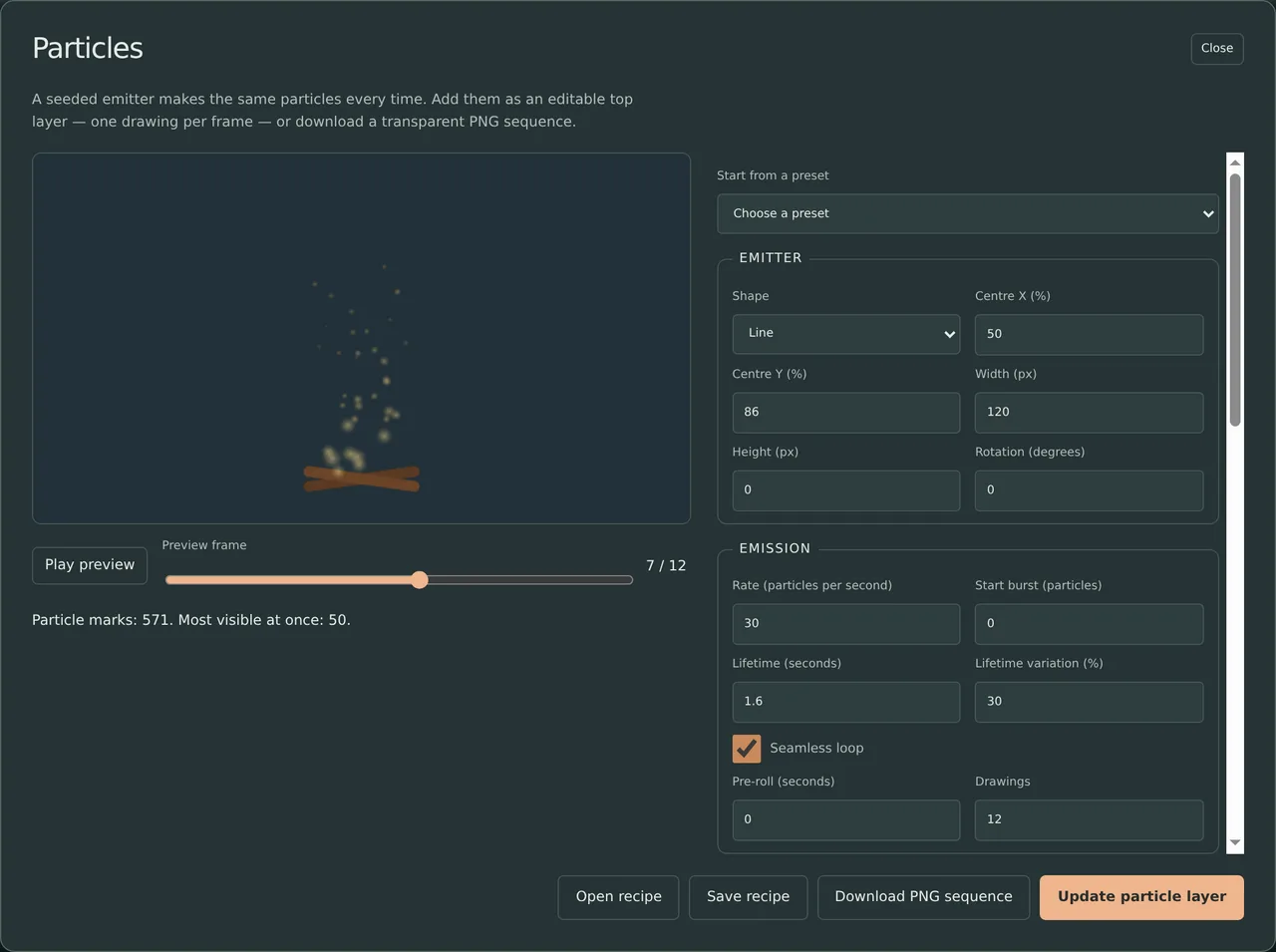
- Emitter: ein Punkt, eine Linie, ein Rechteck, eine gefüllte Ellipse, ein Ringumriss oder ein Strich, den du ausgewählt hast. Mitte X und Y sind Prozentwerte der Zeichenfläche; Breite, Höhe und Drehung werden in Pixeln und Grad angegeben.
- Emission: eine gleichmäßige Rate pro Sekunde, ein Startstoß, die Lebensdauer mit einer zufälligen Abweichung und Zeichnungen – wie viele Zeichnungen die Ebene füllt (1–24).
- Bewegung: Richtung (90 ist oben), Streuung, Geschwindigkeit, Schwerkraft (positiv zieht nach unten), Wind (positiv drückt nach rechts) und Luftwiderstand, der die Partikel mit der Zeit abbremst. Von der Formmitte weg schleudern lässt Ringe und Ellipsen nach außen explodieren.
- Aussehen über die Lebensdauer: Punkte oder weiches Leuchten, Start- und Endgröße, Farbe und Deckkraft. Jeder Wert hat eine Beschleunigungskurve wie
ease-in,ease-outodercubic-bezier(…), dieselben Kurven wie in Motion Desk.
Kräfte verbiegen die Bahnen. Turbulenz lässt die Partikel entlang einer Strömung mit Seed wirbeln: Ihre Größe bestimmt, wie groß die Wirbel sind, und Änderung, wie schnell sie wandern (ein nahtloser Loop wiederholt sie). Attraktor hinzufügen setzt einen Punkt, der Partikel anzieht oder sie mit negativer Stärke abstößt; der Radius gibt an, wie weit er reicht. Bearbeite die Zahlen oder klicke in die Vorschau, um den nächstgelegenen Attraktor dorthin zu verschieben. Mit Kräften ist die Bahn jedes Partikels eine kurze Simulation, daher kann es sein, dass dich sehr dichte Emitter bitten, die Rate zu senken.
Um entlang deiner eigenen Linie zu emittieren, wähle zuerst einen Stiftstrich oder eine Linie auf dem Zeichenbrett aus, öffne dann Teilchen und wähle Entlang eines Strichs als Form. Die Partikel starten irgendwo entlang des Strichs; Von der Formmitte weg schleudern schleudert sie seitlich davon weg, wie Funken an einer Zündschnur. Der Strich wird in den Emitter kopiert, daher verschieben spätere Änderungen am Strich ihn nicht – wähle ihn erneut aus und wähle Ausgewählten Strich erneut verwenden.
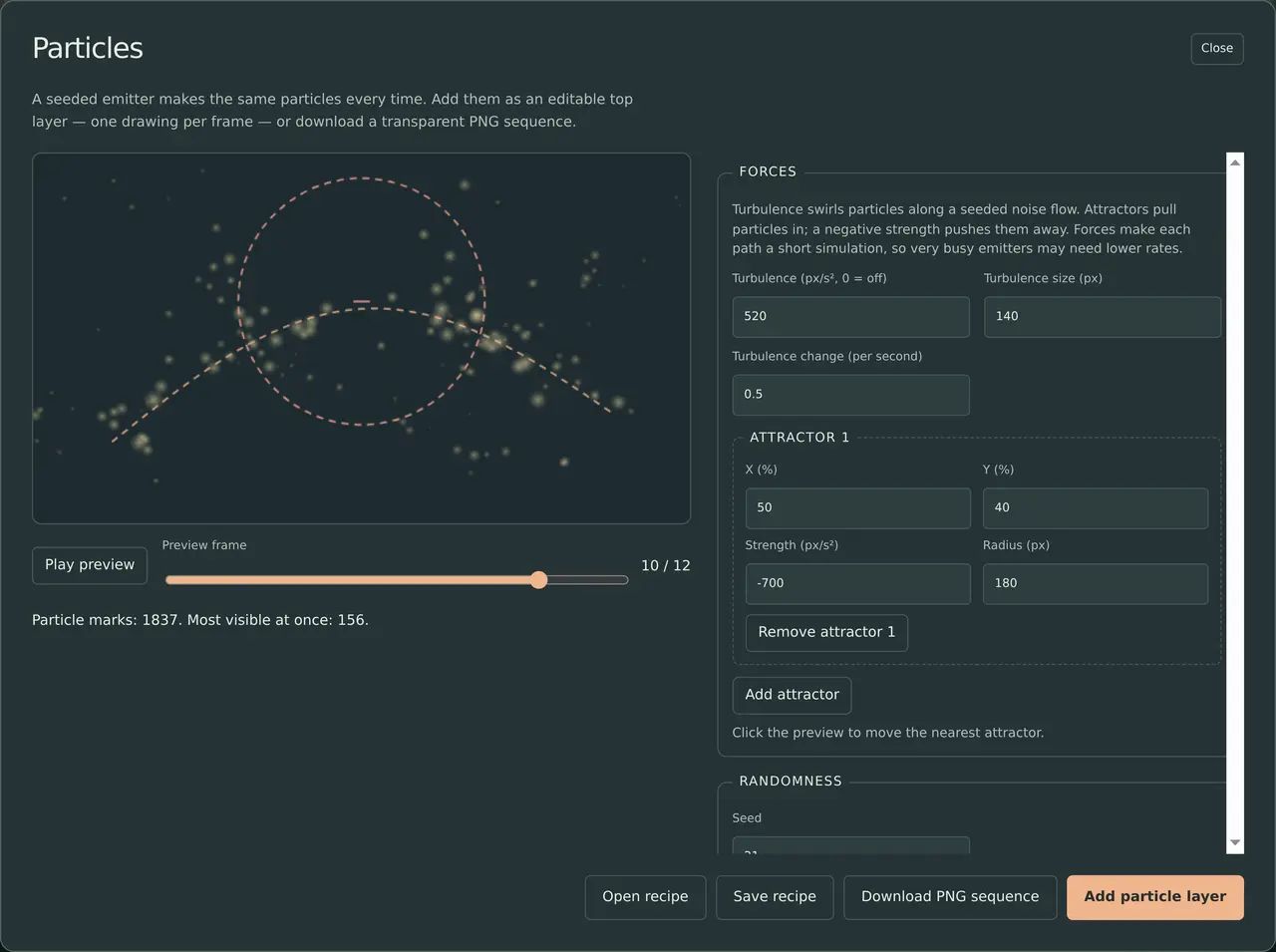
Nahtloser Loop lässt die letzte Zeichnung in die erste übergehen, was gut zu Schnee, Rauch und Feuer passt. Er ignoriert den Startstoß, also schalte ihn für einmalige Explosionen aus und nutze Vorlauf, wenn schon die erste Zeichnung belebt sein soll. Der Seed bestimmt den Zufall: Derselbe Seed ergibt immer dieselben Partikel, und Neuer Seed mischt sie neu.
Die Ebene zu deiner Zeichnung hinzufügen
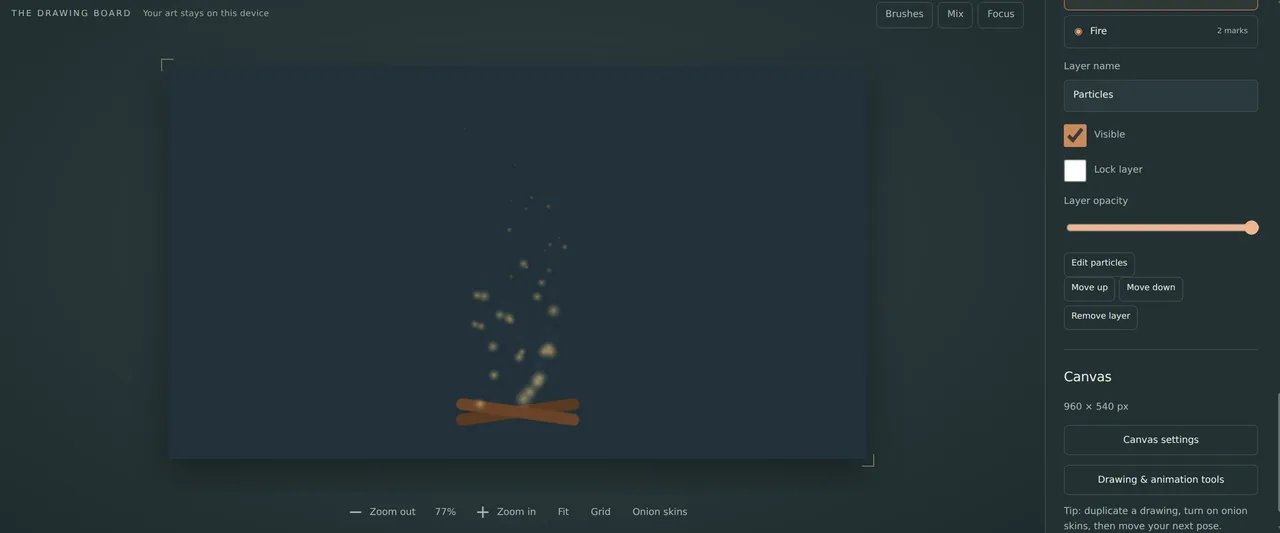
Wähle Partikelebene hinzufügen. Flipline fügt oben eine Ebene namens Teilchen mit einer Zeichnung pro Bild hinzu und ergänzt leere Zeichnungen, wenn deine Animation kürzer ist. Jedes Partikel ist ein normaler Pinselstrich: Du kannst es wie jeden anderen Strich auswählen, verschieben, umfärben oder löschen. Eine Zeichnung kann höchstens vier Ebenen, 500 Partikel pro Zeichnung und insgesamt 2000 Striche enthalten; ist der Effekt zu dicht, weist dich der Dialog darauf hin, bevor sich etwas ändert.
Die gesamte Änderung ist ein einziger Schritt: Rückgängig entfernt die Ebene wieder. Die Emittereinstellungen werden im Projekt gespeichert, daher zeigt das Ebenenfeld Partikel bearbeiten an. Damit öffnest du den Dialog mit deinen Einstellungen erneut, und Partikelebene aktualisieren ersetzt die alten Partikel an Ort und Stelle.
Exportieren und wiederverwenden
PNG-Sequenz herunterladen rendert transparente PNG-Bilder sowie eine Datei particles.json mit Größe, Bildrate und den Emittereinstellungen. Das Rendern läuft im Hintergrund, sodass du den Dialog weiter nutzen kannst. Lege die Bilder über ein Video oder eine Spielszene oder entpacke sie und nutze Bildsequenz importieren in Pixel Studio.
Rezept speichern lädt eine Datei .flipline-particles.json herunter; Rezept öffnen lädt sie wieder. Das Schema des Rezepts findest du hier.
Das Tool Bildgenerator für Partikeleffekte nutzt dieselbe Engine über ein Webformular, die JSON-API und MCP. Es erzeugt byteidentische PNG-Sequenzen, erlaubt bis zu 240 Bilder und liefert bei bis zu 24 Zeichnungen eine bearbeitbare Zeichnung.
Grenzen
Partikel sind ein 2D-Effekt, keine Physiksimulation: Sie kollidieren nie, prallen nicht ab und reagieren nicht auf deine Zeichnung, und Attraktoren schlucken sie nicht. Partikel, deren Mittelpunkt die Zeichenfläche verlässt, werden nicht gezeichnet. Projekte mit Partikeleinstellungen werden als Zeichenprojekt-Version 2 gespeichert. Ältere Flipline-Versionen öffnen sie nicht, statt die Einstellungen zu verlieren.
Bereit zum Ausprobieren?