Урок 3 з 19
Створи піксельний спрайт і коротку анімацію
Початковий 9 хв
Малюй чіткі пікселі, працюй з палітрою, давай назви областям спрайта з опорними точками, імпортуй спрайт-листи й експортуй анімацію з прозорим тлом.
Почни з малого
Відкрий Піксельну студію з панелі малювання Flipline або вибери приклад із піксельним паростком на стартовій сторінці. Кнопка «Спробувати спрайт» завантажує оригінальний паросток із чотирьох кадрів. «Новий спрайт» створює полотно зі стороною від 1 до 128 пікселів. Піксельна студія зберігає власні проєкти та власний список нещодавніх файлів.
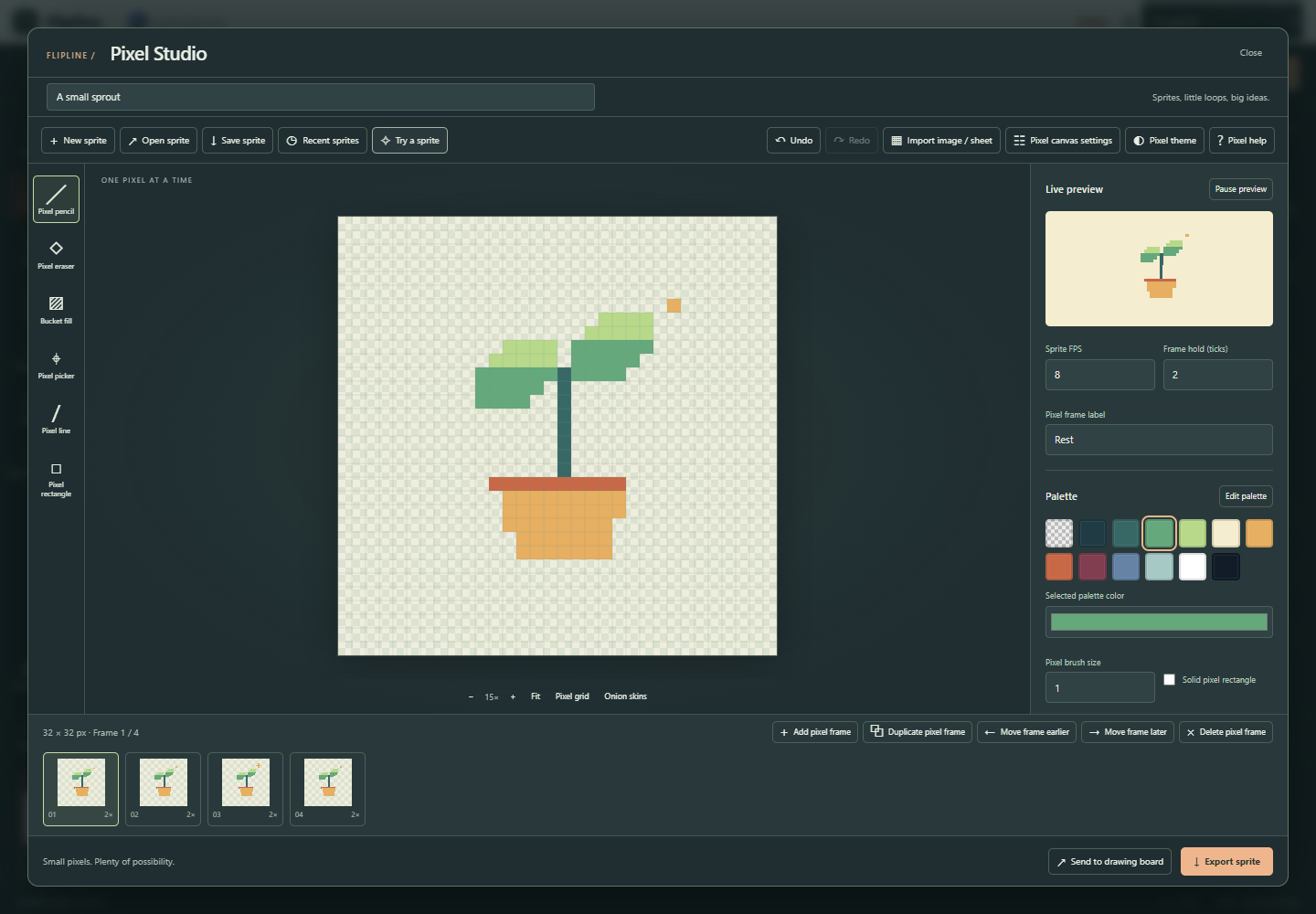
Малюй по одному пікселю
Вибери колір палітри, а потім скористайся інструментом «Піксельний олівець», «Гумка», «Лінія» або «Прямокутник». «Заливка» змінює зв'язну область однакових пікселів на поточному шарі. «Піксельна піпетка» бере колір з активного cel. «Прозорий піксель» вибирає індекс нуль, тобто малює прозорістю. «Розмір піксельного пензля» можна задати від одного до восьми пікселів. «Дзеркально зліва / справа» та «Дзеркально згори / знизу» віддзеркалюють мазки пензля відносно центру полотна. «Суцільний піксельний прямокутник» заповнює внутрішню частину прямокутника.
Піксельна сітка проходить уздовж меж кожної клітинки. Щоб збільшити полотно, натисни «Умістити» або кнопки масштабу, а щоб пересунути його, прокручуй. Калька (onion skin) показує сусідні кадри з низькою непрозорістю. Клавіші зі стрілками зсувають поточний cel на один піксель, а з Shift — на вісім. Параметр «Переносити зсунуті пікселі» повертає пікселі, що вийшли за край, з протилежного боку.
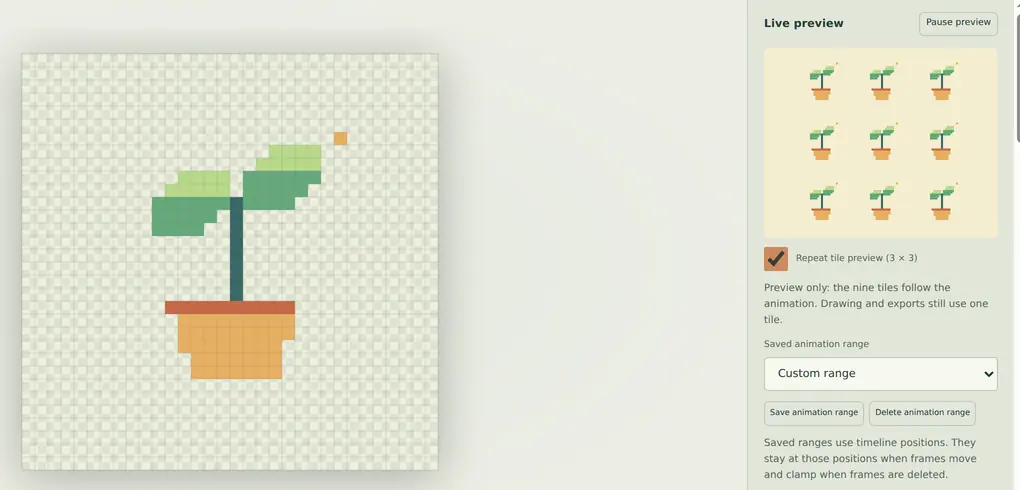
Перевір плитки, що повторюються
Увімкни Попередній перегляд повторення плитки (3 × 3) у «Властивостях», і під час малювання чи відтворення анімації ти бачитимеш дев'ять копій поточного складеного кадру. Так зручно перевіряти стики на всіх чотирьох краях. Цей параметр впливає лише на попередній перегляд у поточному сеансі: малюєш ти на одному полотні, а в експорт і далі потрапляє початкова плитка або вибраний діапазон анімації. Під прозорими пікселями в попередньому перегляді видно поточний колір паперу.
Зберігай кольори й шари доступними для редагування
Вибери зразок і зміни «Вибраний колір палітри», щоб перефарбувати цей слот палітри всюди, де його використано. «Змінити палітру» приймає до 32 кольорів у шестизначному HEX-форматі як список, як файл GIMP GPL або текстовий файл JASC-PAL і завантажує палітру в усіх трьох форматах. Якщо застосувати іншу палітру, кожен cel буде перераховано на найближчий колір RGB без дизерингу. Зміни палітри стосуються всього спрайта, зокрема й заблокованих шарів.
Замінити індекс палітри замінює всі пікселі з певним індексом іншим індексом в усіх кадрах незаблокованих шарів, навіть прихованих. Можна замінити колір прозорістю або навпаки, а самі кольори палітри при цьому не змінюються. Заблоковані шари пропускаються. Уся заміна скасовується одним кроком, а зразки, що здаються однаковими, лишаються окремими індексами.
«Додати піксельний шар» дає змогу розділити передній план і тло. Шари в списку йдуть від переднього до заднього; складений кадр визначають видимість, непрозорість і порядок шарів. «Заблокувати піксельний шар» захищає пікселі шару від змін. Якщо стерти щось на верхньому шарі, проступлять нижчі шари. «Віддзеркалити пікселі» діє на активний cel, а «Повернути піксельне полотно на 90°» повертає всі кадри й шари та міняє місцями ширину й висоту полотна. Перед поворотом або зміною розміру розблокуй усі шари.
Додай трохи руху
Натисни «Дублювати піксельний кадр», зміни кілька пікселів і подивись на «Живий попередній перегляд». Поки анімація крутиться в попередньому перегляді, можна далі малювати. Кожен кадр має власну тривалість у тактах шкали часу, а «FPS спрайта» задає швидкість такту. Вибери перший і останній кадри для попереднього перегляду та напрямок: уперед, назад або туди-й-назад. Обидва крайні кадри входять у діапазон, а в режимі туди-й-назад вони не повторюються. «Зберегти діапазон анімації» зберігає в спрайті до 24 діапазонів з унікальними назвами разом із напрямком. Збережений діапазон можна вибрати для попереднього перегляду або окремо в «Експортувати спрайт». Межі діапазонів прив'язані до позицій на шкалі часу (включно), тож якщо переставити чи вставити кадри, межі не зсунуться, а якщо видалити кадри, вони обріжуться до решти шкали. Коли відкриваєш спрайт, поточний вибір для попереднього перегляду скидається. Кадри можна додавати порожніми, переставляти або видаляти. «Зберегти спрайт» завантажує файл .flipline-pixels.json, який можна редагувати далі. Відновити роботу допомагають локальне автозбереження та до восьми нещодавніх спрайтів для кожної версії формату, але надійна резервна копія — лише завантажений файл. Головна кнопка «Відкрити» теж відкриває піксельні проєкти.
Назви області спрайта й опорні точки
Ігровому рушію часто треба знати, де в персонажа хітбокс, рука чи ноги. На панелі «Властивості» знайди Області спрайта і вибери Додати область спрайта. Введи Назва області (наприклад, "Feet"), потім Ліворуч (px), Згори (px), Ширина (px) і Висота (px) у цілих пікселях від верхнього лівого кута полотна. Опорна точка X в області (px) і Опорна точка Y в області (px) відраховуються від верхнього лівого кута самої області. Опорна точка може лежати й на краю, тож в області 10 × 12 з опорною точкою 5 / 12 вона позначає середину нижнього краю. Натисни Зберегти область спрайта.
Можна створити до 24 областей. Вони можуть перекриватися й діють на всі кадри анімації. Якщо вибрати область у списку Вибрана область спрайта, на полотні з'являться її контур і маленький хрестик опорної точки. Ця позначка ніколи не потрапляє в малюнок. Редагувати область спрайта і Видалити область спрайта діють на вибрану область, і кожну зміну області можна скасувати одним кроком. Налаштування піксельного полотна масштабують області й опорні точки разом із пікселями, а Повернути піксельне полотно на 90° повертає їх разом із малюнком.
Спрайт з областями зберігається у версії 2 піксельного формату Flipline, тому старіші версії Flipline не можуть його відкрити. Автозбереження таких спрайтів лежать у браузері окремо від спрайтів версії 1, а в списку Недавні спрайти вони позначені як "sprite format version 2" («формат спрайта, версія 2»). Для надійної резервної копії збережи спрайт у файл. Під час експорту Спрайт-лист + ZIP з атласом у ZIP-архів також потрапляє regions.flipline.json: у ньому для кожного вихідного кадру перелічено всі області у вихідних пікселях і в масштабованих координатах листа. Це власний формат Flipline, а не файл слайсів чи nine-slice з Aseprite.
Завантаж зображення або спрайт-лист
«Імпорт зображення / аркуша» приймає файли PNG, JPEG або WebP розміром до 4 МБ і до 2 Мп. Режим «Одне зображення» змінює розмір до вибраних розмірів кадру методом найближчого сусіда. Режим «Спрайт-лист» зчитує однакові клітинки точно за сіткою: зліва направо, потім згори вниз. Задай ширину й висоту кадру, зовнішнє поле, проміжок і кількість кадрів. «Вилучити палітру з 16 кольорів» бере кольори, які найчастіше трапляються у вибірці. Зніми цей прапорець, якщо хочеш залишити поточну палітру. Пікселі з альфою нижче 128 стають прозорими. Імпорт замінює поточний спрайт, і його можна скасувати.
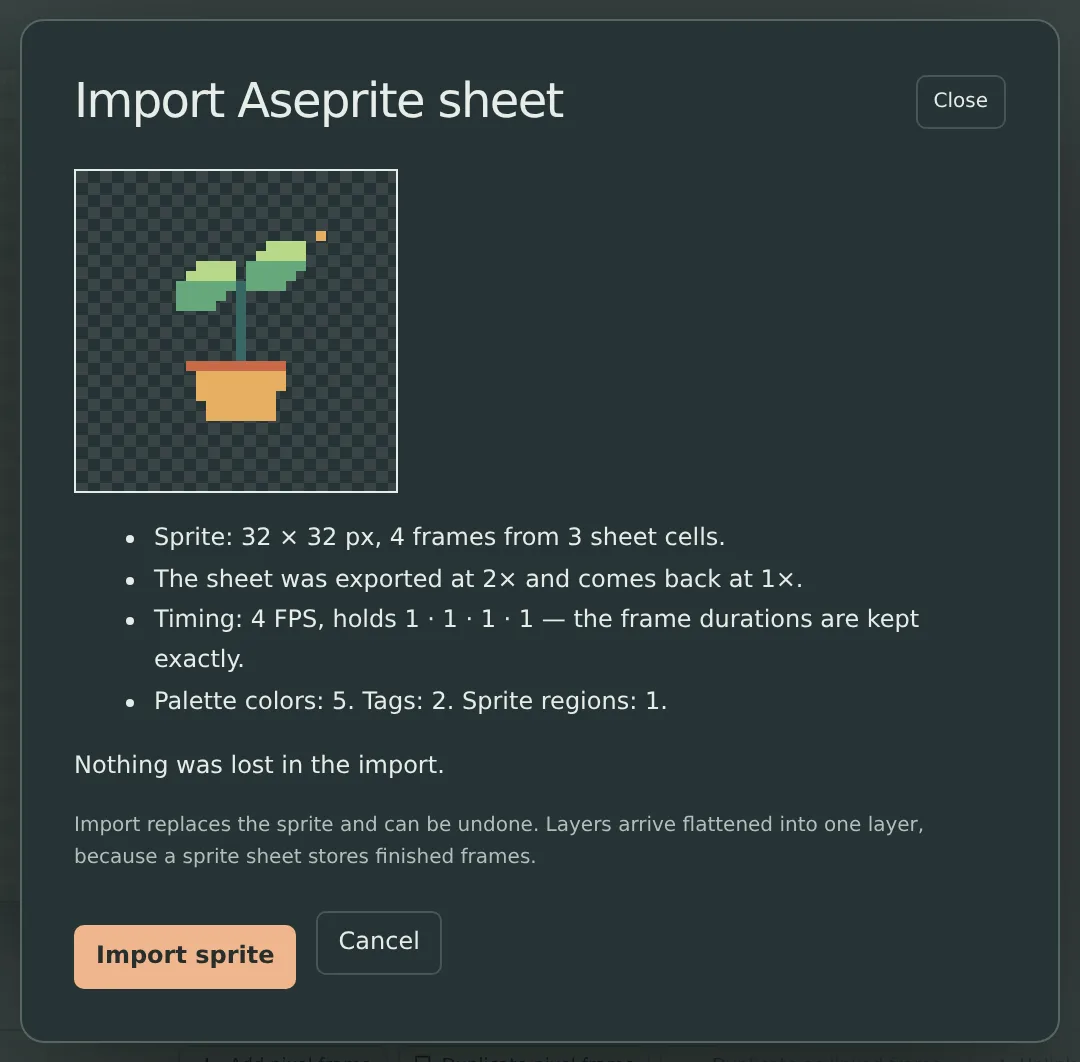
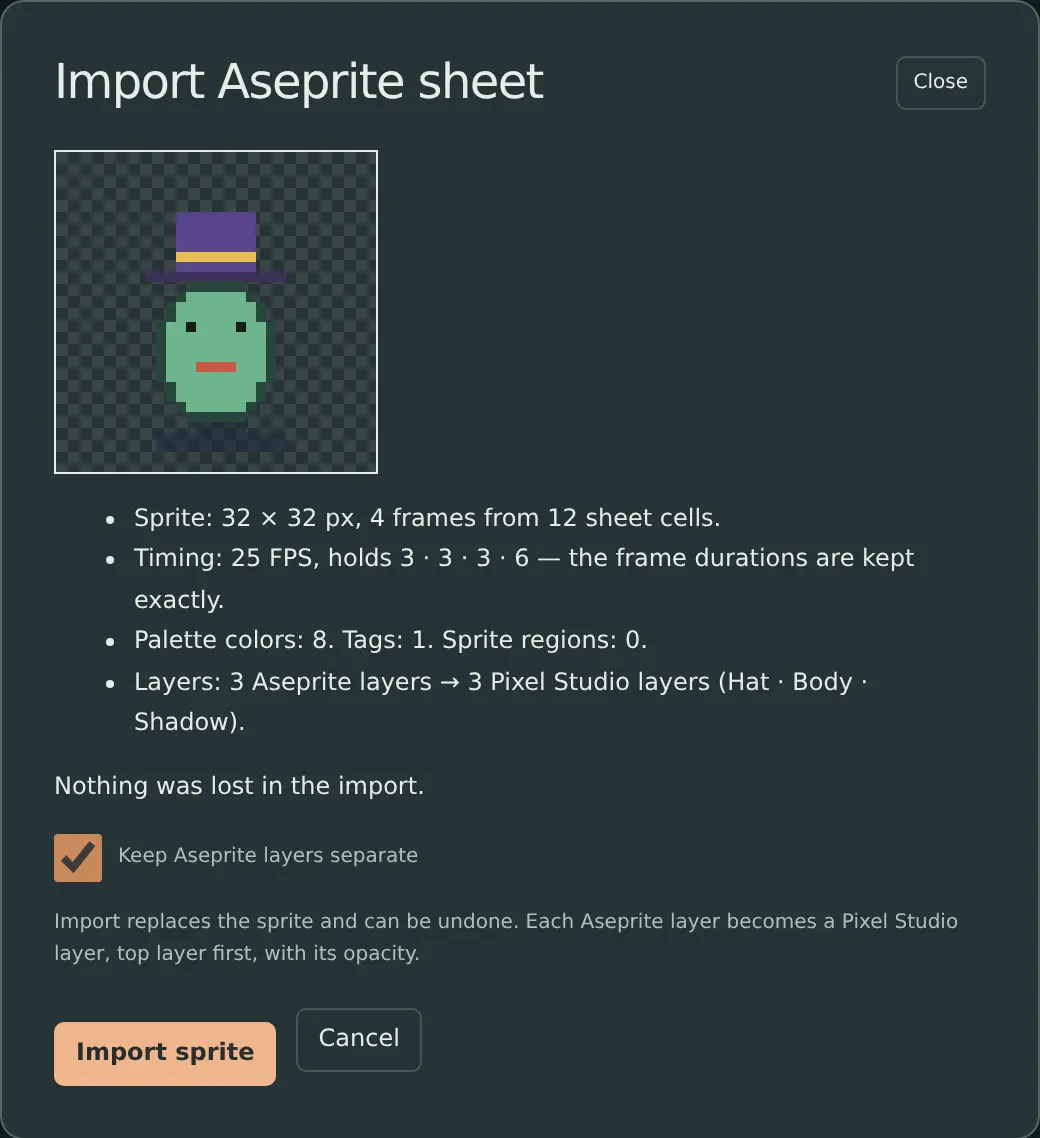
Імпортувати аркуш Aseprite зчитує спрайт-лист, експортований з Aseprite (або тут через Спрайт-лист + Aseprite JSON). Вибери файл JSON разом із його PNG або один ZIP-архів, у якому лежать обидва. Підтримуються обидва варіанти JSON: hash і array. Кадри повертаються в тому самому порядку, обрізані кадри знову отримують повне полотно, а лист, експортований у масштабі 2× або 3×, повертається в масштабі 1×. Тривалості кадрів перетворюються на частоту кадрів і тривалості, що зберігають таймінг. Теги стають збереженими діапазонами анімації, а слайси — областями спрайта з опорною точкою і межами nine-slice. Вікно перевірки показує, що буде імпортовано і чого перенести не вдалося, наприклад напівпрозорі пікселі, понад 32 кольори чи повернуті кадри. Звичайний лист зберігає вже готові кадри, тому його шари приходять як один шар. Щоб зберегти шари, експортуй з Aseprite з параметром Split Layers («Розділити шари»; у командному рядку --split-layers). Flipline розпізнає назву шару в назві кожного кадру — і стандартну для Aseprite sprite (Layer) 0, і твій власний шаблон, наприклад {layer}-{frame}. Кожен шар Aseprite стає шаром Піксельної студії з тією самою непрозорістю, верхній шар іде першим. Якщо зняти у вікні перевірки прапорець Зберегти шари Aseprite окремо, вони об'єднаються в один шар. Листи з понад чотирма шарами або з більшою кількістю пікселів, ніж може вмістити Піксельна студія, об'єднуються автоматично, і вікно перевірки про це повідомляє. Усі режими накладання, крім звичайного, імпортуються як звичайний. Поміститься до 24 кадрів розміром щонайбільше 128 × 128 пікселів.
Експортуй, щоб поділитися або використати в грі
«Експортувати спрайт» пропонує такі варіанти: PNG поточного кадру, анімований GIF, ZIP-архів послідовності PNG, ZIP зі спрайт-листом і JSON-атласом, SVG із вбудованим PNG та друк із браузера. Цілочисельний масштаб повторює кожен піксель без розмиття. PNG зберігає повну альфу. Піксельний GIF зберігає точні кольори палітри й прозорі пікселі. Кольори, змішані через непрозорість, зводяться назад до палітри проєкту, альфа стає двозначною з порогом 128, а тривалості округлюються до 10 мс. GIF, спрайт-лист і послідовність PNG беруть вибраний діапазон попереднього перегляду або збережений діапазон з його напрямком і тривалістю кожного вихідного кадру. JSON-атлас і JSON з таймінгом містять номери вихідних кадрів. PNG, SVG і друк беруть вибраний малюнок. Для GIF і послідовностей PNG загальна кількість пікселів у всіх кадрах обмежена 12 мільйонами, тож за потреби вибери менший масштаб або коротший діапазон. Відступи на листі вимірюються в експортованих пікселях.
Зв'язані кадри та ігрові атласи. Дублювати як зв'язаний кадр додає кадр, який має спільні пікселі з поточним. Це зручно для поз, які тривають довше: виправиш піксель в одному з кадрів, і він зміниться в обох. Зв'язані кадри мають пунктирну рамку й позначку ∞, а Від'єднати цей cel знову дає кадру власну копію. Для ігрового рушія вибери Спрайт-лист + Aseprite JSON. У ZIP-архіві буде один лист і файл JSON у тій самій структурі, що й експорт з Aseprite: з прямокутником і тривалістю кожного кадру, збереженими діапазонами як тегами та областями як слайсами. Однакові кадри, зокрема зв'язані, займають на листі одну спільну клітинку.
«Надіслати на дошку для малювання» перетворює кожен кадр на растрові позначки зображення, зберігає тривалості кадрів, і далі ти можеш додавати позначки на дошці для малювання. Щоб індексовані шари можна було редагувати й потім, спершу збережи піксельний проєкт.
Кілька клавіатурних скорочень
B, E, F, I, L і R вибирають олівець, гумку, заливку, піпетку, лінію та прямокутник. Ctrl+C / V копіює та вставляє активний cel, Ctrl+D дублює кадр. Ctrl+Z / Ctrl+Shift+Z скасовують і повторюють дію. Квадратні дужки перемикають кадри, пробіл ставить попередній перегляд на паузу, Delete очищує незаблокований cel, а Ctrl+S зберігає. На телефонах бічну панель відкриває кнопка «Властивості».
Окремий інструмент «Конвертер зображень у піксель-арт» надсилає зображення на сервер і повертає PNG та піксельний проєкт, який можна редагувати. «Трансформація піксельної сітки» працює з текстовими сітками й палітрами. Конвертер палітр і ретро-пакетний обробник додають перетворення файлів палітр і пакетний експорт зі спільною палітрою. Усі допоміжні інструменти доступні через API та MCP. Сама Піксельна студія зберігає малюнки в цьому браузері.
Збудуй тайлову карту
Вибери Tilemap Desk на панелі інструментів Піксельної студії, щоб зібрати зі свого спрайта ігрову карту. Натисни Додати спрайт із Піксельної студії, щоб перетворити кожен кадр на тайл, або наріж тайли з названих областей кадру 1. Tilemap Desk має власні карти й автоматично зберігає їх на цьому пристрої. Про малювання, автотайлінг, колізії та експорт у Tiled читай у посібнику Створюй ігрові карти в Tilemap Desk. Там відкриваються й старіші файли Студії тайлових карт, а їхні позначки колізій перетворюються на прямокутні об'єкти.
Малюй безшовні тайли
Переносити малювання через краї тайлів продовжує мазки пензля з протилежного краю, а для заливки поєднує протилежні краї між собою. Параметр діє на активний cel під час малювання, працює разом із дзеркальними режимами, а дії з ним скасовуються як завжди. На полотні для малювання та в експорті все одно лишається один тайл. Позиція вказівника обмежена цим полотном, тому, якщо вийти за його межі, вказівник не потрапить у попередній перегляд. Коли знову відкриваєш Піксельну студію, параметр скидається.
Імпортуй послідовність зображень
Вибери Імпортувати послідовність кадрів і познач від 1 до 24 локальних файлів PNG, JPEG або WebP. Вони сортуються за назвою, а числа в назвах ідуть у природному порядку (наприклад, frame2 перед frame10). Файли з однаковими назвами лишаються в тому порядку, в якому ти їх вибрав. Задай Ширина імпортованого кадру і Висота імпортованого кадру для всіх кадрів. Прапорець Вилучити палітру з 16 кольорів з усіх кадрів можна залишити або зняти, щоб використати поточну палітру. Зображення масштабуються методом найближчого сусіда, а пікселі з альфою нижче 128 стають прозорими. Кожен файл обмежено 4 МБ і 2 мегапікселями, а всі разом — 32 МБ. Розміри зображень перевіряються до й після декодування, а нетипові файли (наприклад, JPEG, у яких висота записана в кінці) відхиляються. Імпортувати послідовність замінює спрайт, і всю зміну можна скасувати одним кроком. Таймінг і шари з вихідних зображень не імпортуються.
Готові спробувати?