Урок 15 з 19
Створення ігрових карт у Tilemap Desk
Середній 10 хв
Розріж спрайтшит на тайли, намалюй рівень і розстав автотайли, додай зіткнення та об'єкти, а потім експортуй у Tiled TMX або JSON.
Відкрий Tilemap Desk з панелі інструментів Flipline, з панелі інструментів Pixel Studio або почни із прикладу Тайлова карта лугових островів. Tilemap Desk зберігає власні карти: п'ять останніх автоматично зберігаються на цьому пристрої, а Зберегти проєкт завантажує файл .flipline-tilemap.json, який можна редагувати.
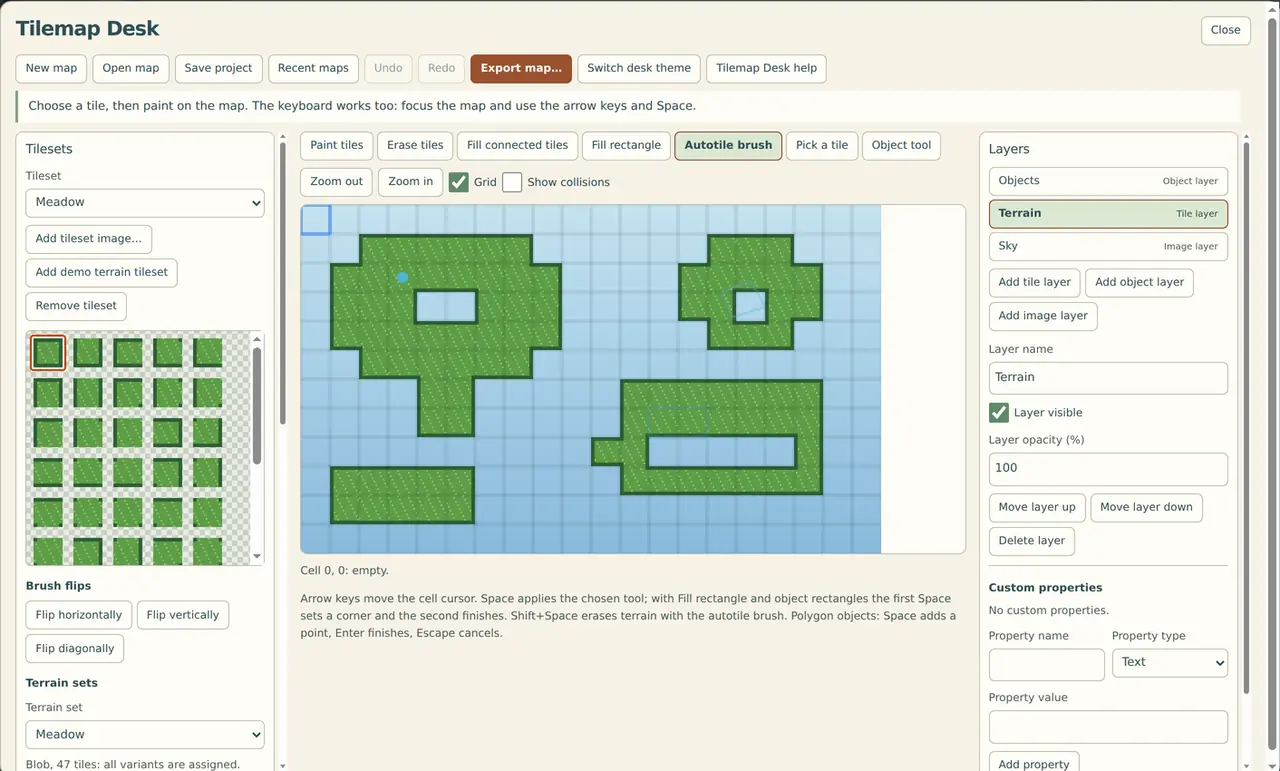
Додавання тайлсету
Вибери Додати зображення тайлсету… і вкажи спрайтшит у форматі PNG. У вікні Розрізати спрайтшит на тайли задай Ширина плитки (px), Висота плитки (px), Поле (px) та Інтервал (px) так само, як у Tiled. Діалог показує, скільки стовпців, рядків і тайлів поміщається. Якщо відкрити його з Pixel Studio, Додати спрайт із Піксельної студії перетворює кожен кадр на тайл або розрізає іменовані області кадру 1 на тайли, які зберігають назву області та точку опори як властивості тайла. Додати демонстраційний тайлсет рельєфу додає оригінальний луговий тайлсет із готовим набором рельєфу. Тайлсетом може стати й PNG, надісланий у Flipline з іншого застосунку, наприклад спрайтшит із Lumina: вибери Використати як тайлсет у Tilemap Desk.
Малювання карти
Вибери тайл у сітці тайлів, а потім інструмент: Малювати тайли, Стерти тайли, Залити суміжні тайли, Залити прямокутник, Пензель автотайлів, Взяти тайл або Інструмент «Об'єкт». Віддзеркалити по горизонталі, Віддзеркалити по вертикалі та Віддзеркалити по діагоналі застосовуються до тайлів, які ти малюєш. Скасування й повтор працюють для кожної зміни (Ctrl+Z, Ctrl+Shift+Z).
Усім можна користуватися й з клавіатури. Переведи фокус на карту, переміщуй курсор клітинки клавішами зі стрілками (із Shift курсор переміщується на п'ять клітинок) і натисни Space (пробіл), щоб застосувати інструмент. З інструментом Залити прямокутник перше натискання Space задає кут, а друге заливає область. У сітці тайлів і серед інструментів клавіші зі стрілками переміщують між елементами.
Автотайли рельєфу
Набір рельєфу вказує Tilemap Desk, який тайл відповідає якому шаблону сусідів. Вибери Додати набір рельєфу…, укажи Набір правил (Blob, 47 тайлів, Wang за ребрами, 16 тайлів або Wang за кутами, 16 тайлів) і задай Перший тайл. Варіанти йдуть далі в порядку слотів Flipline, який пояснюється в діалозі, або ж ти можеш вказати по одному тайлу для кожного слота. Тепер малюй Пензель автотайлів: кожна клітинка отримує варіант, що відповідає її сусідам, і сусідні клітинки теж оновлюються. Утримуй Shift (або натисни Shift+Space), щоб стерти рельєф. Автотайли з рядків рельєфу… заповнює цілу область за рядками з # і .. Панель повідомляє, якщо варіантів бракує і використовуються резервні тайли.
Зіткнення, властивості та анімація
Панель під тайлсетом редагує вибраний тайл. Задай Тип тайла, додай Власні властивості і скористайся кнопками Зробити весь тайл суцільним, Додати прямокутник зіткнення або Додати полігон зіткнення. Познач Односторонній для платформ, крізь які можна прострибнути. Кадри (тайл:мілісекунди, через кому) робить тайл анімованим. Познач Показати зіткнення над картою, щоб побачити об'єднані прямокутники зіткнень, які міститиме експорт.
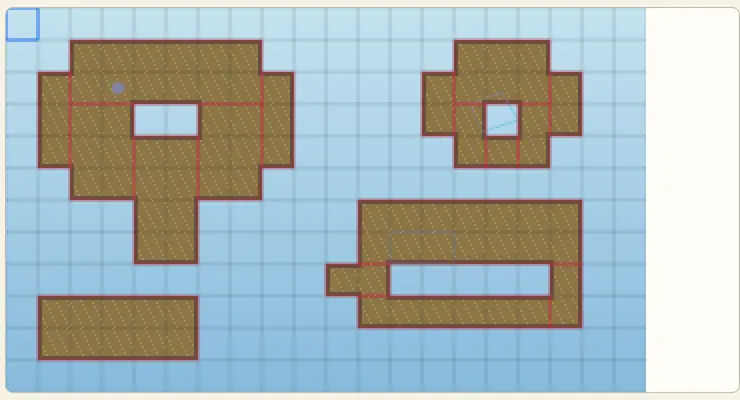
Шари та об'єкти
У розділі Шари додавай тайлові шари, шари об'єктів і шари зображень, перейменовуй і приховуй їх, змінюй Непрозорість шару (%) і переміщуй шари вгору або вниз. На шарі об'єктів Інструмент «Об'єкт» розміщує прямокутники (перетягни або двічі натисни Space), точки (клацни) і полігони (клацання або Space для кожної точки, Enter — завершити, Escape — скасувати). Вибери об'єкт у списку Об'єкти, щоб змінити його назву, тип, положення та властивості. У Налаштування карти можна перемикатися між режимами Ортогональна та Ізометрія (ромб), змінювати розмір карти або зробити її такою: Нескінченна карта (росте блоками 16 × 16).
Експорт
Вибери Експорт карти…. Укажи Tiled TMX (XML), Tiled JSON (.tmj), JSON, незалежний від рушія, Прямокутники зіткнень (JSON), PNG, зведений в один шар, ZIP-архів з усіма форматами й зображеннями або Проєкт тайлової карти Flipline. Для TMX і Tiled JSON вибери Кодування тайлового шару: CSV, base64, base64 + zlib або base64 + gzip. Карти посилаються на зображення тайлсетів за назвою файлу, тому тримай PNG поруч із картою; ZIP-архів їх містить. Відкрити карту читає файли TMX і Tiled JSON із вбудованими тайлсетами. Вибери карту разом із її зображеннями PNG, щоб побачити тайли.
Той самий рушій працює в інструментах Tilemap Converter та Autotile Generator для людей і ШІ-агентів (див. список інструментів Flipline), тому експорт із Tilemap Desk і конвертація там дають ідентичні файли.
Готові спробувати?