Урок 2 з 19
Шари, послідовності зображень і корисні формати експорту
Середній 6 хв
Упорядковуй малюнки та експортуй файли анімації для вебу чи гри.
Відокрем сцену від руху
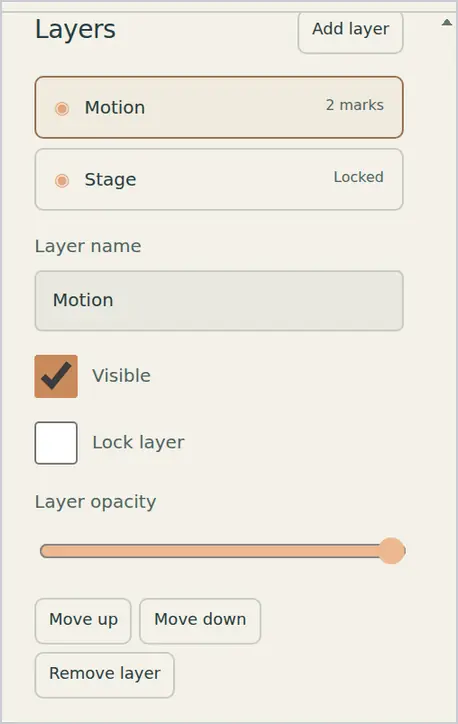
Шари показано в порядку від переднього до заднього. Кнопка «Додати шар» створює порожні цели для кожного малюнка. На панелі властивостей можна перейменувати шар, змінити його позицію, приховати, заблокувати або змінити непрозорість. Гумка діє лише на власний шар і відкриває шари під ним. На заблокованих або прихованих шарах малювати не можна.
Додай зображення
«Імпорт зображень» приймає PNG, JPEG і WebP. Кожне зображення стає новим малюнком на активному шарі й підганяється під полотно. Кожне зображення має бути не більшим за 3 МБ і 2 Мп, а загальний ліміт вбудованих джерел становить приблизно 6 МБ. Спершу вибери розблокований видимий шар.
Експортуй GIF або відео
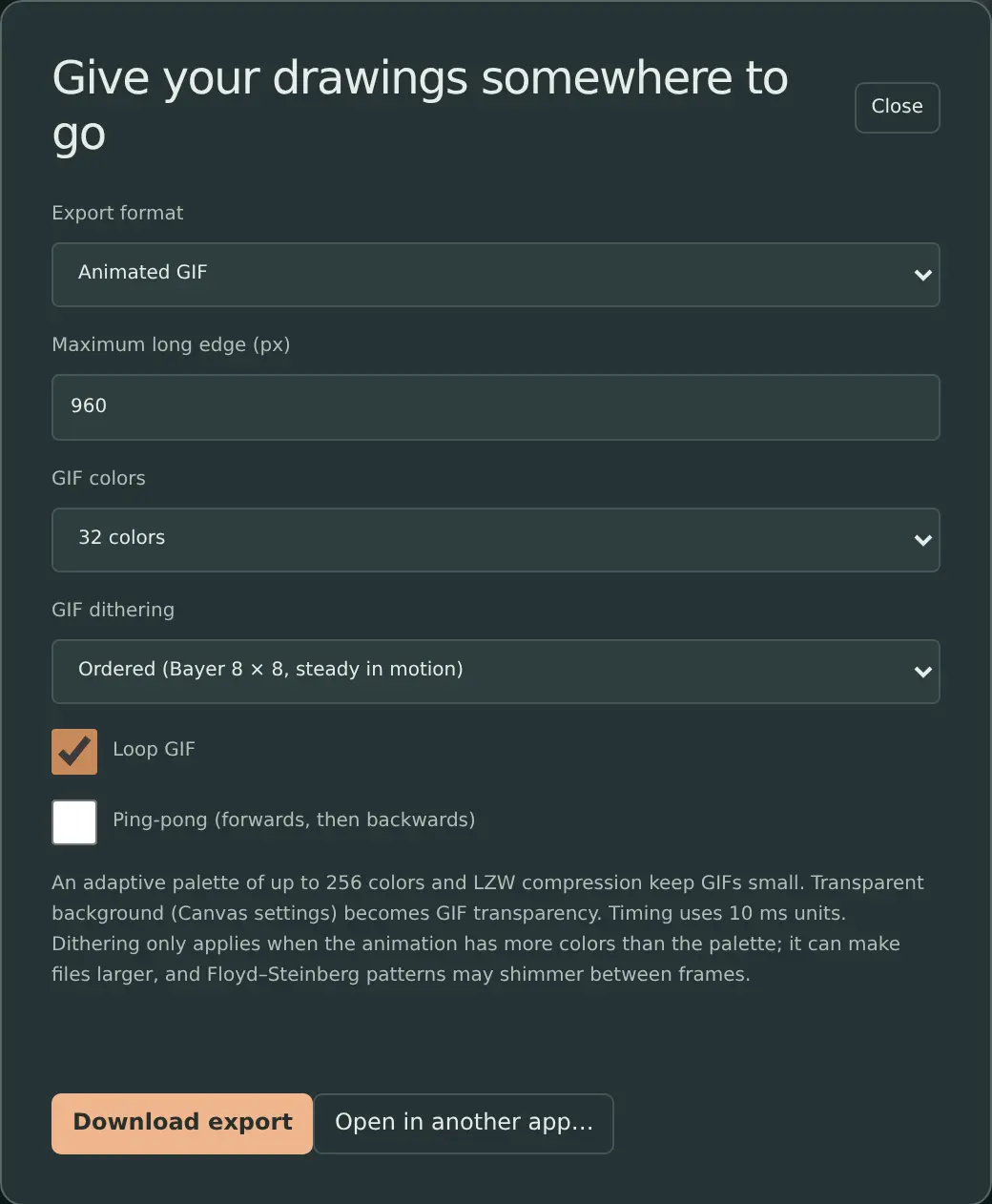
Експорт пропонує анімований GIF із вибраною максимальною довгою стороною, кількістю кольорів від 16 до 256, необов'язковим зацикленням і відтворенням «пінг-понг» (вперед, а потім назад). Flipline створює адаптивну палітру з твоїх малюнків і стискає кожен кадр, тому простий етюд із дванадцяти малюнків зазвичай займає кілька десятків кілобайтів. Якщо в «Налаштуваннях полотна» ввімкнено «Прозоре тло», порожні ділянки в GIF залишаються прозорими; інакше їх заповнює колір паперу. Тривалість витримок округлюється до одиниць по 10 мс. Зменш розмір, якщо загальна кількість перевищує 24 мільйони пікселів кадрів.
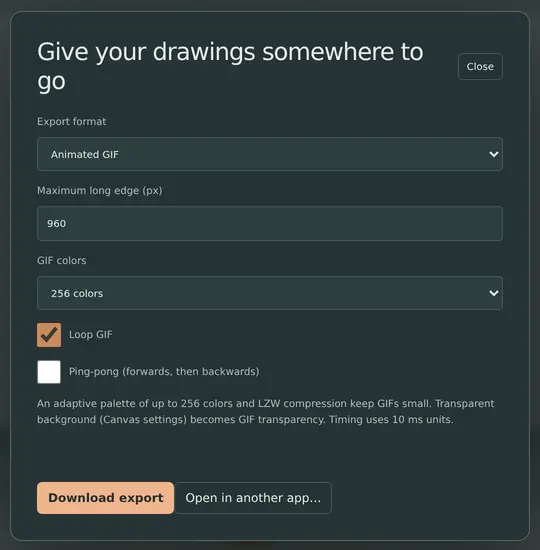
Дизеринг GIF типово вимкнено, тому GIF-файли лишаються такими ж малими, як і раніше. Коли твої малюнки мають більше кольорів, ніж дозволяє палітра (м'які пензлі, розмивки, світні частинки), режим Упорядкований змішує сусідні кольори палітри дрібним фіксованим візерунком 8 × 8, який не рухається під час відтворення анімації. Режим Флойда–Стейнберга розподіляє похибку округлення й дає найплавніші градієнти, хоча його візерунок може мерехтіти від кадру до кадру. Обидва режими щось змінюють лише тоді, коли палітра не вміщує всіх кольорів, і обидва зазвичай збільшують файл. Flipline запам'ятовує твій вибір.
«Відео (WebM)» записує анімацію в реальному часі з 1–10 повтореннями та необов'язковим режимом «пінг-понг», тривалістю до 60 с. Під час запису тримай вкладку на передньому плані. Браузери, які не можуть записувати WebM, використовують MP4, якщо це можливо; інакше цей параметр недоступний.
Експортуй послідовність або спрайт-аркуш
«Послідовність PNG» завантажує кожен малюнок і файл timing.json в одному ZIP-архіві. «Спрайт-аркуш» розміщує малюнки рядок за рядком і додає atlas.json з точними прямокутниками, мітками, витримками та тривалостями. Вибери кількість стовпців і відступи; розмір аркуша обмежено 16 Мп. Якщо тобі потрібен альфа-канал, увімкни «Прозоре тло» в «Налаштуваннях полотна».
«Поточний малюнок» також можна експортувати як PNG, як SVG із вбудованим відрендереним PNG або в PDF через друк у браузері. «Розкадровка» друкує кожен малюнок із його номером, витримкою та міткою, що зручно для перевірки таймінгу на папері.
Користуйся супутніми інструментами
«Лист експозиції анімації» обчислює таймінг за витримками. «Планувальник розкладки спрайт-аркуша» видає координати. «Генератор етюдів руху» створює придатний для завантаження й редагування проєкт руху м'яча з пом'якшенням. Усі три інструменти працюють на рушії студії та підтримують API і MCP.
Готові спробувати?