Урок 4 з 19
Перетвори фото на ретро-піксельне зображення
Початковий 7 хв
Створи зображення з обмеженою кількістю кольорів, порівняй стилі дизерингу та збережи однакову палітру для всього пакета.
Відкрий Retro Lab
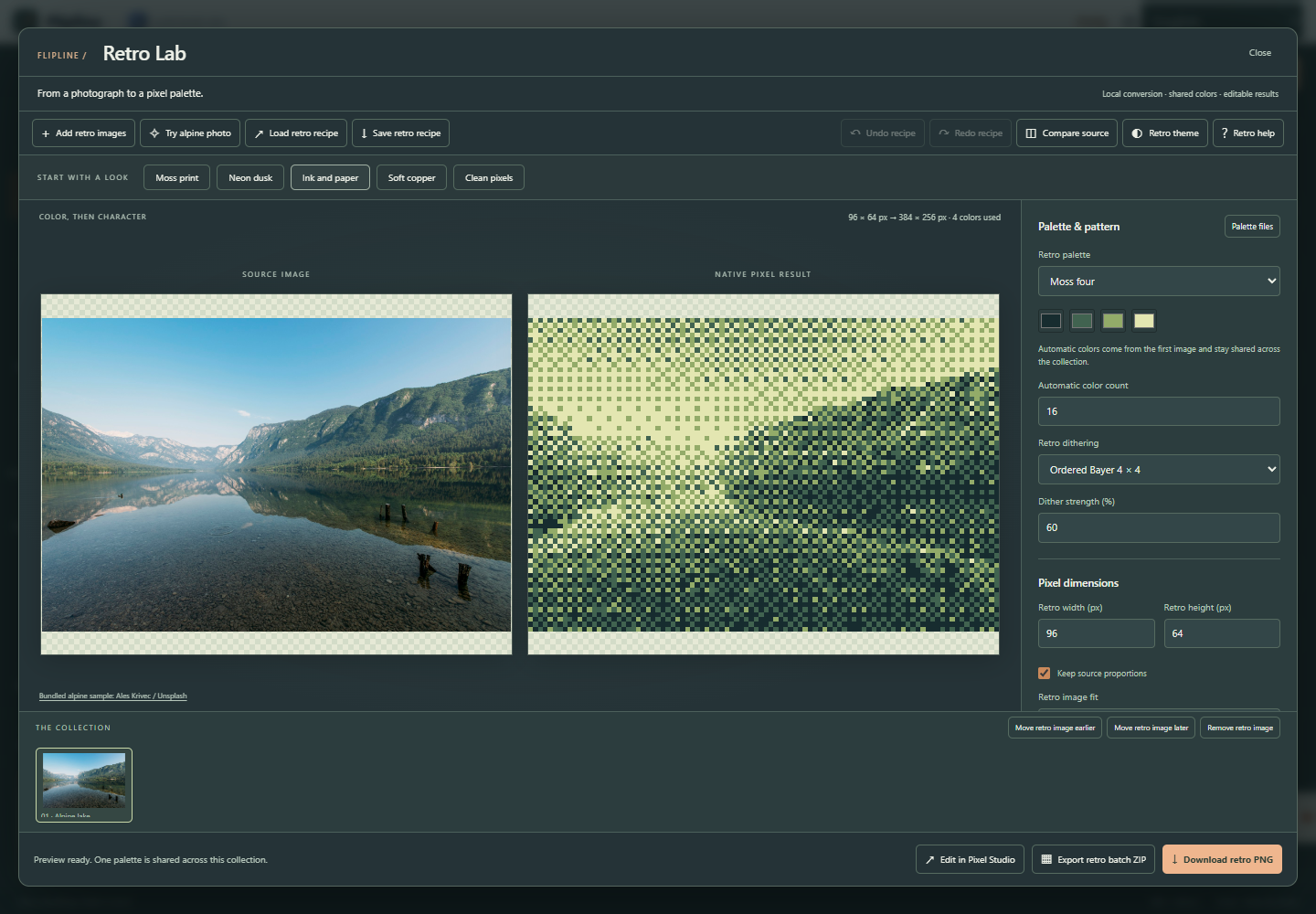
Вибери Retro Lab на панелі малювання Flipline або відкрий приклад Moss print на стартовій сторінці. «Спробувати альпійське фото» завантажує вбудований зразок. «Додати ретрозображення» приймає до восьми файлів PNG, JPEG або WebP. Кожен файл може мати до 4 МБ і 2 Мп, а вся колекція разом — до 8 Мп.
Вибери розміри в пікселях
«Ретроширина/висота (px)» задають власне полотно — від 1 до 128 пікселів на сторону. «Вписати · прозорі поля» зберігає все зображення й додає прозорі поля. «Заповнити · обрізання по центру» заповнює полотно, обрізаючи зображення по центру. «Розтягнути за розмірами» заповнює обидва виміри. «Масштаб ретро-PNG» повторює кожен власний піксель від одного до восьми разів без розмиття; деталей це не додає.
Попередній перегляд джерела й результату допомагає порівняти перетворення. Для маленької іконки почни приблизно з 64 пікселів завширшки, для сцени — з 96 пікселів. Пресети поєднують авторську палітру з кількома налаштуваннями, і згодом ти можеш змінити будь-який параметр.
Налаштуй тони й кольори
Яскравість, контраст, гамма та насиченість змінюють зображення до зіставлення з палітрою. Зсув червоного/зеленого/синього регулює баланс каналів. «Поріг альфи (ретро)» робить пікселі нижче порогу повністю прозорими, а всі решту — повністю непрозорими.
«Автопалітра» вибирає найчастіші кольори з першого зображення. Фіксована палітра полегшує узгодження результату з іншими роботами. «Файли палітр» приймає список HEX, файл GIMP GPL або текстовий файл JASC-PAL з кількістю кольорів до 32. Ти можеш редагувати список і завантажити його в усіх трьох форматах. Порядок палітри та дубльовані слоти зберігаються.
Порівняй стилі дизерингу
«Немає» вибирає для кожного пікселя найближчий колір палітри. «Впорядкований Байєр» використовує повторюваний візерунок, щоб передати проміжні тони. «Флойда–Стейнберга» розподіляє похибку кольору між сусідніми пікселями. «Сила дизерингу» керує ефектом; нуль працює як зіставлення з найближчим кольором. Прозорі пікселі зупиняють розсіювання похибки.
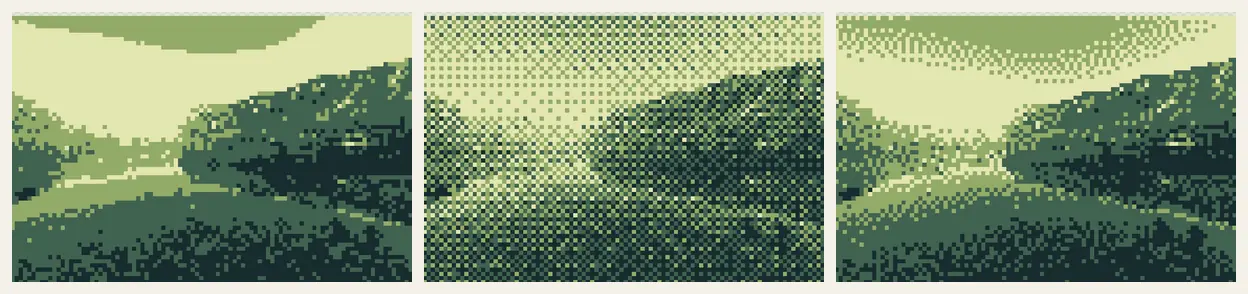
Дизеринг може покращити широкі градієнти, тоді як маленька іконка без нього може читатися чіткіше. Використовуй «Скасувати» та «Повторити», щоб порівнювати налаштування. Для ручного доопрацювання вибери «Редагувати в Pixel Studio». Так поточний результат відкриється у власних розмірах як редагований індексований спрайт. Збережи цей спрайт, перш ніж додавати нові кадри чи шари.
Зберігай однорідність пакета
Імпортуй кілька зображень і вибирай їхні мініатюри, щоб порівняти результати. Усі зображення використовують ті самі розміри, налаштування та визначену палітру. Автопалітра береться з першого зображення в колекції, тож зміни порядок вихідних файлів перед імпортом, якщо кольори має задавати інше зображення.
«Завантажити ретро-PNG» експортує вибраний результат. «Експортувати ретропакет ZIP» завантажує ZIP з пронумерованими файлами PNG, редагованими проєктами Pixel Studio, спільним рецептом і маніфестом. Нумерація розрізняє файли, навіть якщо різні джерела мають однакову назву файлу.
Збережи вигляд
«Зберегти ретрорецепт» завантажує невеликий файл .flipline-retro.json з налаштуваннями та визначеною палітрою. Вихідних зображень він не містить. «Завантажити ретрорецепт» або головна кнопка «Відкрити» у Flipline відновлює налаштування; щоб застосувати їх, знову імпортуй вихідні зображення. Налаштування також запам'ятовуються локально, але надійною резервною копією є саме завантажені рецепти.
Окремі інструменти «Конвертер зображень у піксель-арт» і «Пакетний ретрообробник піксель-арту» завантажують вхідні файли на сервер і повертають готові до завантаження результати через вебсайт, API або MCP. «Конвертер форматів піксельних палітр» працює з текстом палітр. Ці супутні інструменти використовують той самий механізм перетворення. Щоб додати палітри старих машин, ефекти CRT, VHS або друку, вибери «Ефекти епох» на панелі інструментів Retro Lab і скористайся посібником Перенеси фото в іншу епоху.
Готові спробувати?