Tutorial 4 van 19
Een foto omzetten in een retro-pixelafbeelding
Beginner 7 min
Maak een afbeelding met een beperkt aantal kleuren, vergelijk ditheringstijlen en houd het palet in een hele batch consistent.
Retro Lab openen
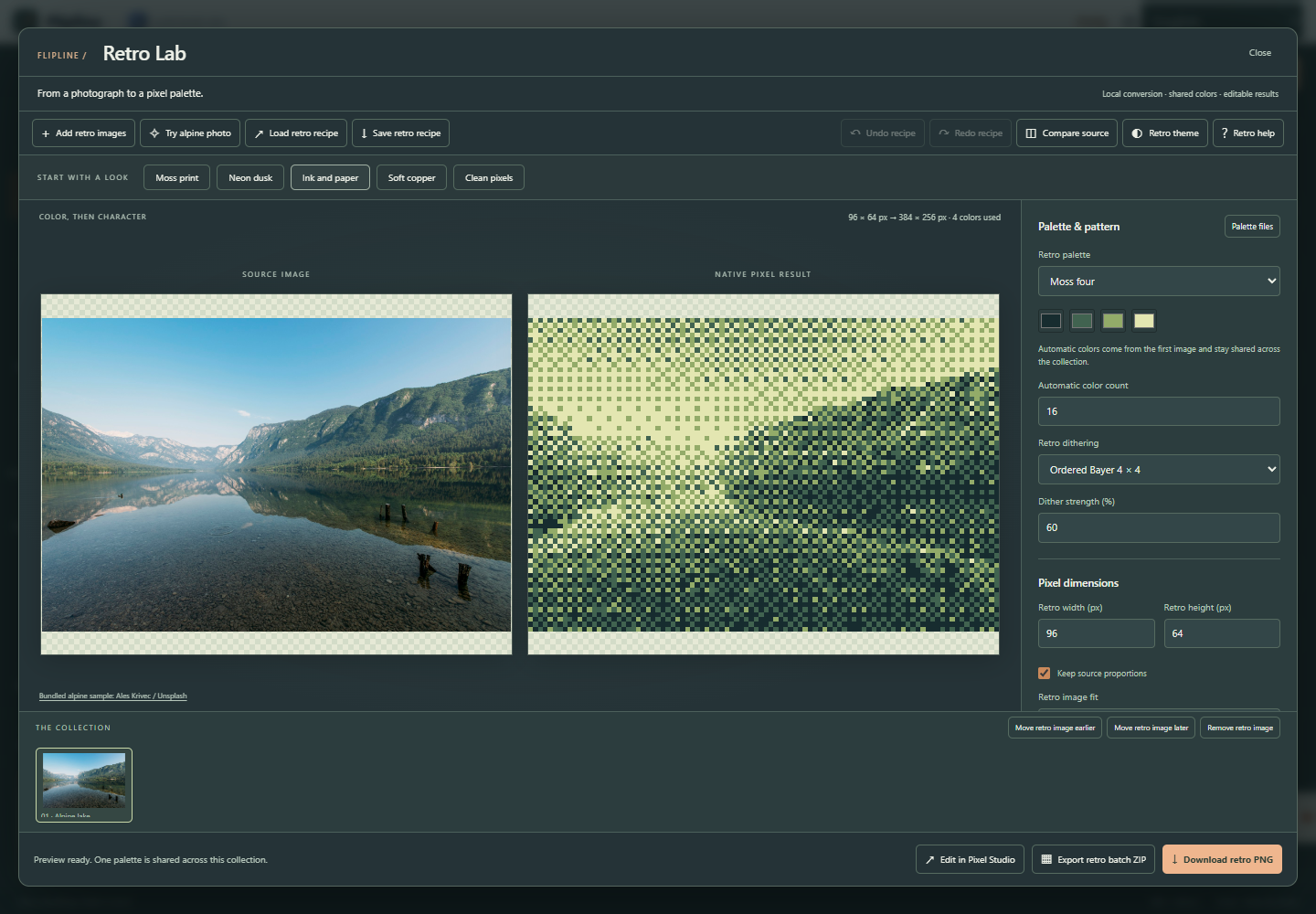
Kies Retro Lab in de tekenbalk van Flipline, of open het voorbeeld Moss print op de startpagina. Alpiene foto proberen gebruikt de meegeleverde voorbeeldfoto. Retroafbeeldingen toevoegen accepteert maximaal acht PNG-, JPEG- of WebP-bestanden. Elk bestand mag maximaal 4 MB en 2 MP groot zijn, met in totaal 8 MP voor de hele verzameling.
De pixelafmetingen kiezen
Met Retrobreedte/-hoogte (px) stel je het oorspronkelijke canvas in, van 1 tot 128 pixels per zijde. Passend · transparante opvulling behoudt de hele afbeelding en voegt transparante opvulling toe. Vullen · gecentreerd bijgesneden vult het canvas door het midden uit te snijden. Uitrekken tot afmetingen vult beide afmetingen volledig. Schaal retro-PNG herhaalt elke oorspronkelijke pixel één tot acht keer zonder vervaging; er komt geen extra detail bij.
Met de voorbeelden van bron en resultaat kun je de omzetting vergelijken. Begin met ongeveer 64 pixels breed voor een klein pictogram of 96 pixels voor een scène. Voorinstellingen combineren een samengesteld palet met een paar aanpassingen, en je kunt daarna elke instelling nog wijzigen.
Tinten en kleuren vormgeven
Helderheid, contrast, gamma en verzadiging bepalen de afbeelding vóór de toewijzing aan het palet. Met Rood-/groen-/blauwverschuiving pas je de balans tussen de kanalen aan. Retro-alfadrempel maakt pixels onder de drempel volledig transparant en alle overige pixels volledig dekkend.
Automatisch palet kiest veelvoorkomende kleuren uit de eerste afbeelding. Met een vast palet sluit het resultaat makkelijker aan op ander artwork. Paletbestanden accepteert een HEX-lijst, een GIMP GPL-bestand of een tekstbestand in JASC-PAL-formaat met maximaal 32 kleuren. Je kunt de lijst bewerken en in alle drie de formaten downloaden. De volgorde van het palet en dubbele vakken blijven behouden.
De ditheringstijlen vergelijken
Geen kiest voor elke pixel de dichtstbijzijnde paletkleur. Geordend Bayer gebruikt een zich herhalend patroon om tussentinten te suggereren. Floyd–Steinberg verdeelt de kleurafwijking over naburige pixels. Ditheringsterkte bepaalt hoe sterk het effect is; bij nul werkt het als toewijzing aan de dichtstbijzijnde kleur. Transparante pixels houden de foutverspreiding tegen.
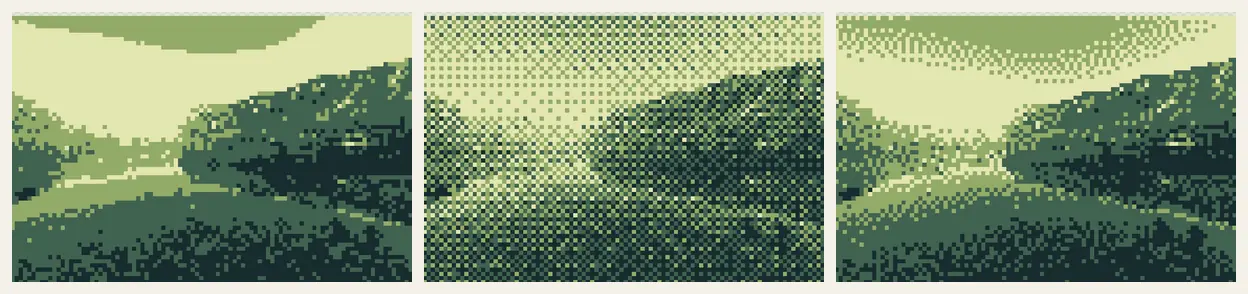
Dithering kan brede kleurverlopen verbeteren, terwijl een klein pictogram zonder dithering vaak duidelijker leesbaar is. Gebruik Ongedaan maken en Opnieuw om aanpassingen te vergelijken. Wil je met de hand bijwerken, kies dan Bewerken in Pixel Studio. Daarmee open je het huidige resultaat op de oorspronkelijke afmetingen als bewerkbare geïndexeerde sprite. Sla die sprite op voordat je meer frames of lagen toevoegt.
Een batch consistent houden
Importeer meerdere afbeeldingen en selecteer hun miniaturen om de resultaten te vergelijken. Elke afbeelding gebruikt dezelfde afmetingen, aanpassingen en hetzelfde vastgestelde palet. Het automatische palet komt uit de eerste afbeelding van de verzameling, dus zet je bronbestanden vóór het importeren in een andere volgorde als een andere afbeelding de kleuren moet bepalen.
Retro-PNG downloaden exporteert het geselecteerde resultaat. Retro-batch-ZIP exporteren downloadt een ZIP met genummerde PNG-bestanden, bewerkbare Pixel Studio-projecten, een gedeeld recept en een manifest. Door de nummering blijven bestanden van elkaar te onderscheiden als verschillende bronnen dezelfde bestandsnaam hebben.
De look bewaren
Retrorecept opslaan downloadt een klein .flipline-retro.json-bestand met de instellingen en het vastgestelde palet. Er zitten geen bronafbeeldingen in. Met Retrorecept laden of de hoofdknop Openen van Flipline zet je de instellingen terug; importeer je bronafbeeldingen opnieuw om ze toe te passen. De instellingen worden ook lokaal onthouden, maar gedownloade recepten zijn de duurzame back-up.
De aparte Afbeelding-naar-pixelartconverter en Batchverwerker voor retro-pixelart uploaden de invoer naar de server en leveren downloadbare resultaten via de website, de API of MCP. Converter voor pixelpaletformaten verwerkt palettekst. Deze aanvullende tools gebruiken dezelfde conversie-engine. Wil je paletten van oude machines, CRT-, VHS- of drukwerklooks toevoegen, kies dan Tijdperkeffecten in de werkbalk van Retro Lab en volg Geef een foto een ander tijdperk.
Klaar om het te proberen?