Tutorial 16 van 19
Geef een foto een ander tijdperk met de effecten van Retro Lab
Beginner 9 min
Dither een foto met machinepaletten, zet hem op een CRT of een VHS-band, of splits hem in halftoon- en risoplaten, en exporteer daarna als PNG, GIF, APNG, WebM of platen.
Tijdperkeffecten openen
Kies in Retro Lab Tijdperkeffecten aan het einde van de werkbalk. De afbeelding die je in Retro Lab hebt geselecteerd, gaat mee. Je kunt ook beginnen met de voorbeelden op de startpagina: Een huiskamer-CRT-look, Een risodruk met twee inkten of Multicolour in C64-stijl op een CRT. Zonder afbeelding opent Tijdperkeffecten de meegeleverde alpiene foto. Met Afbeelding openen laad je je eigen PNG, JPEG of WebP (tot 4 MB; foto's boven 2 megapixel worden verkleind) en Alpiene foto proberen haalt het voorbeeld terug.
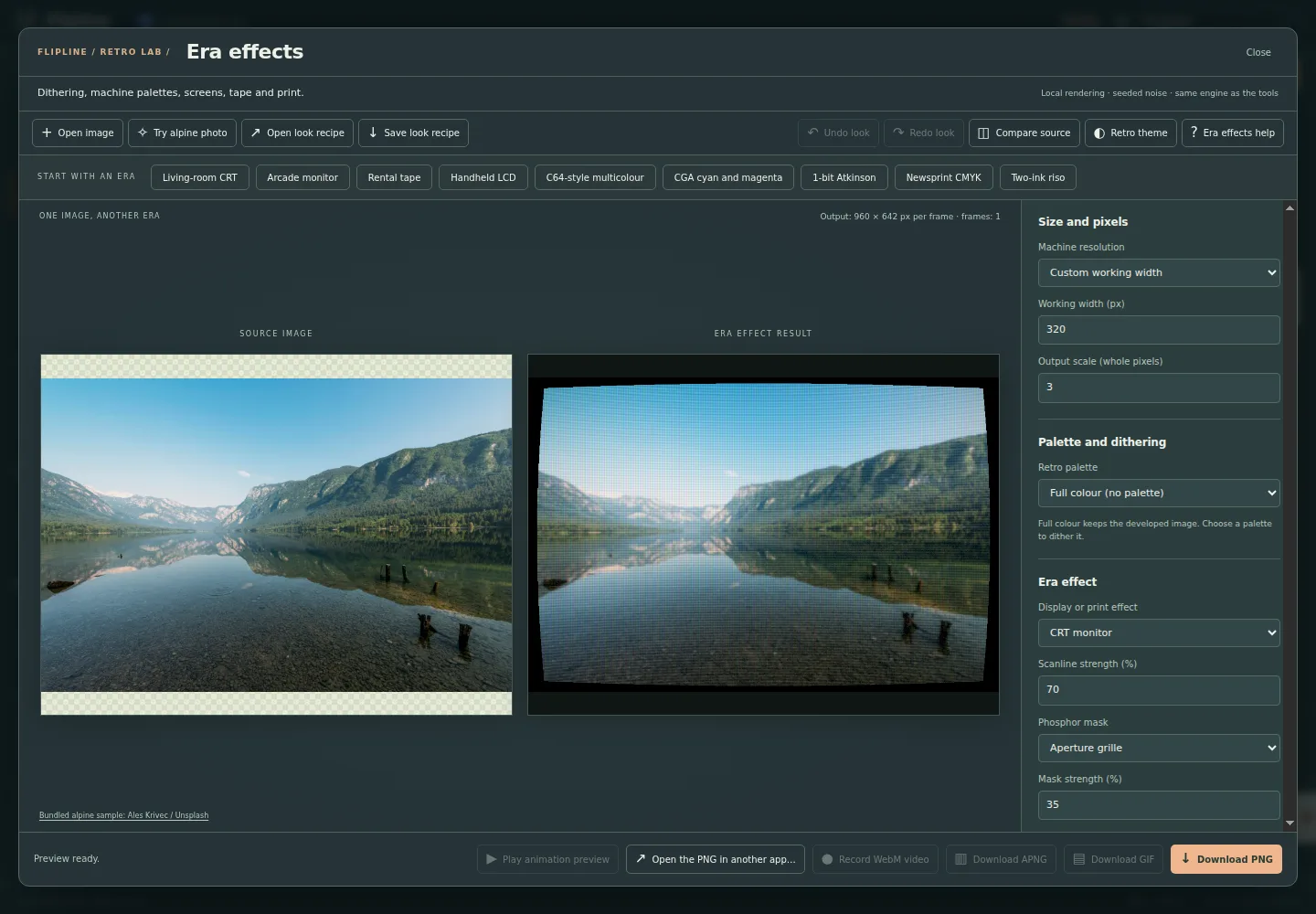
Links staat de bron en rechts het resultaat. Bron vergelijken verbergt de bron, zodat het resultaat het hele werkvlak krijgt. De regel boven de afbeeldingen toont de uitvoergrootte per frame.
Begin met een tijdperk
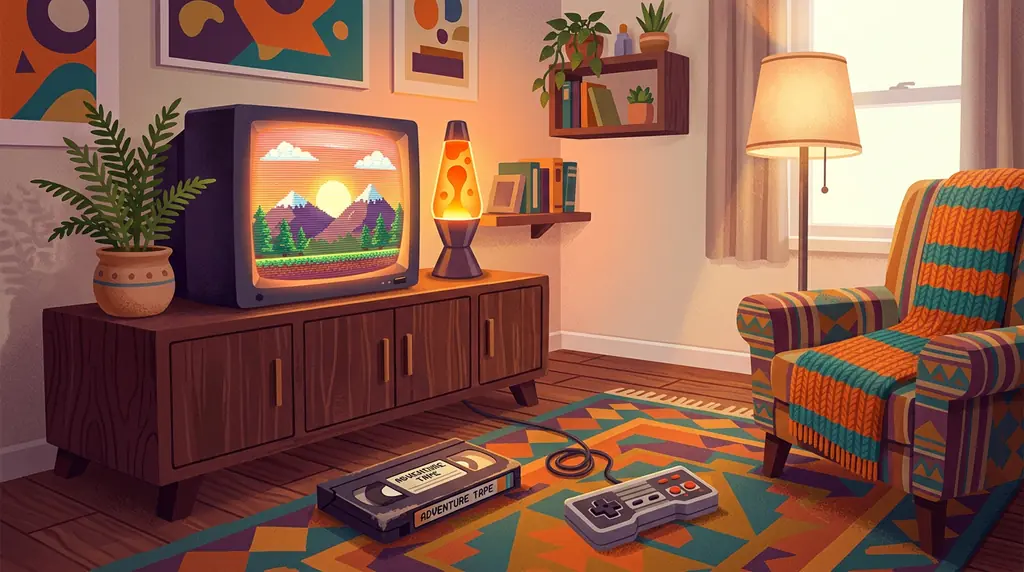
De rij BEGIN MET EEN TIJDPERK bevat negen looks: Crt in de woonkamer, Arcademonitor, Huurvideoband, Handheld-lcd, Multicolour in C64-stijl, CGA-cyaan en -magenta, 1-bit Atkinson, Krantenpapier CMYK en Riso met twee inkten. Een look vervangt alle instellingen behalve de ruis-seed, zodat je ze een voor een kunt uitproberen en met Look ongedaan maken een stap terug kunt zetten.
Grootte en kleuren kiezen
Onder Grootte en pixels houdt Machineresolutie ofwel Aangepaste werkbreedte aan (16–960 px, de hoogte volgt de foto), ofwel gebruikt het een vast raster zoals CGA 320 × 200 of NES-stijl 256 × 240. Machinerasters gebruiken Afbeeldingspassing voor machineresoluties: een gecentreerde uitsnede, opvulling of uitrekken. Uitvoerschaal (hele pixels) herhaalt elke pixel 1–6 keer.
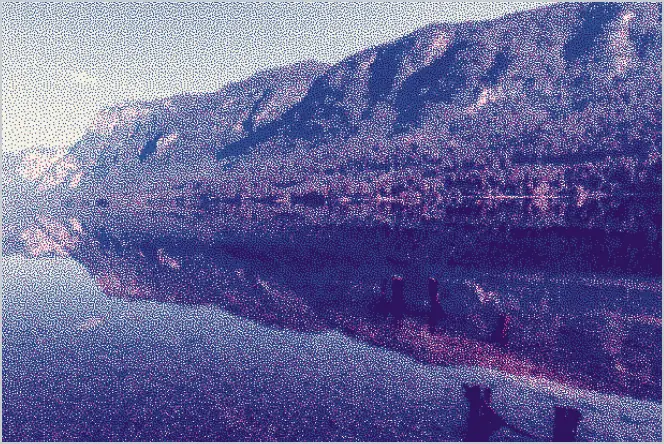
Onder Palet en dithering begint Retropalet bij Volle kleur (geen palet). Kies een machinepalet om de afbeelding te kwantiseren en daarna een Ditheringmethode: geordende Bayer 2 × 2, 4 × 4 of 8 × 8, geordende blauwe ruis of een van de foutdiffusiekernels (Floyd–Steinberg, Atkinson, Jarvis, Judice en Ninke, Stucki, Burkes en drie Sierra-varianten). Kleurafstemming vergelijkt kleuren in sRGB, als gewogen RGB (redmean) of in lineair licht. Attribuutcellen beperken de kleuren van elk blok van 8 × 8, 4 × 8 of 16 × 16, zoals bij C64- en NES-graphics. De stalen tonen de gebruikte paletkleuren; beweeg de muis over een staal om het aantal pixels te zien.
Een beeldscherm- of drukeffect toevoegen
Beeldscherm- of drukeffect voegt één afwerkingsstap toe:
- CRT-monitor: sterkte van de scanlines, een fosformasker (aperture grille, shadow mask of slot mask), schermkromming, bloom, vignettering, korrel en flikkering per frame. Gebruik een uitvoerschaal van 3 of meer, zodat de scanlines ruimte hebben.
- VHS-tape: zachtheid van de luminantie, randoscillatie, kleurlekkage en -vertraging, kleurverzadiging van de band, trackingfouten met een bandpositie en een verschuiving per frame, ruis van de kopwisseling, lijnjitter en bandruis.
- CMYK-raster: celgrootte van het raster, zwartopbouw, puntvorm, rasterhoeken, pasfouten en papierkleur.
- Steunkleurinkten in riso-stijl: één tot drie inkten van Riso-inkt 1 tot Riso-inkt 3, halftoonpunten of Blauweruiskorrel, pasfouten en papierkleur.
Kleurontwikkeling onderaan het paneel past helderheid, contrast, gamma en verzadiging aan, nog vóór alle andere stappen.
Animeren en exporteren
Met een effect biedt Animatie en ruis de opties Ruis-seed, Nieuwe ruis-seed, Animatieframes (1–24) en Framerate van animatie (FPS). Elk frame gebruikt de seed plus zijn framenummer, zodat dezelfde instellingen altijd dezelfde frames opleveren. Animatievoorbeeld afspelen speelt de frames in een lus af in het resultaatvlak tot je stopt.
De voettekst exporteert met PNG downloaden (frame 1), GIF downloaden (één palet van 256 kleuren, tot 1600 px per zijde), APNG downloaden (verliesvrij) en WebM-video opnemen, dat de lus in realtime afspeelt; houd het tabblad zichtbaar tijdens het opnemen. Drukeffecten voegen Platen als ZIP downloaden toe, met één grijswaarden-PNG per inkt en een scheidingsbestand. PNG in een andere app openen… geeft de afbeelding door aan een andere usefulweb-app.
De look bewaren
Looksjabloon opslaan downloadt een .flipline-retro-fx.json-bestand met alleen de instellingen, nooit de afbeelding. Looksjabloon openen of de hoofdknop Openen van Flipline zet het terug, en je laatste look wordt op dit apparaat onthouden. Dezelfde engine draait de Retro-dither- en machinepaletconverter, de CRT- en VHS-effectgenerator en de Halftoon- en riso-scheidingsmaker, dus een sjabloon uit een van die tools geeft hier exact dezelfde pixels.
Klaar om het te proberen?