Tutorial 15 van 19
Spelkaarten bouwen in Tilemap-bureau
Gevorderd 10 min
Knip een spritesheet in tegels, schilder en autotile een level, voeg botsingen en objecten toe en exporteer naar Tiled TMX of JSON.
Open Tilemap-bureau via de gereedschapsbalk van Flipline of de werkbalk van Pixel Studio, of begin met het voorbeeld Tilemap met weide-eilanden. Het bureau bewaart zijn eigen kaarten: de vijf meest recente worden automatisch op dit apparaat opgeslagen, en met Project opslaan download je een bewerkbaar .flipline-tilemap.json-bestand.
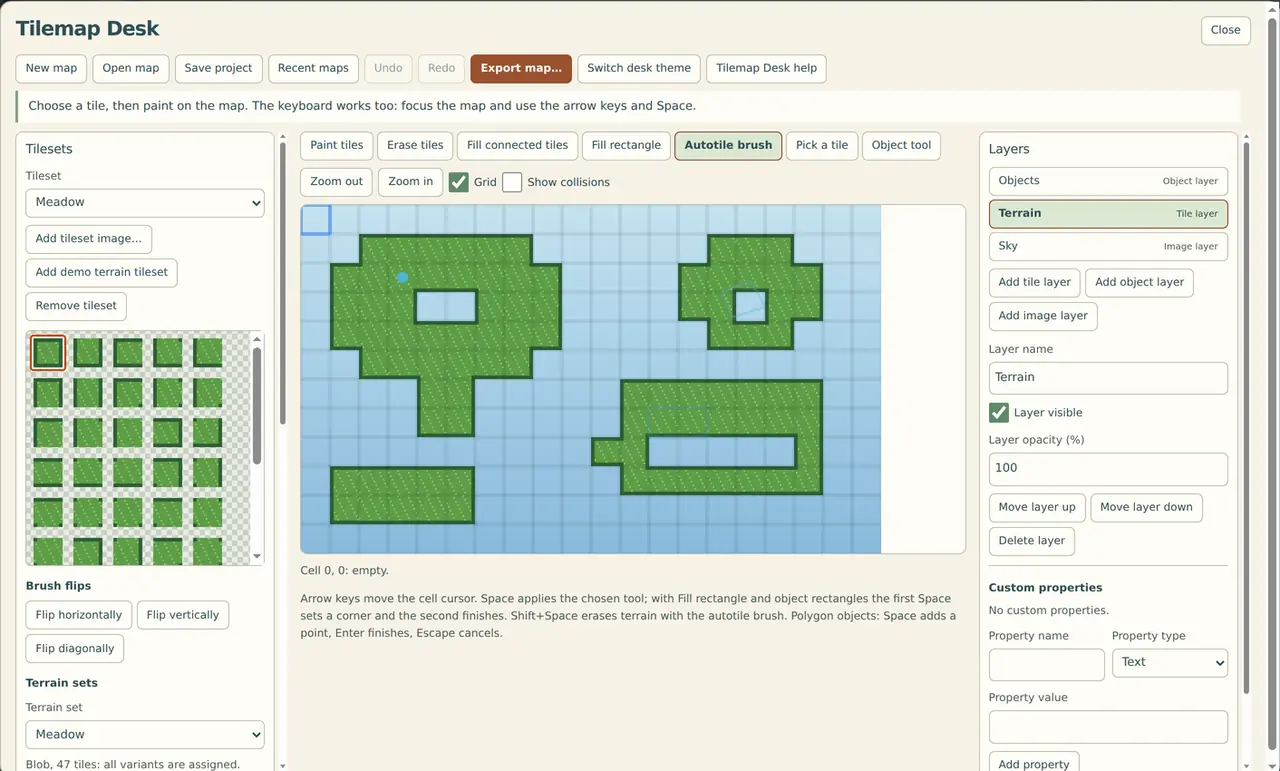
Een tileset toevoegen
Kies Tileset-afbeelding toevoegen… en selecteer een PNG-spritesheet. Stel in Spritesheet in tegels knippen de waarden voor Tegelbreedte (px), Tegelhoogte (px), Marge (px) en Tussenruimte (px) in, precies zoals je dat in Tiled zou doen. Het dialoogvenster laat zien hoeveel kolommen, rijen en tegels erin passen. Open je het bureau vanuit Pixel Studio, dan maakt Pixel Studio-sprite toevoegen van elk frame een tegel, of knipt het de benoemde gebieden van frame 1 in tegels die de gebiedsnaam en het draaipunt als tegeleigenschappen behouden. Demo-terreintileset toevoegen voegt een originele weidetileset toe met een kant-en-klare terreinset. Ook een PNG die je vanuit een andere app naar Flipline stuurt, zoals een spritesheet uit Lumina, kan een tileset worden: kies dan Gebruiken als tileset in Tilemap-bureau.
De kaart schilderen
Kies een tegel in het tegelraster en kies daarna een gereedschap: Tegels schilderen, Tegels gummen, Verbonden tegels vullen, Rechthoek vullen, Autotile-penseel, Een tegel kiezen of Objectgereedschap. Horizontaal spiegelen, Verticaal spiegelen en Diagonaal spiegelen gelden voor de tegels die je schildert. Je kunt elke bewerking ongedaan maken en opnieuw uitvoeren (Ctrl+Z, Ctrl+Shift+Z).
Alles werkt ook met het toetsenbord. Zet de focus op de kaart, verplaats de celcursor met de pijltoetsen (met Shift ga je vijf cellen tegelijk) en druk op Spatie om het gereedschap toe te passen. Bij Rechthoek vullen zet de eerste Spatie een hoek en vult de tweede de rechthoek. In het tegelraster en tussen de gereedschappen ga je met de pijltoetsen van item naar item.
Terrein autotilen
Een terreinset vertelt het bureau welke tegel bij welk burenpatroon hoort. Kies Terreinset toevoegen…, kies een Regelset (Blob, 47 tegels, Wang-rand, 16 tegels of Wang-hoek, 16 tegels) en geef de Eerste tegel op. De varianten volgen in de slotvolgorde van Flipline, die het dialoogvenster uitlegt, of je geeft per slot één tegel op. Schilder nu met het Autotile-penseel: elke cel krijgt de variant die bij zijn buren past, en de buren worden ook bijgewerkt. Houd Shift ingedrukt (of druk op Shift+Spatie) om terrein te gummen. Autotile uit terreinrijen… vult een heel gebied aan de hand van rijen met # en .. Het paneel meldt het wanneer varianten ontbreken en er vervangende tegels worden gebruikt.
Botsingen, eigenschappen en animatie
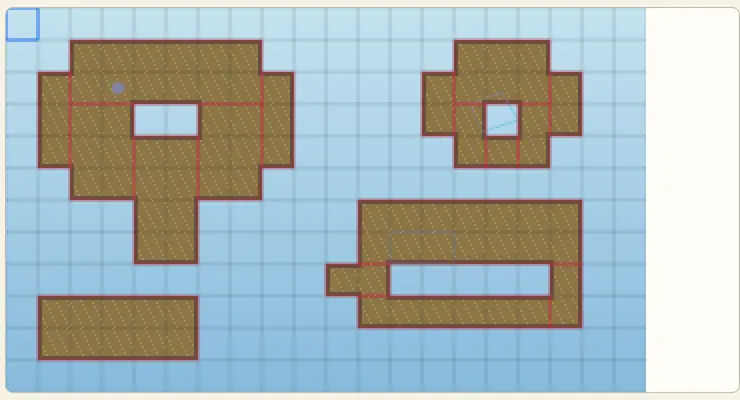
In het paneel onder de tileset bewerk je de geselecteerde tegel. Stel een Tegeltype in, voeg Aangepaste eigenschappen toe en gebruik Hele tegel massief maken, Botsingsrechthoek toevoegen of Botsingspolygoon toevoegen. Vink Eenrichting aan voor platforms waar je doorheen kunt springen. Met Frames (tegel:milliseconden, gescheiden door komma's) maak je de tegel geanimeerd. Vink Botsingen tonen boven de kaart aan om de samengevoegde botsingsrechthoeken te zien die in de export komen.
Lagen en objecten
In Lagen voeg je tegel-, object- en afbeeldingslagen toe, geef je ze een andere naam, verberg je ze, wijzig je de Laagopaciteit (%) en verplaats je ze omhoog of omlaag. Op een objectlaag plaatst het Objectgereedschap rechthoeken (slepen, of twee keer op Spatie drukken), punten (klikken) en polygonen (klikken of Spatie voor elk punt, Enter om af te ronden, Escape om te annuleren). Selecteer een object in de lijst Objecten om de naam, het type, de positie en de eigenschappen ervan te bewerken. Met Kaartinstellingen schakel je tussen Orthogonaal en Isometrisch (ruit), wijzig je de kaartgrootte of maak je er een Oneindige kaart (groeit in blokken van 16 × 16) van.
Exporteren
Kies Kaart exporteren…. Kies Tiled TMX (XML), Tiled JSON (.tmj), Engine-neutrale JSON, Botsingsrechthoeken (JSON), Plat gemaakte PNG, ZIP-bundel met alle formaten en de afbeeldingen of Flipline-tilemapproject. Kies voor TMX en Tiled JSON de Tegellaagcodering: CSV, base64, base64 + zlib of base64 + gzip. Kaarten verwijzen via de bestandsnaam naar tileset-afbeeldingen, dus bewaar de PNG's naast de kaart. In de ZIP zitten ze er al bij. Kaart openen leest TMX- en Tiled JSON-bestanden met ingesloten tilesets. Selecteer de kaart samen met de bijbehorende PNG-afbeeldingen om de tegels te zien.
Dezelfde engine zit achter de tools Tilemap Converter en Autotile Generator voor mensen en AI-agents (zie de gereedschapslijst van Flipline). Een export uit het bureau en een conversie met die tools leveren dus identieke bestanden op.
Klaar om het te proberen?