Tutorial 5 van 19
Transformeer elementen en laat Flipline de tussentekeningen maken
Gevorderd 6 min
Schaal, draai, spiegel en herschik elementen en vul daarna automatisch de gaten tussen twee sleutelposes.
Pak een element op
Kies Selecteren (V) en klik op een lijn, vorm of geïmporteerde afbeelding op de actieve laag. Er verschijnt een gestippeld kader met vier vierkante hoekgrepen en een ronde greep erboven. Sleep binnen het kader om het element te verplaatsen. De pijltjestoetsen schuiven het één pixel op, of tien met Shift; Escape heft de selectie op.
Schalen, draaien en spiegelen
Sleep een hoekgreep om het element gelijkmatig rond het midden te schalen. Sleep de ronde greep om het te draaien; houd Shift ingedrukt om in stappen van 15° te draaien. Het eigenschappenpaneel biedt dezelfde wijzigingen als exacte bedieningselementen: Rotatie (°), Schaal −10% / +10%, Horizontaal spiegelen en Verticaal spiegelen. Naar voren en Naar achteren wijzigen de stapelvolgorde binnen de tekening. Elke wijziging kun je ongedaan maken met Ctrl+Z.
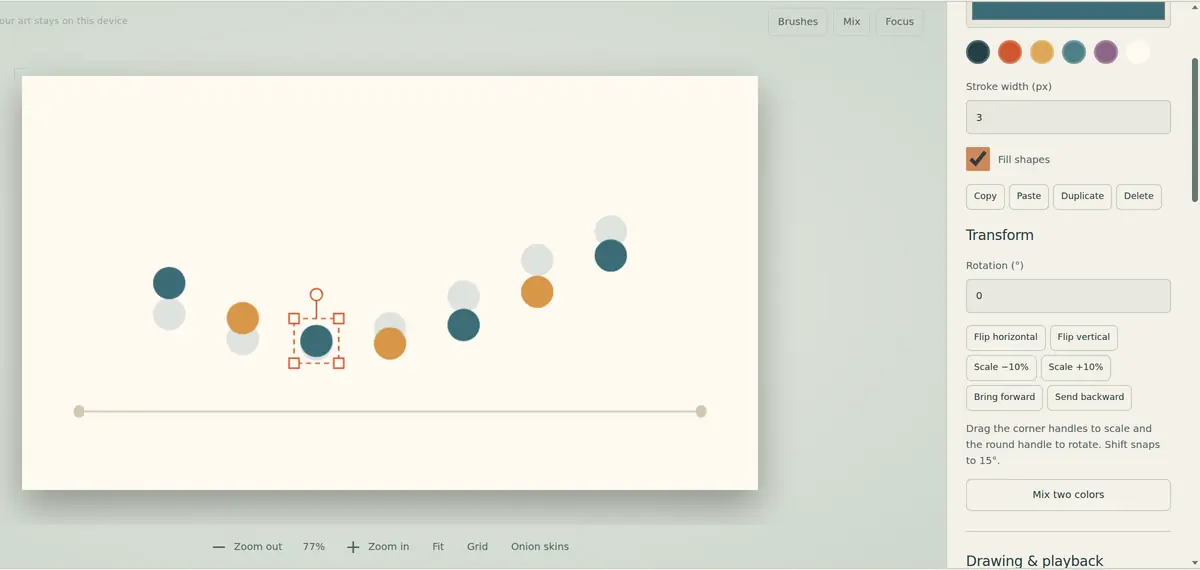
Transformaties worden bij het element opgeslagen, zodat het projectbestand bewerkbaar blijft: rotatie is een hoek in graden en spiegelingen zijn eenvoudige schakelaars. Schalen verandert de punten van het element; de lijndikte blijft gelijk, zodat lijnen hun gewicht houden.
Eerst de sleutelposes
Teken een sleutelpose en kies dan Tekening dupliceren (Shift+N). De kopie behoudt de identiteit van elk element, waardoor Flipline ze later aan elkaar kan koppelen. Verplaats, schaal of draai de elementen in de kopie om de tweede sleutelpose te maken. Je kunt ook de inktkleur of de lijndikte veranderen.
Voeg tussentekeningen in
Ga terug naar de eerste sleutelpose en kies Tussentekeningen invoegen (T) in de tijdlijn. Kies hoeveel tekeningen je wilt toevoegen (1–8) en de spacing: Gelijkmatige spacing, Slow in, Slow out of Slow in, slow out. Flipline interpoleert positie, vorm, rotatie, kleur en dikte van elk gekoppeld element en voegt de nieuwe tekeningen in met de wachttijd van de eerste pose. Lijnen met een verschillend aantal punten worden over hun lengte opnieuw bemonsterd.
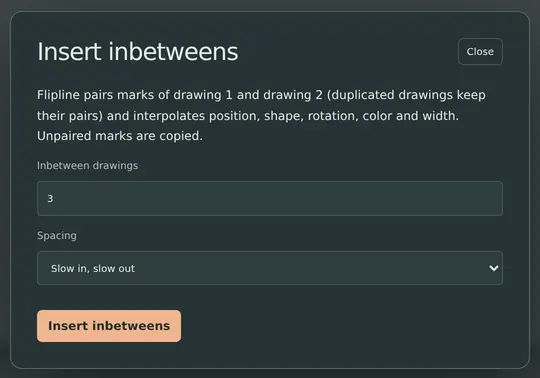
Elementen die alleen in de eerste pose bestaan, worden ongewijzigd gekopieerd; elementen die alleen in de tweede pose bestaan, worden genegeerd. Los van elkaar getekende poses worden gekoppeld op volgorde binnen elementen van hetzelfde soort, wat het best werkt bij eenvoudige vormen. Tussentekeningen zijn daarna gewone tekeningen, dus verfijn ze met de hand waar de beweging karakter nodig heeft.
Controleer de beweging
Zet Onion skins (K) aan en stel Bereik onion skin in op 2 of 3 tekeningen om de boog van de beweging te zien. Pingpongweergave speelt vooruit en achteruit af, wat goed past bij loops van ademen, zwaaien en zweven; de GIF- en video-exports bieden dezelfde optie.
Klaar om het te proberen?