Tutorial 6 van 19
Plan een verhaal in Story Desk
Beginner 8 min
Schets een reeks shots, voeg dialoog en timing toe en exporteer daarna een contactvel, shotlijst of animatic.
Open Story Desk vanuit de tekenbalk van Flipline. Kies Verhaalvoorbeelden en probeer Een kleine bezorging, of begin met Nieuw storyboard. Tekenbordprojecten blijven daar los van. Verhaalhulp in de voettekst vat de tools, sneltoetsen en exportopties samen.
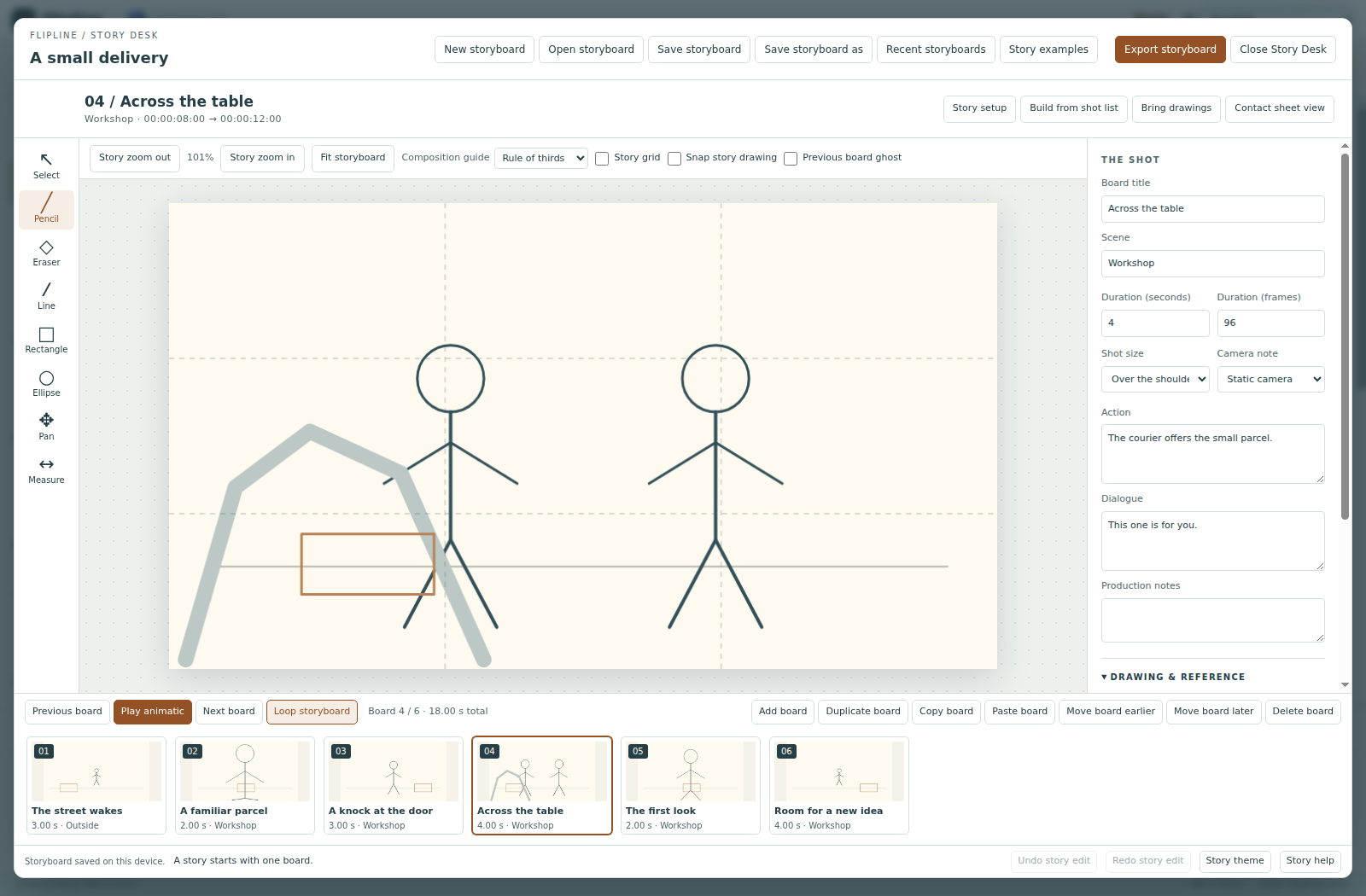
1. Plan de reeks
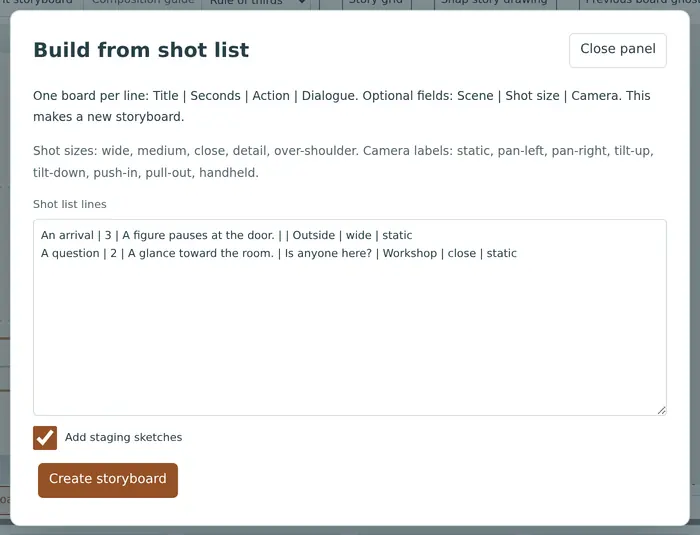
Kies Opbouwen uit shotlijst. Voer per regel één paneel in:
An arrival | 3 | A figure pauses at the door. | | Outside | wide | static A question | 2 | A glance into the room. | Is anyone here? | Workshop | close | static
De eerste vier velden zijn Titel | Seconden | Actie | Dialoog. Scène, shotgrootte en camera zijn optioneel. De shotgroottes zijn wide, medium, close, detail en over-shoulder; de cameralabels zijn static, pan-left, pan-right, tilt-up, tilt-down, push-in, pull-out en handheld. Verticale strepen scheiden de velden, dus gebruik ze niet in dialoog. Laat Ensceneringsschetsen toevoegen aan staan voor eenvoudige, bewerkbare figuren en kies daarna Storyboard maken om een nieuw verhaal te maken.
Onder het canvas voegt Paneel toevoegen een leeg paneel in na het huidige en kopieert Paneel dupliceren het huidige paneel. Met Paneel kopiëren en Paneel plakken herhaal je een paneel ergens anders. Wijzig de volgorde met Paneel naar voren verplaatsen en Paneel naar achteren verplaatsen, of sleep een miniatuur naar een andere positie. Met Verhaalbewerking ongedaan maken en Verhaalbewerking opnieuw uitvoeren in de voettekst loop je door je wijzigingen.
2. Teken het shot
De gereedschapsbalk biedt Selecteren, Potlood, Gum, Lijn, Rechthoek, Ellips, Verschuiven en Meten. Klik met Selecteren op een lijn om die te verplaatsen, of kies hem onder Selecteer een lijn in het eigenschappenpaneel. Zolang het canvas de focus heeft, schuiven de pijltjestoetsen de geselecteerde lijn een stukje op (met Shift tien pixels) en verwijdert Delete hem. Shot ensceneren voegt een tot drie bewerkbare poppetjes toe op basis van de huidige shotgrootte en plaatsing.
Referentie importeren laadt een PNG-, JPEG- of WebP-afbeelding; daarna kun je Dekking van de referentie (%) aanpassen of de afbeelding verbergen met Referentie tonen. Inkt blijft gescheiden: gummen of Inkt wissen laat de referentie intact. Paneelillustratie vergrendelen beschermt de tekening tegen nieuwe lijnen, verplaatsen, wissen en het verwijderen van het paneel; notities en timing blijven bewerkbaar.
De Compositiehulplijn (regel van derden, middenkruis of 80% veilig gebied), het Verhaalraster en de Schim van het vorige paneel helpen je de kadrering te vergelijken. Verhaaltekening magnetisch uitlijnen lijnt uit op 32 canvaspixels. Het meetgereedschap toont afstanden in pixels. Deze weergavehulpmiddelen komen niet in exports terecht.
3. Schrijf en time het
Stel de Titel van het paneel, Scène, Shotgrootte en Cameranotitie in. Voeg Actie, Dialoog en Productienotities toe. Op telefoons en in smalle vensters open je Eigenschappen van het paneel in de voettekst.
Voer een duur in seconden of frames in. Seconden worden afgerond op hele frames bij de gekozen FPS. Verhaalinstellingen wijzigt de beeldverhouding, framesnelheid en papierkleur; als je de FPS wijzigt, blijven de seconden behouden, met afronding.
De Cameranotitie is een label voor het contactvel en de shotlijst. Wil je de camera echt laten bewegen, open dan CAMERABEWEGING in het eigenschappenpaneel en kies Camera animeren. Story Desk maakt van de notitie een beginbeweging (een pan, tilt, push-in, pull-out of een rustige handheld-drift; een statische notitie begint als push-in). Het blauwgroene kader op het canvas is de beginweergave en het gestreepte roestbruine kader de eindweergave.
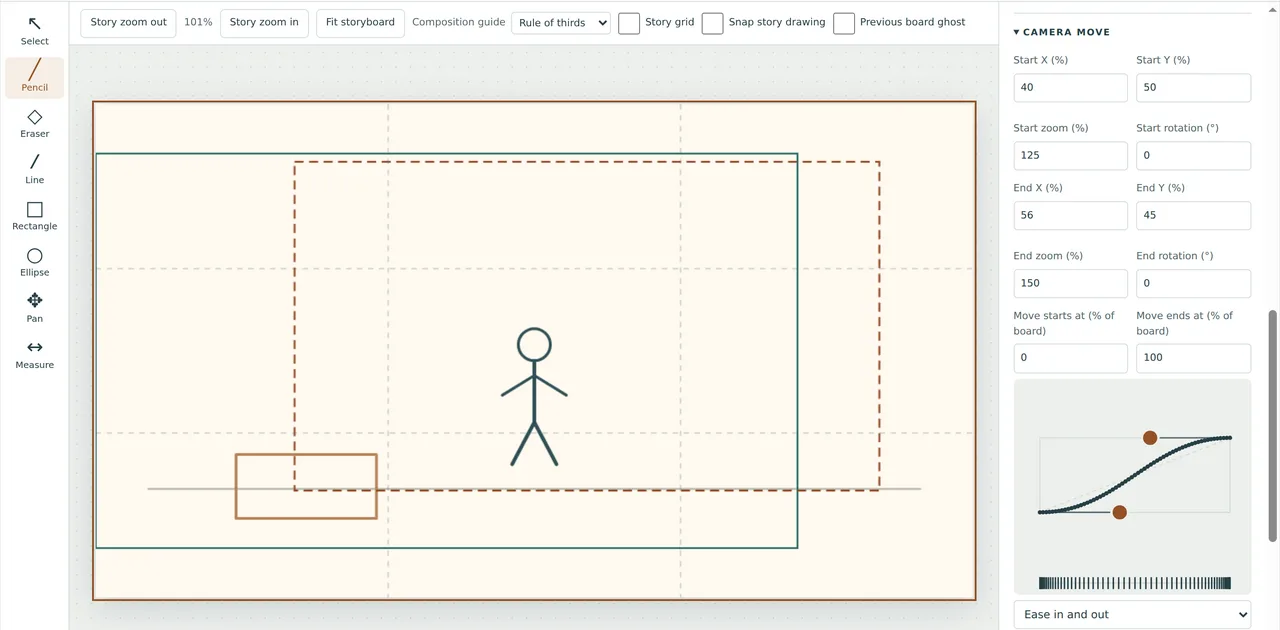
Stel het begin- en eindmiddelpunt in als percentage van het paneel, de zoom (100% toont het hele paneel, 200% de helft ervan) en een rotatie in graden. Met Beweging begint bij en Beweging eindigt bij houd je de camera stil aan het begin of einde van het paneel. De easinggrafiek werkt zoals die in Motion Desk. Door de camera kijken toont de cameraweergave bij de afspeelkop; Start en einde omwisselen, Resetten vanuit cameranotitie en Camerabeweging verwijderen zijn elk één bewerking die je ongedaan kunt maken. De animaticvoorvertoning, de GIF en de video volgen de beweging; GIF's bemonsteren bewegende panelen met maximaal 12 frames per seconde. Een PNG-reeks behoudt de volledige illustratie en voegt camera-moves.json toe met de weergave voor elk frame. Verhalen met een camerabeweging worden opgeslagen als versie 2; oudere Flipline-versies weigeren die, in plaats van de beweging ongemerkt weg te laten. De tool Camerabewegingsplanner voor storyboards plant dezelfde beweging op basis van getallen en opent hem hier.
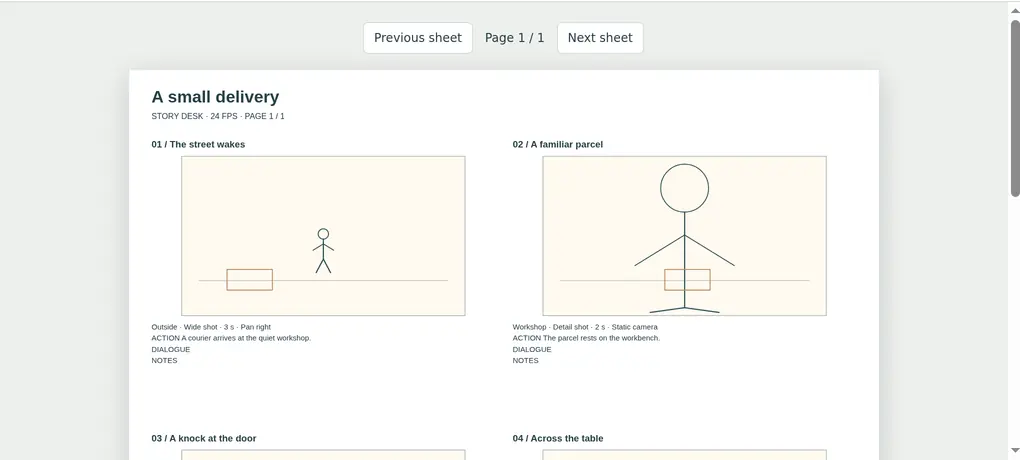
Druk op Spatie op het canvas of op Animatic afspelen om de reeks met de exacte timing te bekijken; Storyboard herhalen speelt hem steeds opnieuw af. Weergave als contactvel toont zes panelen per pagina. Een verhaal kan 48 panelen bevatten en maximaal tien minuten duren.
Sneltoetsen van één letter (N voegt een paneel toe, B, E en V kiezen Potlood, Gum en Selecteren) kun je uitschakelen in Verhaalhulp. Ze werken dan alleen nog als het storyboardcanvas de focus heeft.
Van tekeningen naar een montage in Reelcraft. Tekeningen ophalen maakt van elke tekening uit je animatie een paneel met die tekening als referentie. In Storyboard exporteren neemt Animatic-video naar een andere app sturen… de animatic op (met de sessieaudio als je die hebt gekozen, anders zonder geluid) en geeft hem door aan Reelcraft. Reelcraft voegt de video toe aan zijn bibliotheek, tagt hem met Flipline en plaatst per paneel één shotmarkering, zodat de knippunten al gemarkeerd zijn als je begint met monteren. Een afbeelding die vanuit een andere app is verstuurd, bijvoorbeeld een render uit Renderloom, kan ook een nieuw storyboard starten: kies Gebruiken als storyboardreferentie.
4. Deel het plan
Storyboard opslaan downloadt het bewerkbare bestand .flipline-story.json, en Storyboard opslaan als vraagt eerst om een nieuwe naam. Storyboard openen opent het opnieuw; de gewone knop Openen van Flipline herkent deze bestanden ook. Automatisch opslaan bewaart acht verhalen onder Recente storyboards op dit apparaat. Download een back-up voordat je de browseropslag wist.
Storyboard exporteren biedt het huidige paneel als PNG of SVG, het huidige contactvel als SVG, een PNG-reeks als ZIP, een geluidloze animatic-GIF, een video met sessieaudio, een shotlijst als CSV, dialoog als SRT en shotgegevens als JSON. Contactvellen afdrukken en Lege werkvellen afdrukken openen het afdrukvenster van de browser, waarin je ook een pdf kunt opslaan. Kies of je korte shotbijschriften in PNG en GIF wilt inbranden. Lange tekst blijft volledig behouden in het project en in de tekstexports.
De GIF-timing rondt elk paneel af op 10 ms, met een minimum van 20 ms. CSV en SRT volgen de frametijdlijn; SRT laat panelen zonder dialoog weg. Tijdcodes gebruiken non-drop-frame-notatie bij gehele FPS-waarden.
Tekeningen ophalen kopieert Flipline-tekeningen als referentieafbeeldingen naar een nieuw verhaal en zet hun aanhoudduur om in frameduur. Bewaar het oorspronkelijke project voor bewerkbare tekenlagen.
Gebruik voor automatisering Storyboard-shotbouwer en Storyboardtiming en shotlijst. Shotgegevens als JSON laat de illustraties weg, zodat je compacte invoer voor de timingtool krijgt. Story Desk importeert geen Storyboarder- of Fountain-bestanden en heeft geen geanimeerde camera.
Met Animaticaudio kiezen bekijk je het storyboard samen met een lokaal audiobestand dat je browser kan afspelen, en met Animatic doorlopen controleer je de timing. De startverschuiving bepaalt waar het begin van de audio op de storyboardtijdlijn valt; een negatieve verschuiving springt een stukje de audio in. Audio geldt alleen voor de huidige sessie en wordt gewist als je een ander project opent. De GIF en het projectbestand bevatten geen audio.
Als er een afspeelbaar sessieaudiobestand is geladen, legt Storyboard exporteren → Audiotiming-CSV downloaden voor elk paneel het begin en het exclusieve einde vast, plus de overlappende posities op de tijdlijn en in de audio. Lege overlapvelden betekenen dat het paneel buiten de clip valt. De CSV bevat tijdmarkeringen, niet het geluid zelf.
Animaticvideo met audio downloaden combineert de panelen en de gekozen audio tot een WebM (of MP4 als je browser dat ondersteunt). Daarbij wordt dezelfde startverschuiving toegepast, ook negatieve, en wordt het geluid afgekapt aan het einde van het storyboard. Exports zijn beperkt tot 60 seconden; de bronaudio mag maximaal 10 minuten lang en 50 MB groot zijn. De opname gebeurt in realtime, dus houd het tabblad zichtbaar tot de download klaar is. Welke codecs worden ondersteund, verschilt per browser. Kies de audio opnieuw als je een verhaal weer opent.
Klaar om het te proberen?