Tutorial 3 van 19
Maak een pixelsprite en een kleine loop
Beginner 9 min
Teken scherpe pixels, werk met een palet, geef sprite-regio's een naam en een draaipunt, importeer spritesheets en exporteer een transparante animatie.
Begin klein
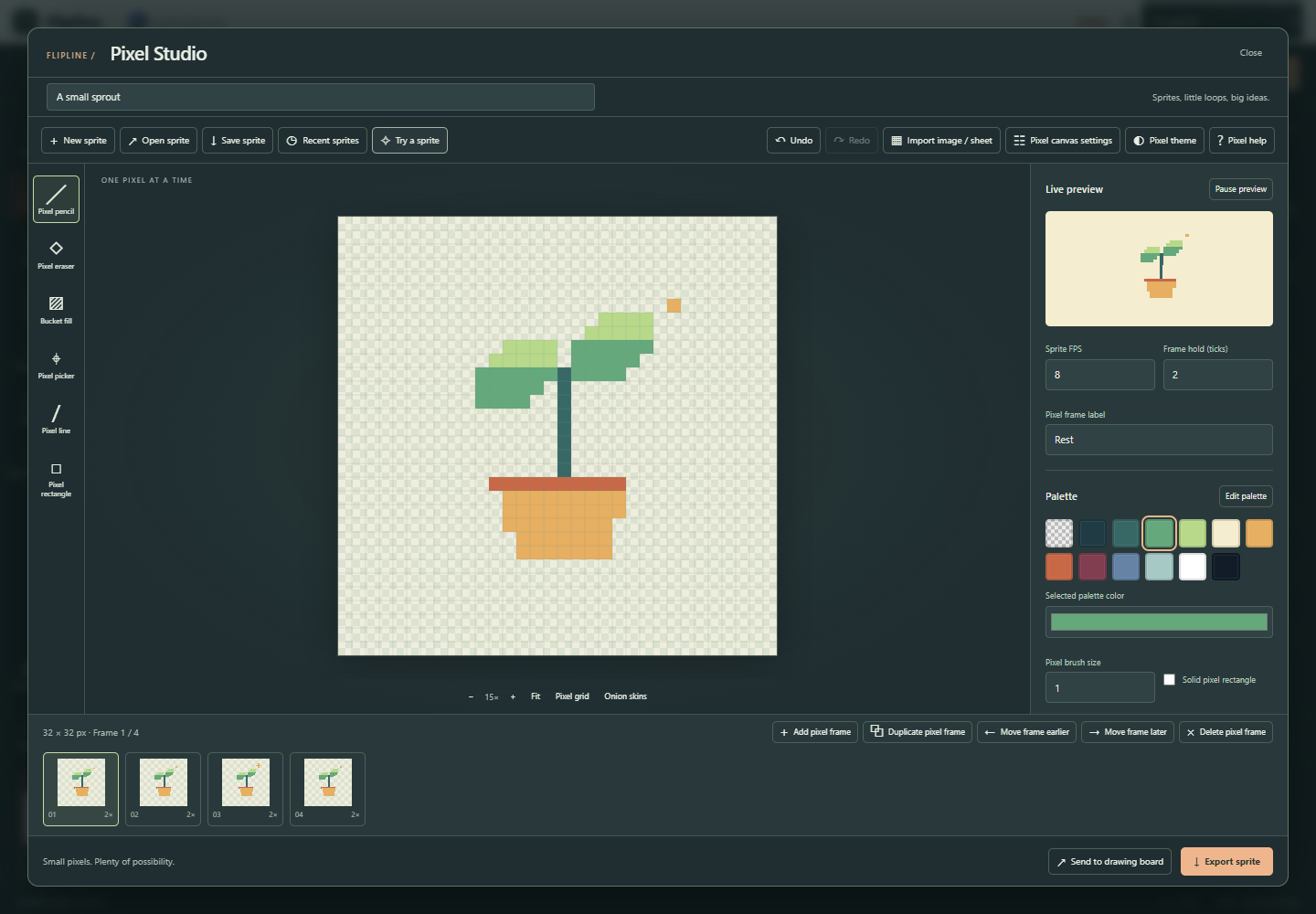
Open Pixel Studio via de tekenrail van Flipline, of kies het voorbeeld met het pixelkiemplantje op de startpagina. Probeer een sprite laadt een origineel kiemplantje van vier frames. Nieuwe sprite start een canvas van 1 tot 128 pixels per zijde. Pixel Studio houdt zijn eigen projecten en een eigen lijst met recente bestanden bij.
Teken pixel voor pixel
Kies een paletkleur en gebruik daarna Pixelpotlood, Gum, Lijn of Rechthoek. Emmervulling verandert een aaneengesloten gebied van gelijke pixels op de huidige laag. Pixelkiezer neemt een kleurmonster uit de actieve cel. Transparante pixel selecteert index nul; daarmee schilder je transparantie. Grootte pixelpenseel loopt van één tot acht pixels. Spiegelen links / rechts en Spiegelen boven / onder spiegelen je penseelstreken rond het midden van het canvas. Massieve pixelrechthoek vult ook de binnenkant van de rechthoek.
Het pixelraster volgt elke celgrens. Gebruik Passend of de zoomknoppen om het canvas te vergroten, en scrol om te verschuiven. Uienschillen tonen de naburige frames met lage dekking. Met de pijltoetsen verschuif je de huidige cel één pixel, of acht met Shift; Verschoven pixels laten doorlopen laat pixels via de tegenoverliggende rand terugkomen.
Herhalende tegels controleren
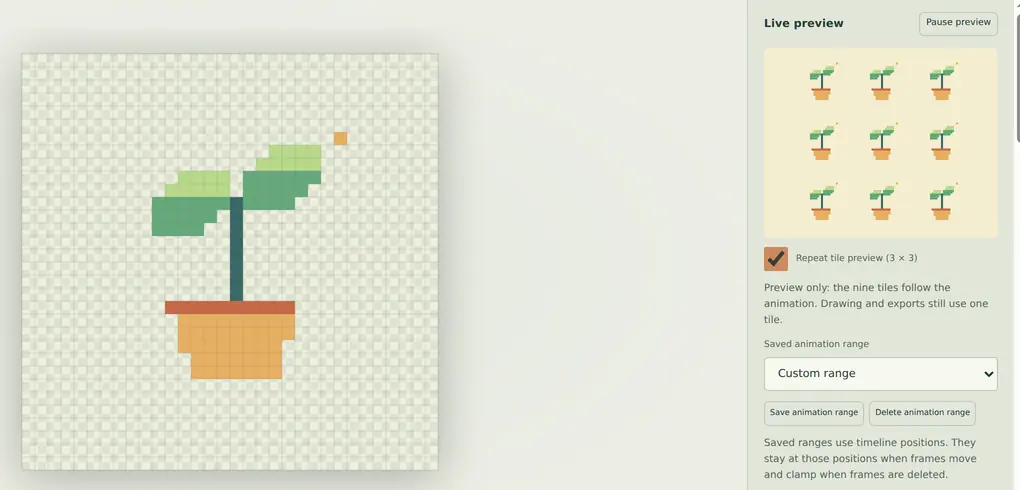
Schakel Tegelvoorbeeld herhalen (3 × 3) in bij Eigenschappen om negen kopieën van het huidige samengestelde frame te zien terwijl je tekent of een animatie afspeelt. Zo kun je de naden aan alle vier de randen controleren. Het verandert alleen het voorbeeld in deze sessie: je tekent op het ene canvas, en exports bevatten nog steeds de oorspronkelijke tegel of het geselecteerde animatiebereik. Achter transparante pixels gebruikt het voorbeeld de huidige papierkleur.
Houd kleuren en lagen bewerkbaar
Selecteer een kleurstaal en wijzig Geselecteerde paletkleur om dat paletvak overal een nieuwe kleur te geven. Palet bewerken accepteert tot 32 zescijferige HEX-kleuren als lijst, als GIMP GPL-bestand of als tekstbestand in JASC-PAL, en downloadt het palet in alle drie de formaten. Pas je een ander palet toe, dan worden alle cellen zonder dithering omgezet naar de dichtstbijzijnde RGB-kleur. Paletwijzigingen gelden voor de hele sprite, ook voor vergrendelde lagen.
Paletindex vervangen zet elke overeenkomende pixelindex om naar een andere, in alle frames van ontgrendelde lagen, ook in verborgen lagen. Je kunt een kleur door transparantie vervangen of andersom; de paletkleuren zelf veranderen niet. Vergrendelde lagen worden overgeslagen. De wijziging is één ongedaan-maakstap, en kleurstalen die er hetzelfde uitzien blijven afzonderlijke indices.
Pixellaag toevoegen scheidt voorgrond en achtergrond. De lijst loopt van voor naar achter; zichtbaarheid, dekking en volgorde van de lagen bepalen het samengestelde beeld. Pixellaag vergrendelen beschermt de pixels van die laag tegen bewerkingen. Als je op een bovenste laag gumt, komen de onderliggende lagen tevoorschijn. Pixels spiegelen werkt op de actieve cel; Pixelcanvas 90° draaien draait elk frame en elke laag en verwisselt de afmetingen van het canvas. Ontgrendel alle lagen voordat je draait of het formaat wijzigt.
Breng er een beetje beweging in
Gebruik Pixelframe dupliceren, verander een paar pixels en kijk naar Live voorbeeld. Je kunt gewoon doortekenen terwijl het voorbeeld in een lus speelt. Elk frame heeft zijn eigen duur in tijdlijntikken; Sprite FPS bepaalt de snelheid van de tikken. Kies het eerste en laatste frame van het voorbeeld en de richting vooruit, achteruit of heen-en-weer. Het bereik is inclusief, en bij heen-en-weer worden de eindframes niet herhaald. Animatiebereik opslaan bewaart tot 24 bereiken met een unieke naam, samen met hun richting, in de sprite. Selecteer een opgeslagen bereik voor het voorbeeld of kies het apart in Sprite exporteren. Bereiken gebruiken inclusieve tijdlijnposities: als je frames verplaatst of invoegt, schuiven hun grenzen niet mee, terwijl ze bij het verwijderen van frames worden ingekort tot de resterende tijdlijn. De huidige voorbeeldselectie wordt teruggezet wanneer je een sprite opent. Voeg lege frames toe, verander de volgorde of verwijder een frame. Sprite opslaan downloadt een bewerkbaar .flipline-pixels.json-bestand. Lokaal automatisch opslaan en tot acht recente sprites per formaatversie helpen bij herstel; gedownloade bestanden zijn de blijvende back-up. De hoofdknop Openen accepteert ook pixelprojecten.
Geef sprite-regio's en draaipunten een naam
Een game-engine moet vaak weten waar een hitbox, een hand of de voeten van een personage zitten. Zoek in het paneel Eigenschappen naar Sprite-regio's en kies Sprite-regio toevoegen. Vul een Regionaam in (bijvoorbeeld "Feet" (voeten)) en daarna Links (px), Boven (px), Breedte (px) en Hoogte (px) in hele pixels vanaf de linkerbovenhoek van het canvas. Draaipunt X binnen regio (px) en Draaipunt Y binnen regio (px) worden gemeten vanaf de eigen linkerbovenhoek van de regio; het draaipunt mag op elke rand liggen, dus een regio van 10 × 12 met draaipunt 5 / 12 markeert het midden van de onderrand. Kies Sprite-regio opslaan.
Tot 24 regio's mogen elkaar overlappen en gelden voor elk animatieframe. Kies er een bij Geselecteerde sprite-regio om de omtrek en een klein kruisje voor het draaipunt op het bewerkingscanvas te tekenen; deze hulplijn hoort nooit bij het kunstwerk. Sprite-regio bewerken en Sprite-regio verwijderen werken op de geselecteerde regio, en elke wijziging aan een regio is één ongedaan-maakstap. Instellingen pixelcanvas schaalt regio's en draaipunten samen met de pixels, en Pixelcanvas 90° draaien draait ze mee met het kunstwerk.
Een sprite met regio's wordt opgeslagen in versie 2 van het pixelformaat van Flipline, die oudere versies van Flipline niet kunnen openen. De automatisch opgeslagen versies ervan gebruiken andere browseropslag dan sprites in versie 1, en Recente sprites markeert ze als "sprite format version 2" (spriteformaat versie 2). Sla een spritebestand op als blijvende back-up. Wanneer je ZIP met spritesheet + atlas exporteert, bevat de ZIP ook regions.flipline.json: voor elk uitvoerframe staat daarin elke regio in bronpixels en in geschaalde sheetcoördinaten. Dit is een formaat dat alleen Flipline gebruikt, geen Aseprite-slice- of nine-slice-bestand.
Een afbeelding of spritesheet binnenhalen
Afbeelding / sheet importeren accepteert PNG, JPEG of WebP tot 4 MB en 2 MP. Enkele afbeelding schaalt naar de gekozen frameafmetingen met nearest-neighbor-sampling. Spritesheet leest exact gelijke cellen van links naar rechts en daarna van boven naar beneden. Stel framebreedte, -hoogte, buitenmarge, tussenruimte en aantal frames in. Een palet van 16 kleuren extraheren kiest kleuren die vaak in de steekproef voorkomen; vink het uit om je huidige palet te gebruiken. Alfa onder 128 wordt transparant. Importeren vervangt de huidige sprite en kan ongedaan worden gemaakt.
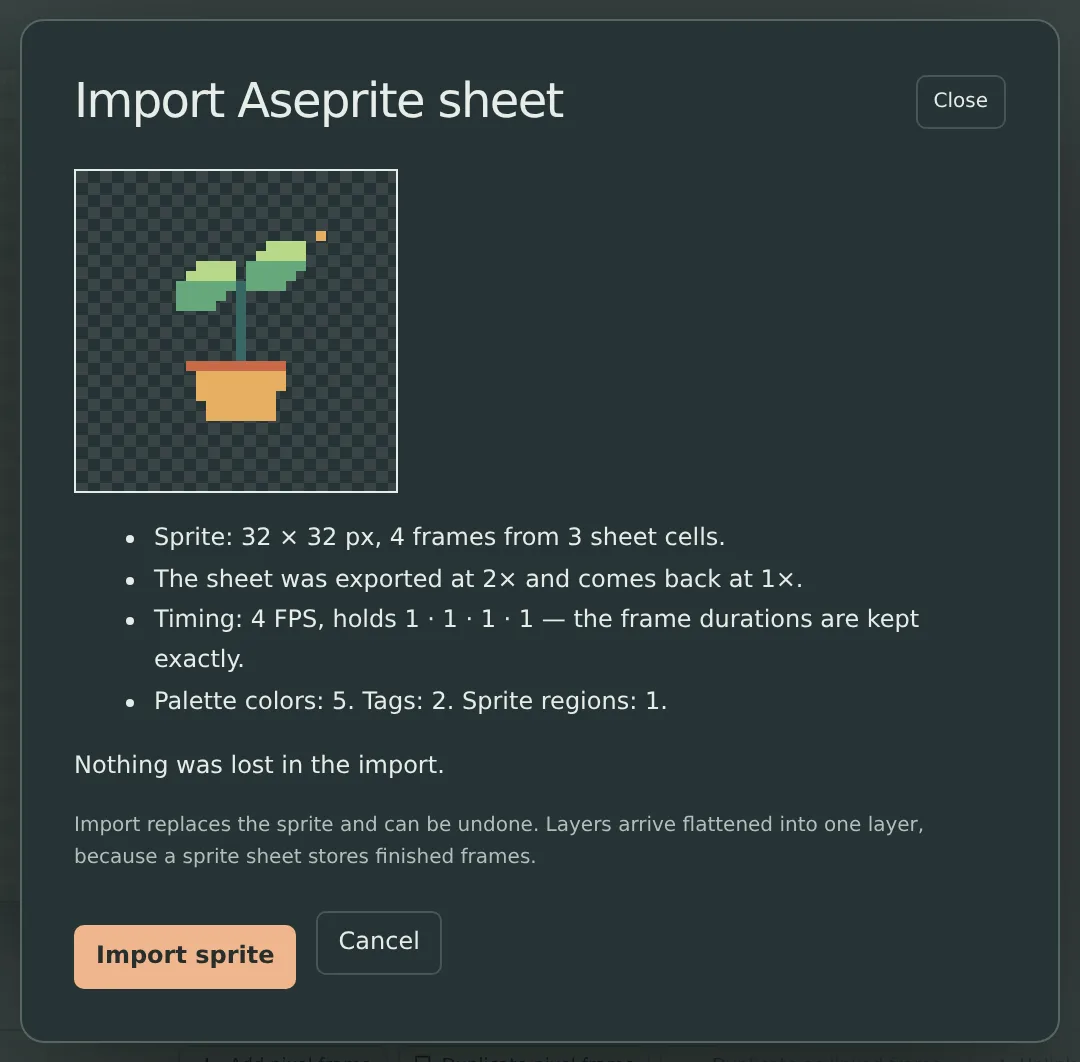
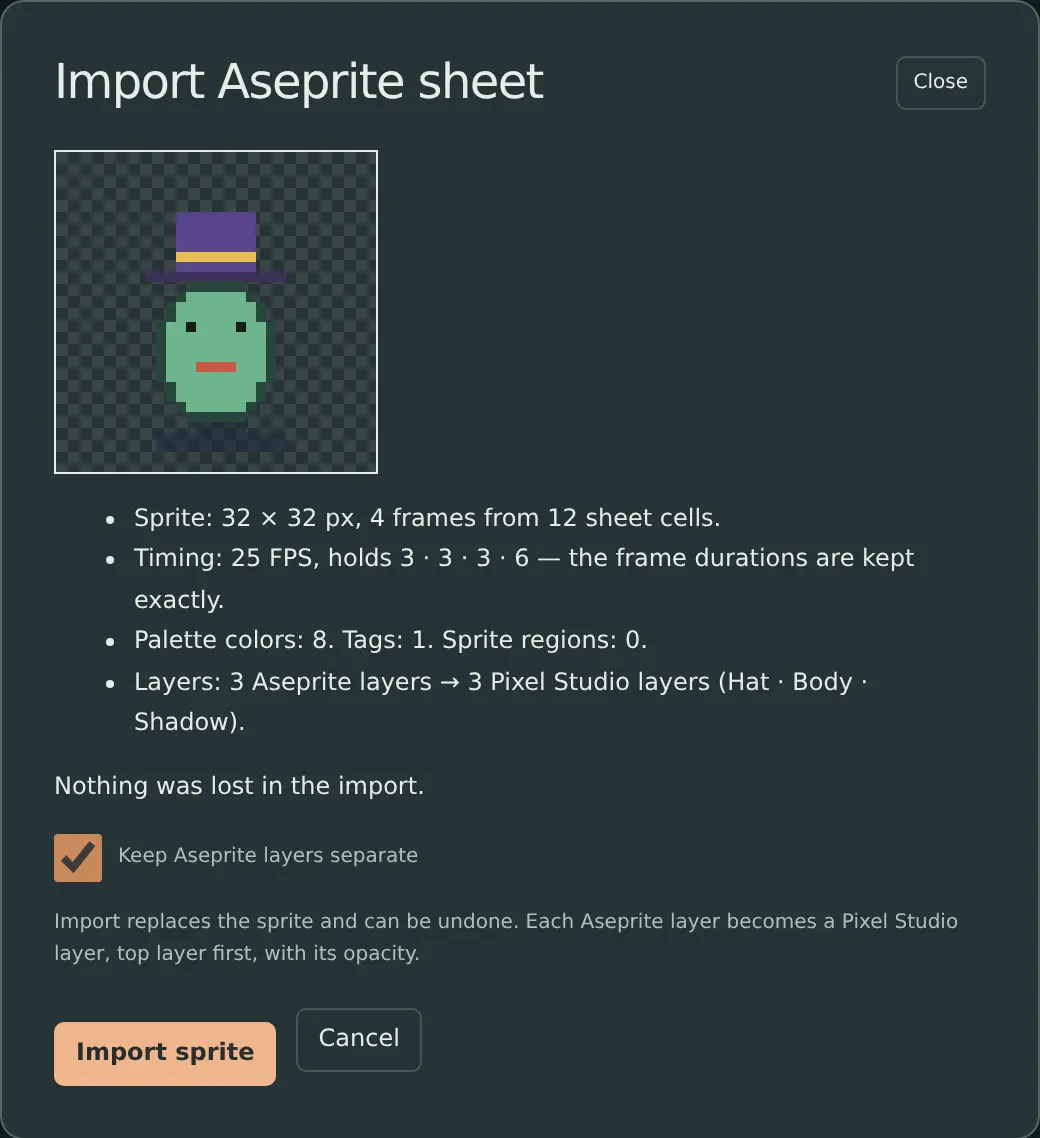
Aseprite-vel importeren leest een spritesheet die uit Aseprite is geëxporteerd (of hier via Spritesheet + Aseprite-JSON): kies het JSON-bestand samen met de bijbehorende PNG, of één ZIP waarin beide zitten. Zowel de hash- als de array-indeling van de JSON werkt. Frames komen in hun volgorde terug, bijgesneden frames krijgen weer hun volledige canvas, en een sheet die op 2× of 3× is geëxporteerd komt terug op 1×. Frameduren worden een framesnelheid plus frameduren die de timing behouden; tags worden opgeslagen animatiebereiken en slices worden sprite-regio's met draaipunt en nine-slice-randen. Een overzicht toont wat er binnenkomt en wat niet kon worden overgenomen, bijvoorbeeld gedeeltelijk transparante pixels, meer dan 32 kleuren of gedraaide frames. Een gewone sheet bevat afgewerkte frames, dus de lagen komen binnen als één laag. Exporteer vanuit Aseprite met Split Layers (op de opdrachtregel --split-layers) om ze te behouden: Flipline herkent de laagnaam in elke framenaam — de standaardnaam van Aseprite sprite (Layer) 0 of je eigen patroon zoals {layer}-{frame} — en elke Aseprite-laag wordt een laag in Pixel Studio, bovenste laag eerst, met haar dekking. Vink Aseprite-lagen gescheiden houden in het overzicht uit als je ze liever samenvoegt tot één laag; sheets met meer dan vier lagen, of met meer pixels dan Pixel Studio kan opslaan, worden automatisch samengevoegd en het overzicht meldt dat. Andere overvloeimodi dan normaal komen binnen als normaal. Er passen tot 24 frames van maximaal 128 × 128 pixels in.
Exporteren om te delen of voor een game
Sprite exporteren biedt een PNG van het huidige frame, een geanimeerde GIF, PNG-reeks als ZIP, een spritesheet-ZIP met atlas-JSON, SVG met ingesloten PNG en afdrukken via de browser. Een gehele schaalfactor herhaalt elke pixel zonder vervaging. PNG behoudt volledige alfa. Een pixel-GIF behoudt de exacte paletkleuren en transparante pixels; mengingen door dekking worden teruggezet naar het projectpalet, alfa wordt binair bij 128, en frameduren worden afgerond op 10 ms. GIF, spritesheet en PNG-reeks gebruiken het gekozen voorbeeldbereik of opgeslagen bereik en de richting, met de duur van elk bronframe; atlas- en timing-JSON bevatten de nummers van de bronframes. PNG, SVG en afdrukken gebruiken de geselecteerde tekening. GIF en PNG-reeksen zijn beperkt tot in totaal 12 miljoen framepixels; kies zo nodig een kleinere schaal of een kleiner bereik. De opvulling van de sheet wordt gemeten in geëxporteerde pixels.
Gekoppelde frames en game-atlassen. Dupliceren als gekoppeld frame voegt een frame toe dat zijn pixels deelt met het huidige frame — handig voor poses die je vasthoudt: verbeter een pixel in een van beide frames en ze veranderen allebei. Gekoppelde frames hebben een gestippelde rand en een ∞-teken; Deze cel ontkoppelen geeft een frame weer een eigen kopie. Kies voor een game-engine Spritesheet + Aseprite-JSON: de ZIP bevat één sheet en een JSON-bestand in de indeling die Aseprite exporteert, met de rechthoek en duur van elk frame, opgeslagen bereiken als tags en regio's als slices. Identieke frames, zoals gekoppelde, delen één cel op de sheet.
Naar tekenbord sturen maakt voor elk frame gerenderde afbeeldingsmarkeringen en behoudt de frameduren, zodat je markeringen op het tekenbord kunt toevoegen. Sla eerst het pixelproject op om de geïndexeerde lagen bewerkbaar te houden.
Een paar sneltoetsen
B, E, F, I, L en R kiezen potlood, gum, vullen, kiezer, lijn en rechthoek. Ctrl+C / V kopieert en plakt de actieve cel; Ctrl+D dupliceert een frame. Ctrl+Z / Ctrl+Shift+Z maken ongedaan en voeren opnieuw uit. Met de haakjes stap je tussen frames, Spatie pauzeert het voorbeeld, Delete wist een ontgrendelde cel en Ctrl+S slaat op. Op telefoons opent Eigenschappen de zijbalk.
De aparte Afbeelding-naar-pixelartconverter uploadt een afbeelding naar de server en geeft een PNG plus een bewerkbaar pixelproject terug. Pixelrastertransformatie werkt met tekstrasters en paletten. De paletconverter en de retro-batchverwerker voegen conversie van paletbestanden en batchexports met een gedeeld palet toe. Alle bijbehorende tools zijn beschikbaar via API en MCP. Pixel Studio zelf slaat kunstwerken op in deze browser.
Een tilemap bouwen
Kies Tilemap-bureau in de werkbalk van Pixel Studio om van je sprite een gamekaart te bouwen. Gebruik Pixel Studio-sprite toevoegen om elk frame een tegel te maken, of knip de benoemde regio's van frame 1 uit als tegels. Het bureau houdt zijn eigen kaarten bij en slaat ze automatisch op dit apparaat op; zie Gamekaarten bouwen in Tilemap-bureau voor schilderen, autotiling, botsingen en export naar Tiled. Oudere bestanden uit Tilemap-studio openen daar ook: hun botsingsmarkeringen worden rechthoekobjecten.
Naadloze tegels schilderen
Verf laten doorlopen aan tegelranden laat penseelafdrukken doorlopen over tegenoverliggende randen en verbindt tegenoverliggende randen bij emmervulling. Het werkt op de actieve cel terwijl je tekent, werkt samen met de spiegelfuncties en volgt het gewone ongedaan maken; het tekencanvas en de exports bevatten nog steeds één tegel. Aanwijzerposities blijven binnen dat canvas, dus als je erbuiten komt, beweegt de aanwijzer niet het voorbeeld in. De optie wordt teruggezet wanneer je Pixel Studio opnieuw opent.
Een afbeeldingsreeks importeren
Kies Framereeks importeren en selecteer 1–24 lokale PNG-, JPEG- of WebP-bestanden. Ze worden op bestandsnaam gesorteerd, met getallen in natuurlijke volgorde (bijvoorbeeld frame2 vóór frame10); gelijke namen behouden de selectievolgorde. Stel Breedte geïmporteerd frame en Hoogte geïmporteerd frame in voor alle frames en laat Een palet van 16 kleuren extraheren uit alle frames aangevinkt, of vink het uit om het huidige palet te gebruiken. Afbeeldingen worden geschaald met nearest-neighbor-sampling, en alfa onder 128 wordt transparant. Elke bron is beperkt tot 4 MB en 2 megapixel, met in totaal 32 MB; de afmetingen worden vóór en na het decoderen gecontroleerd, en ongebruikelijke bestanden (bijvoorbeeld JPEG's die hun hoogte aan het eind opslaan) worden geweigerd. Reeks importeren vervangt de sprite als één wijziging die je ongedaan kunt maken. Timing en lagen worden niet uit de bronafbeeldingen geïmporteerd.
Klaar om het te proberen?