Tutorial 2 van 19
Lagen, afbeeldingsreeksen en handige exports
Gevorderd 6 min
Organiseer je tekeningen en exporteer animatiebestanden voor het web of een game.
Decor en actie scheiden
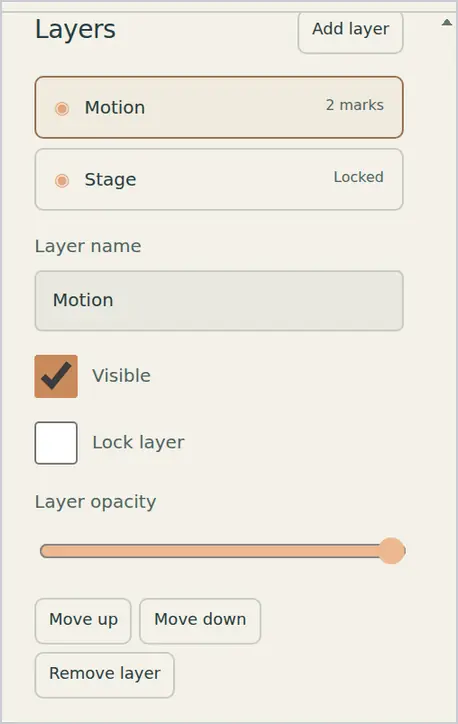
Lagen staan van voor naar achter. Met Laag toevoegen maak je voor elke tekening lege cels aan. In het eigenschappenpaneel kun je een laag hernoemen, verplaatsen, verbergen, vergrendelen of de dekking aanpassen. Een gum werkt alleen op zijn eigen laag, zodat de lagen eronder zichtbaar worden. Op vergrendelde of verborgen lagen kun je niet tekenen.
Afbeeldingen binnenhalen
Afbeeldingen importeren accepteert PNG, JPEG en WebP. Elke afbeelding wordt een nieuwe tekening op de actieve laag, passend gemaakt op het canvas. Afbeeldingen mogen elk hooguit 3 MB en 2 MP groot zijn; het totale budget voor ingesloten bronnen is ongeveer 6 MB. Kies eerst een ontgrendelde, zichtbare laag.
Een GIF of video exporteren
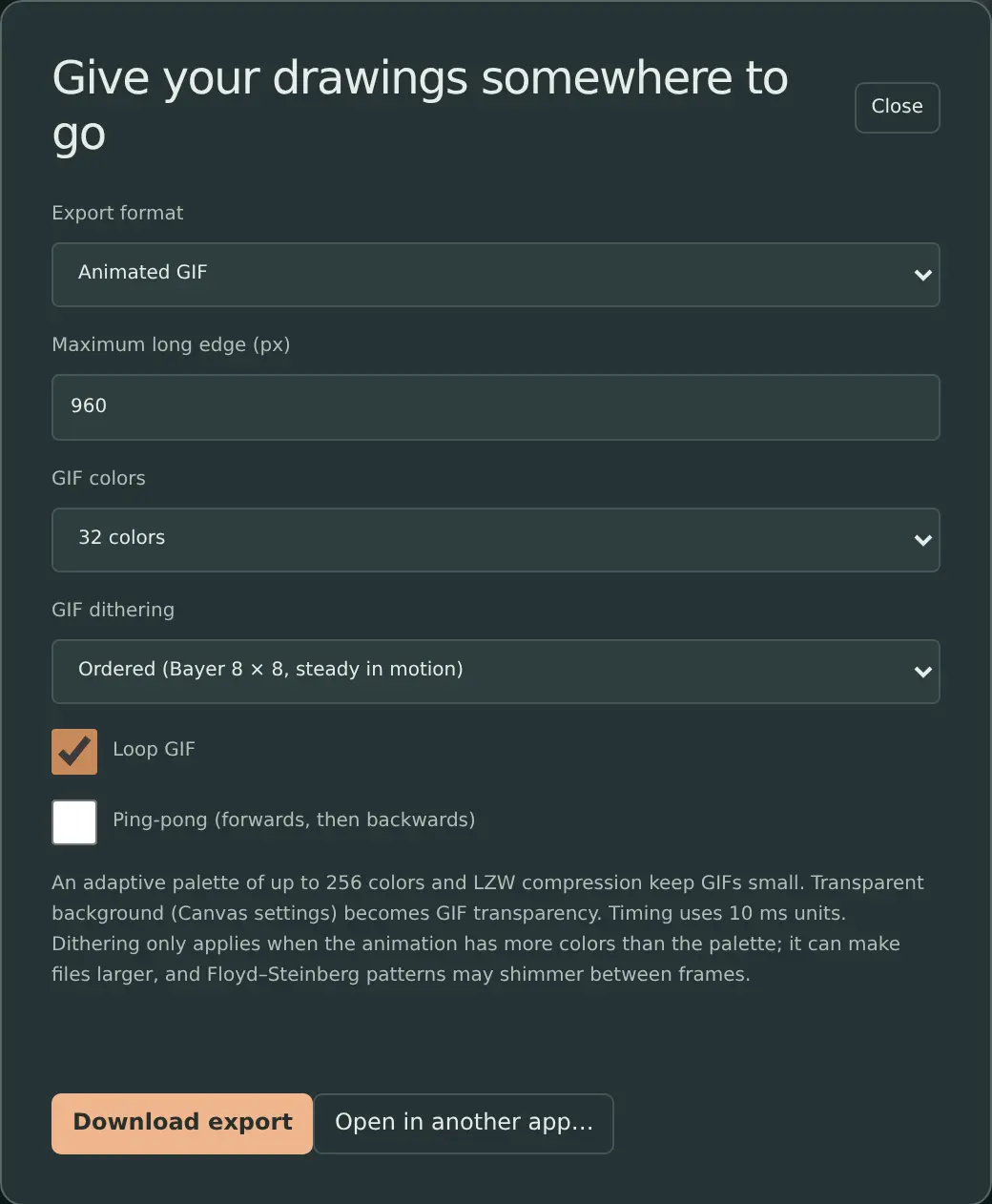
Exporteren biedt een geanimeerde GIF met een gekozen maximale lange zijde, een kleurenbudget van 16 tot 256 kleuren, optioneel herhalen en pingpong-weergave (vooruit en daarna achteruit). Flipline stelt een adaptief palet samen uit je tekeningen en comprimeert elk frame, zodat een eenvoudige studie van twaalf tekeningen meestal maar een paar tientallen kilobytes groot is. Staat Transparante achtergrond aan in Canvasinstellingen, dan blijven lege vlakken in de GIF transparant; anders worden ze gevuld met de papierkleur. Holds worden afgerond op eenheden van 10 ms. Verklein het formaat als het totaal boven de 24 miljoen framepixels uitkomt.
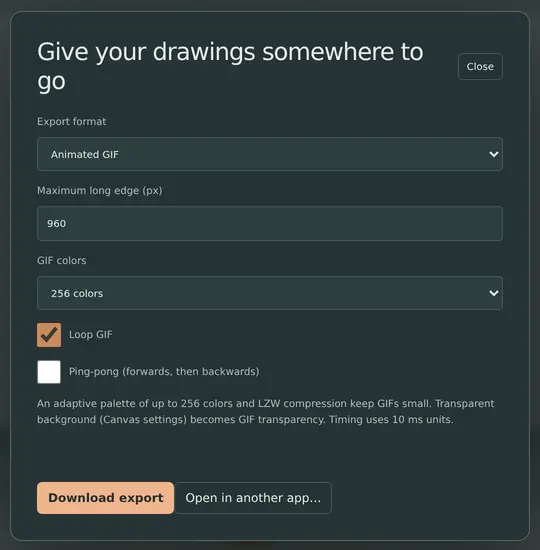
GIF-dithering staat standaard uit, zodat GIF's net zo klein blijven als voorheen. Bevatten je tekeningen meer kleuren dan het kleurenbudget toelaat – zachte penselen, washes, gloeiende deeltjes – dan mengt Geordend naburige paletkleuren in een fijn, vast patroon van 8 × 8 dat stil blijft staan terwijl de animatie speelt, en verdeelt Floyd–Steinberg de afrondingsfout voor de vloeiendste verlopen, al kan het patroon daarvan van frame tot frame flikkeren. Beide veranderen alleen iets als het palet niet alle kleuren kan bevatten, en beide maken het bestand meestal groter. Flipline onthoudt je keuze.
Video (WebM) neemt de animatie in realtime op, met 1–10 herhalingen en optioneel pingpong, tot 60 seconden. Houd het tabblad op de voorgrond zolang de opname loopt. Browsers zonder WebM-opname gebruiken waar mogelijk MP4; anders is de optie uitgeschakeld.
Een reeks of spritesheet exporteren
PNG-reeks downloadt elke tekening plus een bestand timing.json in één ZIP. Spritesheet plaatst de tekeningen rij voor rij en voegt een atlas.json toe met exacte rechthoeken, labels, holds en duur. Kies het aantal kolommen en de opvulling; sheets zijn beperkt tot 16 MP. Zet Transparante achtergrond aan in Canvasinstellingen als je een alfakanaal nodig hebt.
Huidige tekening kun je ook exporteren als PNG, als SVG met een gerenderde PNG erin, of via afdrukken naar pdf in de browser. Storyboard drukt elke tekening af met nummer, hold en label, handig om de timing op papier te controleren.
De bijbehorende tools gebruiken
Exposure sheet voor animatie berekent de timing uit holds. Planner voor spritesheet-indeling geeft coördinaten terug. Generator voor bewegingsstudies maakt een downloadbaar, bewerkbaar project met een stuiterende bal en easing. Alle drie gebruiken dezelfde studio-engine en ondersteunen API en MCP.
Klaar om het te proberen?