第 8 篇,共 19 篇
用 Xsheet Desk 为每个动画图层设定时间
中级 8 分钟
通过独立的图层曝光、停留、空白和循环来复用画面,然后导出动画或可编辑的绘图项目。
从 Flipline 的侧边栏打开 Xsheet Desk,或访问 /app#xsheet。可以从 Paper bird、信号站、小小潮汐或花园脉动开始。使用画板会把当前绘图项目复制到一张新的摄影表中。你也可以打开标准的 .flipline.json 文件作为来源。
读懂摄影表
每一行代表一个时间轴 tick。每一列对应一个来源图层。数字指向该图层画面库中的画面;0 表示空白。重复的数字表示停留在同一画面上。预览会合成每一列在当前 tick 的引用,并包含来源图层的不透明度、可见性和纸张。
转换绘图项目时,来源中的停留会展开为多个 tick。相同的来源 cel 即使标记 ID 不同也会被复用。空的来源 cel 会变成空白引用。原始画面库会继续嵌入在 Xsheet 项目中。
点击单元格即可选中。在同一列中按住 Shift 点击可扩展范围,也可以填写第一个 tick和最后一个 tick。方向键移动当前单元格;Shift+上/下扩展范围。tick 滑块和播放/暂停用于查看合成效果,不会改变时间。
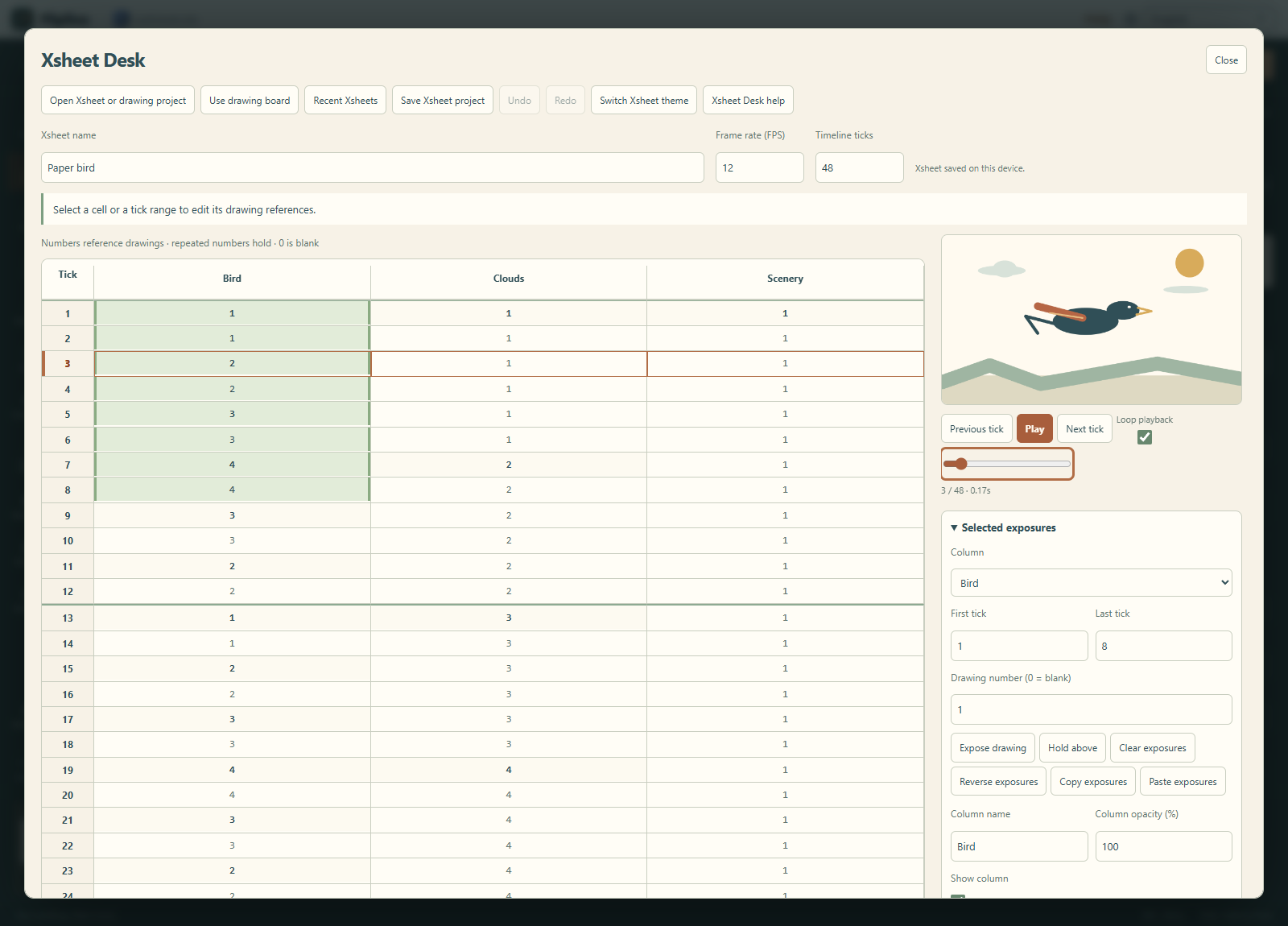
当焦点在单元格上时,删除会清空所选范围,Ctrl+C、Ctrl+X 和 Ctrl+V 用于复制、剪切和粘贴曝光。当没有表单字段或按钮获得焦点时,空间会播放预览,? 会打开帮助。你可以在 Xsheet Desk 帮助中关闭这些单键快捷键。
编辑引用
选择一个画面编号,然后点击曝光画面来填充所选范围。用 0 表示空白。停留上方会用前一个单元格填充该范围。倒放曝光、清除曝光、复制曝光和粘贴曝光都只作用于所选列。粘贴从所选的第一个 tick 开始,并且必须能放进摄影表内。
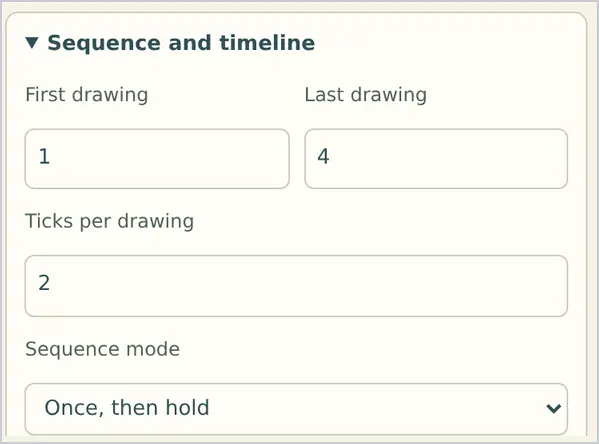
在序列与时间轴中,选择第一张和最后一张画面、每张画面的 tick 数以及一种模式:
- 一次,然后停留播放序列一次,并在剩余的所选 tick 上停留在最后一张画面。
- 循环画面重复播放序列。
- 往返画面先正向再反向播放,两端的画面不会重复。
序列会正好填满所选范围。如果范围在某一步中途结束,最后一次曝光可能不完整。在范围前插入 tick和删除所选 tick会影响所有列。修改时间轴 tick 时会在末尾补空白或删除末尾部分;撤销可以恢复。
你可以重命名列,并调整它的可见性和不透明度。画面库显示所选列的来源画面;选择一个缩略图会设置画面编号,然后用曝光画面把它放入摄影表。
使用曝光行
粘贴曝光行为每个来源列接受一行:
Bird | 1x2 2x2 3x2 4x2
Clouds | 1x4 2x4
Scenery | 1x8
NxH 表示把画面 N 曝光 H 个 tick。0 表示空白。点号会重复前一个引用,所以 .x3 会让它再停留三个 tick。较短的列会用空白补齐。文本规划器使用相同的语法。
保存和导出
保存为 .flipline-xsheet.json 可以保留来源图稿和引用。最近的五张摄影表会在这个浏览器中各自自动保存;请另外保留一份下载的副本。撤销最多保存 30 个状态,总字符串预算为 24 MB。画板的 Google Drive 保存不包含 Xsheet 项目。
导出时间和动画提供原尺寸预览 PNG、动画 GIF、时间 CSV/SVG 和可编辑的绘图项目。CSV 每个 tick 一行,并会保护以公式字符开头的列名。SVG 是时间表,不是图稿;过长的列名会在显示时缩短。
GIF 导出最多使用 48 个合成片段,最长边最多 640 像素。较长的静止片段会按十秒拆分。按累计 10 ms 边界取整可以减少时间漂移。GIF 使用自适应调色板和二值透明度;PNG 保留完整透明度。
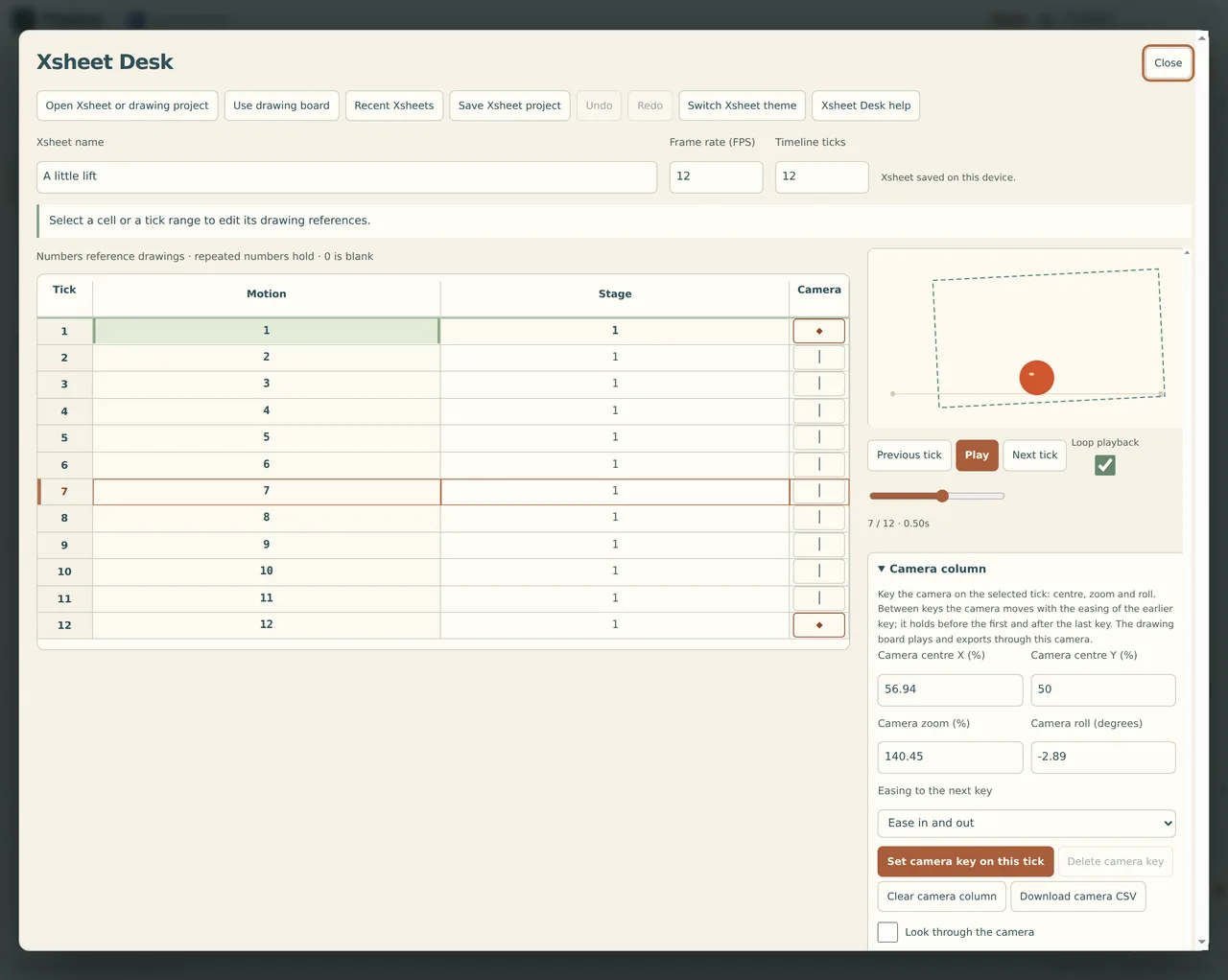
运镜列。 摄影表的最后一列在 tick 上为 2D 镜头设置关键帧:◆ 表示关键帧,│ 表示镜头正在移动的 tick。选择一个 tick,打开运镜列,输入视图中心、缩放和旋转,选择到下一个关键帧的缓动方式,然后点击在此 tick 设置运镜关键帧。在第一个关键帧之前,镜头停留在第一个关键帧;在最后一个关键帧之后,停留在最后一个关键帧。缩放按相等步长变化,所以推镜头看起来很平稳。透过镜头查看会在预览中显示镜头画面;否则会用虚线框标出取景范围。预览 PNG 和 GIF 都会透过镜头拍摄,下载运镜 CSV会列出每个 tick 的视图。插入或删除 tick 时,关键帧会随所在的 tick 一起移动。带镜头的摄影表会保存为 Xsheet 第 2 版。
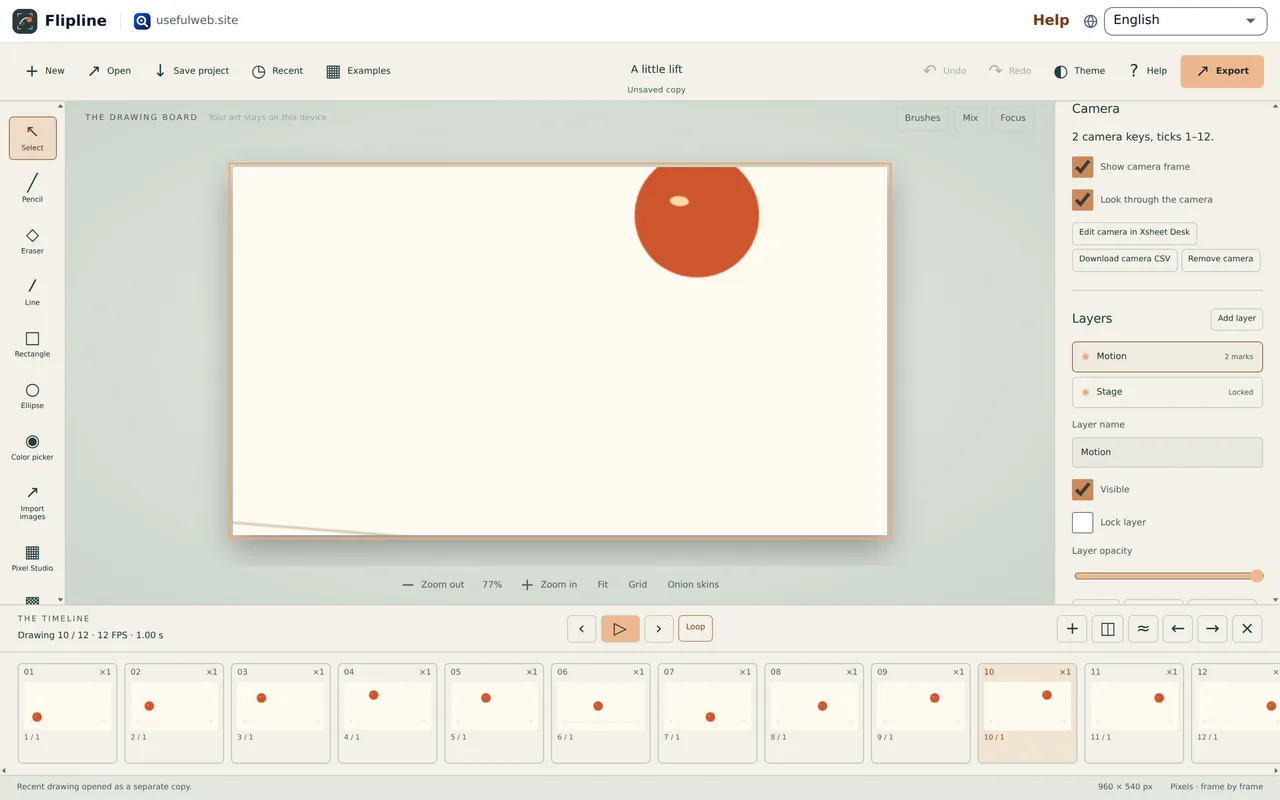
在画板上继续会把摄影表编译成独立的 cel,停留超过十个 tick 时会被拆分。结果必须在 24 个画面帧以内,并符合常规的图稿复杂度限制。较长或较复杂的摄影表仍可在这里编辑;转换时会报告超出的限制,而不是把它截短。编译会保留视觉上的动画效果,而 Xsheet 文件保留基于引用的时间。
镜头会随在画板上继续一起带过去:画板会在相同的 tick 上保留关键帧,并显示运镜区域,其中有显示镜头取景框和透过镜头查看。之后,播放、GIF、视频、PNG 和 PNG 序列(每个 tick 一张 PNG,外加 camera.json 和 camera.csv)都会透过镜头拍摄;精灵图、图层 PNG 和故事板保留原始图稿。在 Xsheet Desk 中编辑运镜会把画板带回摄影表,并带上运镜列。带镜头的绘图项目会保存为第 2 版,旧版 Flipline 会拒绝打开它,而不会丢掉镜头。
Xsheet 架构说明了文件格式。共享的 #xsheet=<base64url-json> 链接最大为 1 MB;更大的文档请使用项目文件。
这个工作流程借鉴了 OpenToonz 基于引用的单元格。它不会导入 OpenToonz 场景、音频或节点特效;镜头只支持 2D 平移、缩放和旋转,不是 3D 镜头。
准备好试试了吗?