第 7 篇,共 19 篇
用压感、颜料和纹理纸作画
入门 7 分钟
在 Flipline 中选择画笔、测试它的特性、混合颜色,并保留一幅可编辑的绘画。
打开速写本
从示例或 Flipline 的首页打开植物速写本或画笔笔记。两者都是普通的、可编辑的 Flipline 绘画。你也可以新建一张空白画布。
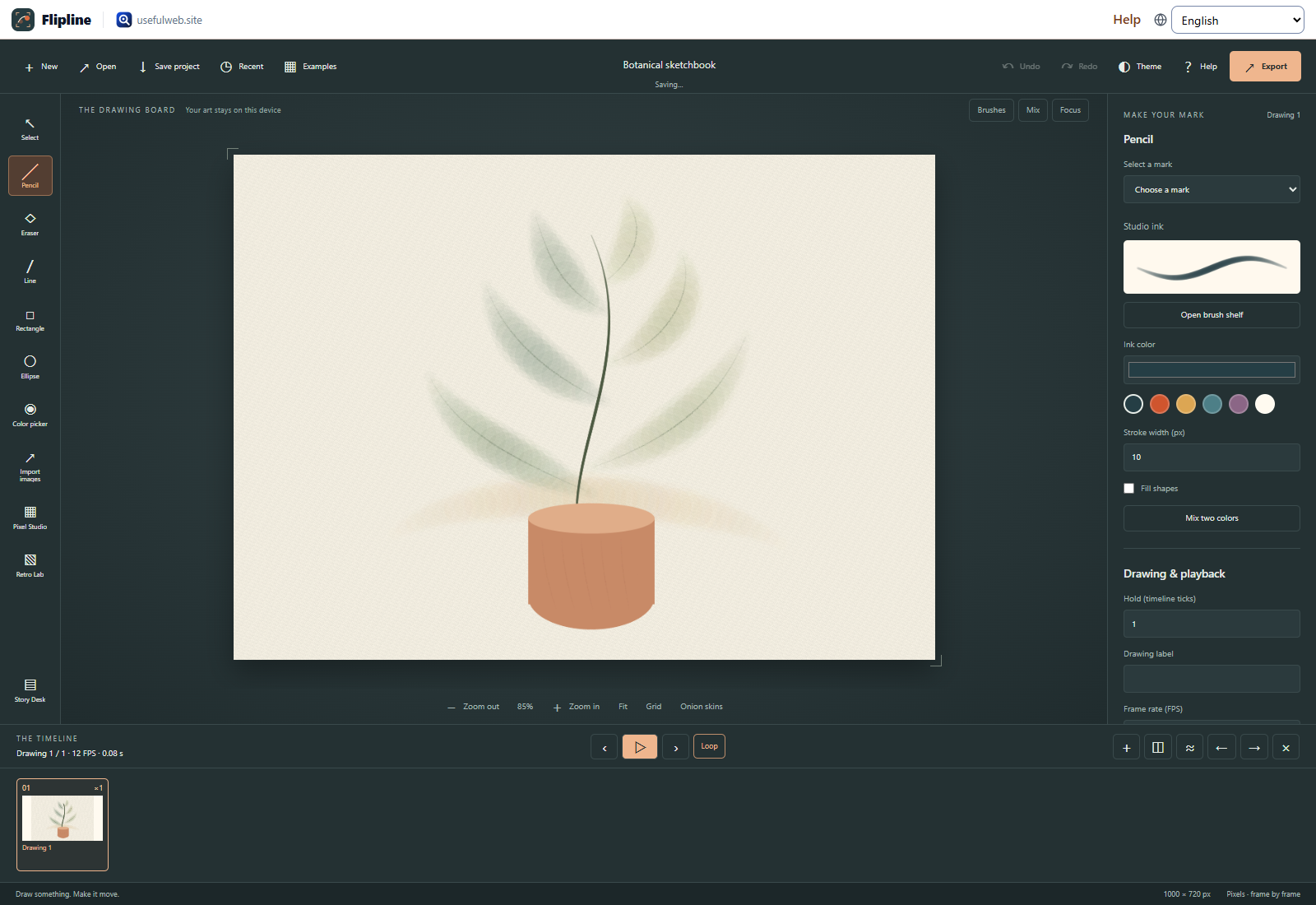
找到画笔
选择画布上方的画笔。画笔架提供石墨铅笔、工作室墨水笔、凿头马克笔、颜料晕染、柔和喷枪和水彩,每种都附有笔画预览。在你的项目上作画之前,先在测试纸上试一试预设。
调整宽度、颜料不透明度、流量、笔印间距和纹理。不透明度和流量会相乘,决定每个笔印中的颜料量;笔印重叠时颜色会逐渐加深。纹理在铅笔和晕染中最为明显。测试预览使用变化的压力,让你看到画笔的表现范围。画一笔你自己的笔画,测试你的设备。
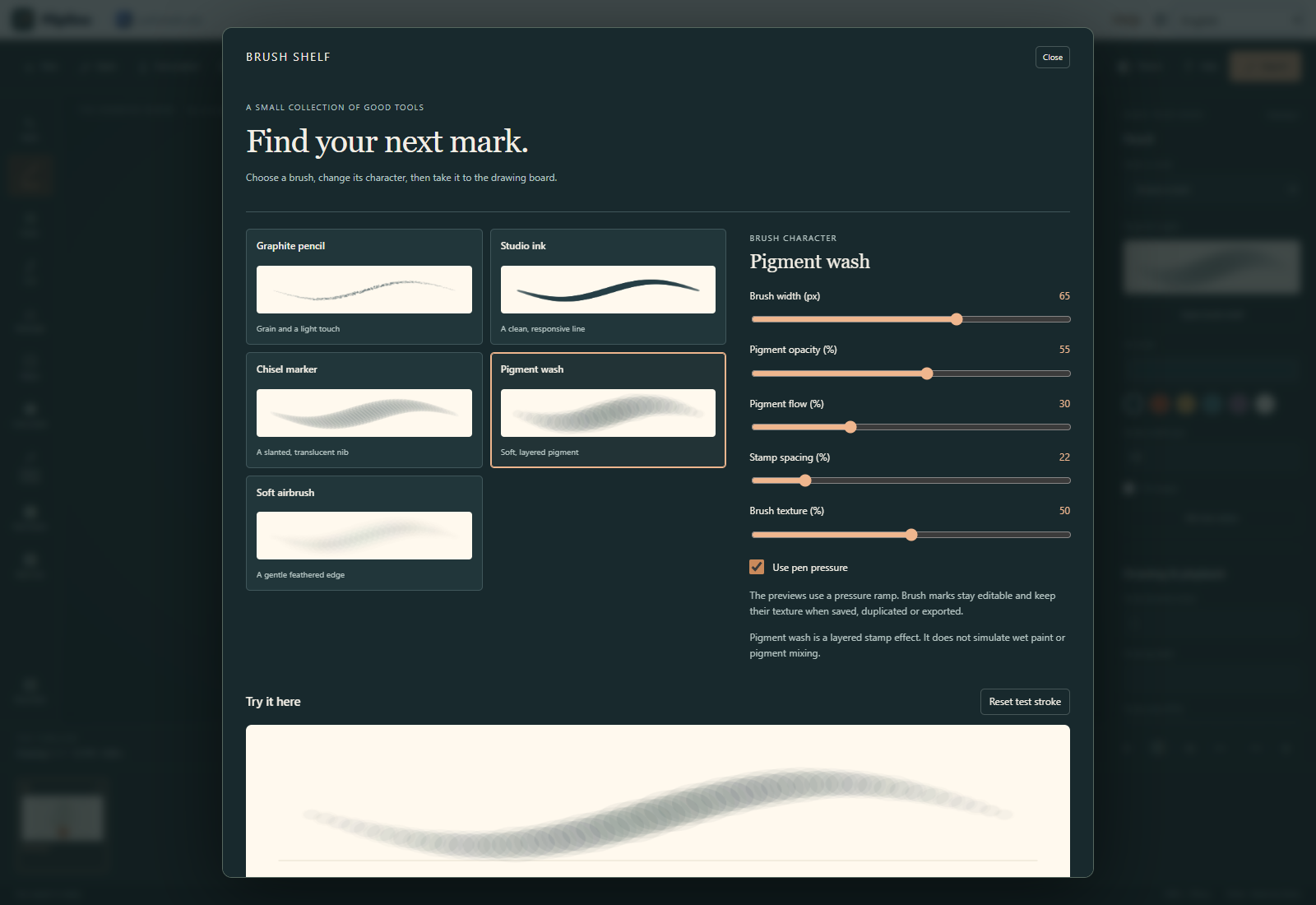
顶部的画笔按钮会更改之后笔画所用的画笔。要重新设置已有铅笔笔迹的样式,选中它,然后在检查器中选择打开画笔架。笔迹的几何形状、记录的压力和纹理种子都会保留。普通的旧笔画依然受支持;在它们的检查器中选择画笔,会为它们应用新的画笔样式。
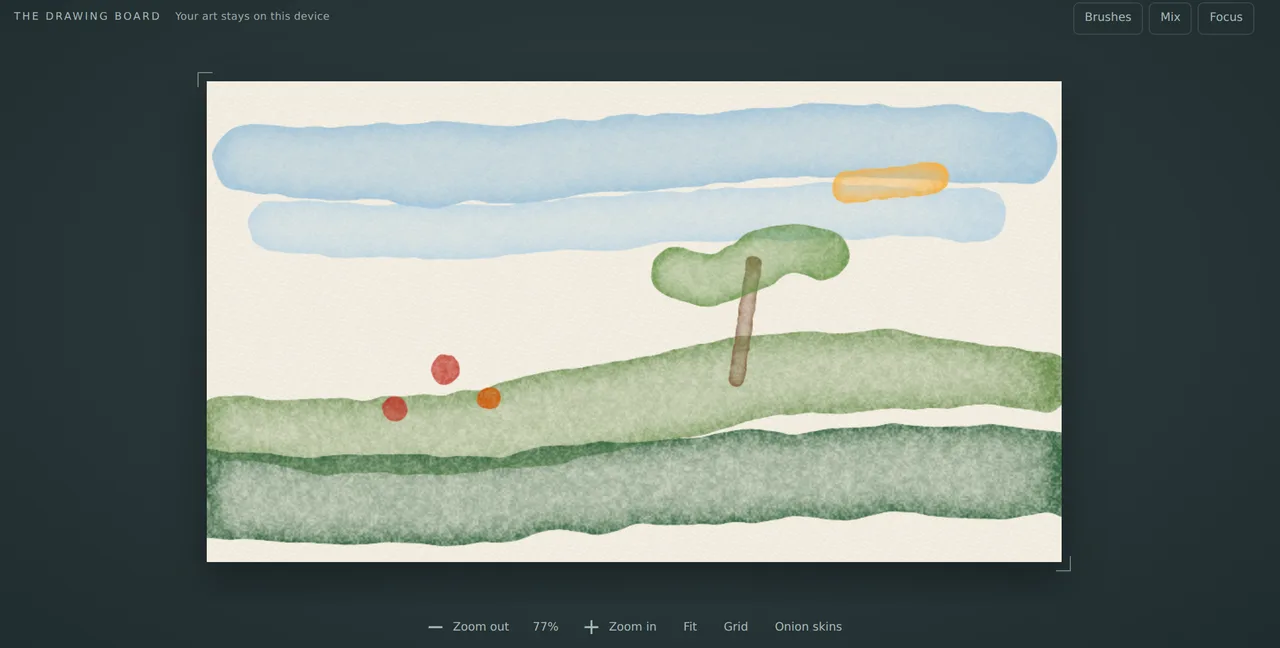
水彩的工作方式与笔印画笔不同。每一笔都会成为一片湿润的晕染,因此在同一笔内来回涂抹不会让颜色变深。三个额外的滑块用来塑造效果:
- 湿边:颜料聚集在干燥的边缘,边缘比中间更深。
- 颗粒感:颜料沉积到纸张纹理中,晕染呈现斑点效果。
- 颜料积聚:你抬起画笔处的水洼干后颜色更深。
画笔纹理会让轮廓变得粗糙。作画时你会看到快速预览;抬起画笔后会显示完整的晕染,之后会重复使用,因此撤销、重做和回放都保持流畅。不同的笔画会像透明罩染一样叠加,它们不会相互渗透,也不会混合颜料。
使用压感
能报告压力的笔会在你作画时改变笔画宽度和颜料量。鼠标和触摸使用最大压力。关闭使用笔压可获得恒定的响应。
压力采样会随笔画一起保存。保存/重新打开、复制/粘贴、复制绘画、变换、洋葱皮和导出都会保留画笔设置。中间帧会在配对的笔迹之间重新采样并插值压力。缩放笔迹时,笔画宽度保持不变,与现有的变换工具一致。
笔印画笔是人为设计的效果;颜料晕染并不模拟湿颜料、干燥过程或真实的颜料混合。不支持倾斜阴影。每笔最多生成 1024 个笔印中心,因此很长或变化很快的笔画可能间距更大。项目上限为 240000 个笔触点。
混合颜色
选择画布上方的产品组合,可在两个 HEX 颜色之间生成渐变。设置 2–24 种颜色,并选择线性光或 sRGB 通道。线性光会在插值前解码 sRGB,通常能产生更明亮的中间色。这是加色插值,而不是混合真实颜料。
选择一个色块,即可将其用于之后的笔画。在选中笔迹的检查器中,混合两种颜色可以为该笔迹重新着色。将渐变保存为 HEX 或 GIMP GPL。这些格式也可以在 Pixel Studio、Retro Lab 和 Lumina 的 Palette Studio 中打开。独立的双色渐变混合器工具还能导出 JASC-PAL 和 CSS。
选择纸张和专注模式
在画布设置中,选择普通纸、细纹纸或亚麻纹纸,并设置纸张颜色。在预览和导出中,纹理始终保持画布原生比例。透明 PNG/GIF 导出会省略纸张颜色和纹理。
专注会隐藏侧栏、检查器和时间轴。画笔、混合和专注控件仍保留在画布上方。按 H 切换专注模式,或按 Esc 退出;字母快捷键遵循帮助中的设置。
保留你的作品
保存普通的 .flipline.json 项目,可保留每一笔可编辑的笔画。浏览器自动保存和最近项目照常工作,主绘画文档可选的 Google Drive 适配器也同样可用。
保存画笔配方会下载 .flipline-brush.json,其中包含画笔设置、种子和宽度。可以在画笔架中或通过主“打开”按钮打开配方。它的架构可在此查看。同时也要保存项目,才能保留实际的绘画。
压感画笔笔画渲染器和双色渐变混合器通过 HTML 表单、JSON API 和 MCP 使用相同的引擎。渲染器提供 PNG、独立的矢量 SVG、画笔配方和可编辑的 Flipline 绘画。对于水彩,PNG 与画板上的效果一致;SVG 是不含纸张纹理的简化版本。
准备好试试了吗?