第 6 篇,共 19 篇
在 Story Desk 中规划故事
入门 8 分钟
绘制镜头序列,添加对白和时长,然后导出缩略图表、镜头列表或动态分镜。
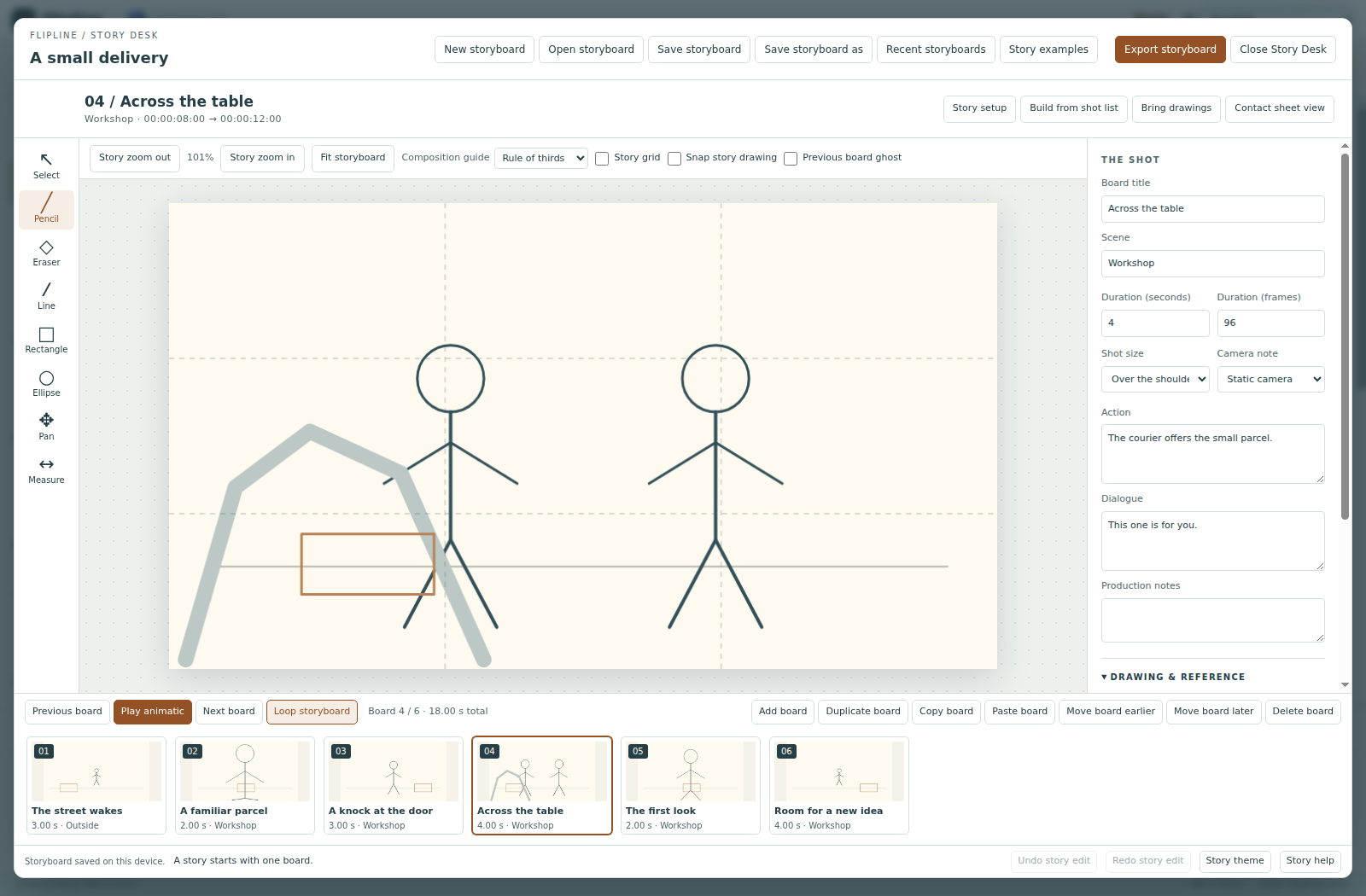
从 Flipline 的绘图工具栏打开 Story Desk。选择 故事示例,试试 一次小小的投递,或者从 新建故事板 开始。绘图板项目会单独保留。页脚中的 故事帮助 汇总了各项工具、键盘快捷键和导出方式。
1. 规划序列
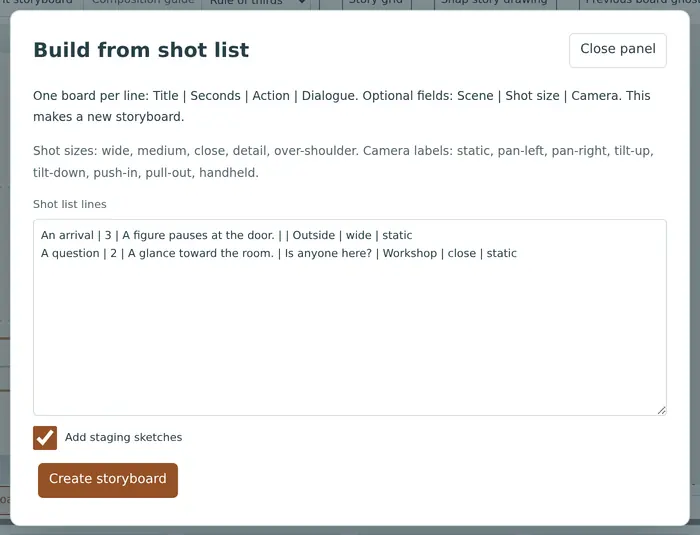
选择 根据镜头列表创建。每行输入一个分镜格:
An arrival | 3 | A figure pauses at the door. | | Outside | wide | static A question | 2 | A glance into the room. | Is anyone here? | Workshop | close | static
前四个字段依次是 标题 | 秒数 | 动作 | 对白。场景、景别和运镜为可选项。景别可用 wide、medium、close、detail 和 over-shoulder;运镜标签可用 static、pan-left、pan-right、tilt-up、tilt-down、push-in、pull-out 和 handheld。字段之间用竖线分隔,所以对白中不要使用竖线。保持 添加走位草图 开启即可获得简单的可编辑人物,然后选择 创建故事板 生成新故事。
在画布下方,添加分镜格 会在当前分镜格之后插入一个空白分镜格,再制分镜格 会复制当前分镜格。复制分镜格 和 粘贴分镜格 可以把分镜格放到其他位置。用 分镜格前移 和 分镜格后移 调整顺序,或者把缩略图拖到其他位置。页脚中的 撤销故事编辑 和 重做故事编辑 可逐步回退或恢复你的修改。
2. 绘制镜头
工具栏提供选择、铅笔、橡皮擦、直线、矩形、椭圆、平移和测量工具。用选择工具点击某个笔画即可移动它,也可以在属性面板的 选择一个笔画 中选取。画布获得焦点时,方向键可微移所选笔画(按住 Shift 每次移动十个像素),按 Delete 可将其删除。安排镜头走位 会根据当前景别和位置添加一到三个可编辑的火柴人。
导入参考图 可载入 PNG、JPEG 或 WebP 图像,你可以调整 参考图不透明度(%),或通过 显示参考图 将其隐藏。线稿与参考图相互独立:擦除或选择 清除线稿 都不会影响参考图。锁定分镜格画面 可防止画面被添加新笔画、移动、清除以及分镜格被删除;备注和时长仍可编辑。
构图参考线(三分法、中心十字或 80% 安全区)、故事网格 和 上一分镜格虚影 有助于比较构图。故事绘画吸附 会以 32 个画布像素为单位吸附。测量工具会显示像素距离。这些视图辅助内容不会出现在导出结果中。
3. 编写与计时
设置 分镜格标题、场景、景别 和 运镜备注。添加 动作、对白 和 制作备注。在手机和窄窗口中,请从页脚打开 分镜格属性。
以秒或帧为单位输入时长。秒数会按所选 FPS 四舍五入为整帧。故事设置 可更改画面比例、帧率和纸张颜色;更改 FPS 时会保留秒数并做取整。
运镜备注 只是用于缩略图表和镜头列表的标签。要让镜头真正运动,请在属性面板中打开 运镜 并选择 为运镜制作动画。Story Desk 会根据备注生成初始运镜(摇、俯仰、推、拉或轻微的手持漂移;备注为 static 时初始为推镜头)。画布上的青色框是起始视图,锈红色虚线框是结束视图。
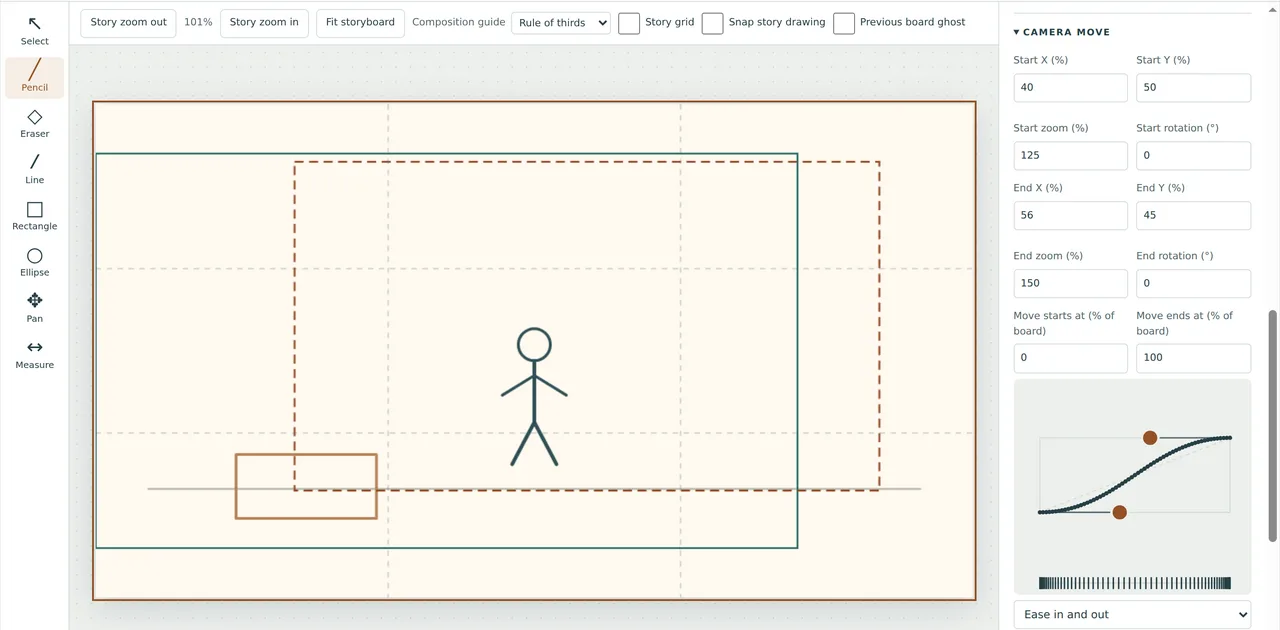
以分镜格的百分比设置起点和终点的中心、缩放(100% 显示整个分镜格,200% 显示一半)以及以度为单位的旋转。运镜开始于 和 运镜结束于 可让镜头在分镜格开头或结尾保持静止。缓动曲线的用法与 Motion Desk 中相同。透过镜头查看 会显示播放头位置的镜头画面;交换起点和终点、根据运镜备注重置 和 移除运镜 都是可单步撤销的编辑。动态分镜预览、GIF 和视频都会跟随运镜;GIF 对运动中的分镜格最多以每秒 12 帧采样。PNG 序列会保留完整画面,并附带记录每一帧视图的 camera-moves.json。包含运镜的故事会保存为版本 2,旧版 Flipline 会拒绝打开它,而不是悄悄丢弃运镜。Storyboard Camera Move Planner 工具可以根据数值规划同样的运镜,并在这里打开。
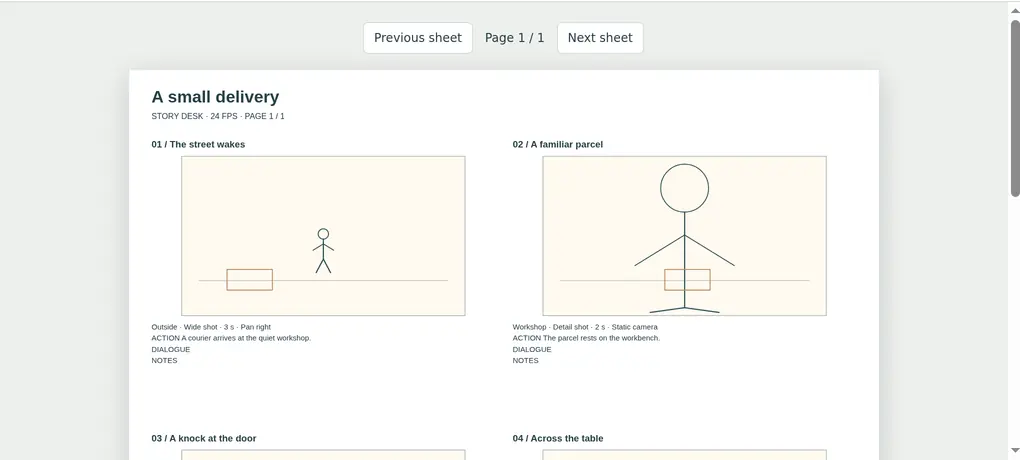
在画布上按 Space 或点击 播放动态分镜,即可按精确时长预览序列;循环播放故事板 会重复播放。缩略图总表视图 每页显示六个分镜格。一个故事最多可包含 48 个分镜格,时长最长十分钟。
单字母快捷键(N 添加分镜格,B、E 和 V 分别选择铅笔、橡皮擦和选择工具)可以在 故事帮助 中关闭。关闭后,它们只在故事板画布获得焦点时才生效。
从绘画到 Reelcraft 中的剪辑。 导入绘画 会把动画中的每一张绘画变成一个分镜格,并以该绘画作为参考图。在 导出故事板 中,将动态分镜视频发送到其他应用… 会录制动态分镜(如果你选择了会话音频则带音频,否则无声),并交给 Reelcraft。Reelcraft 会把视频加入素材库,打上 Flipline 标签,并为每个分镜格记录一个镜头标记,这样你开始剪辑时剪切点已经标好了。从其他应用发送来的图片(例如 Renderloom 的渲染图)也可以用来开始新的故事板:选择 用作分镜参考图 即可。
4. 分享方案
保存故事板 会下载可编辑的 .flipline-story.json 文件,故事板另存为 会先让你输入新名称。打开故事板 可重新打开该文件;Flipline 主界面的“打开”按钮也能识别这类文件。自动保存会在此设备的 最近的故事板 中保留八个故事。清除浏览器存储前,请先下载备份。
导出故事板 提供以下格式:当前分镜格的 PNG 或 SVG、当前缩略图表的 SVG、PNG 序列 ZIP、无声动态分镜 GIF、带会话音频的视频、镜头列表 CSV、对白 SRT 以及镜头数据 JSON。打印缩略图总表 和 打印空白工作表 会打开浏览器的打印对话框,你也可以在那里另存为 PDF。你可以选择是否把简短的镜头说明烧录到 PNG 和 GIF 中。长文本在项目文件和文本导出中会完整保留。
GIF 计时会把每个分镜格取整到 10 ms,最短 20 ms。CSV 和 SRT 遵循帧时间轴;SRT 会省略没有对白的分镜格。时间码在整数 FPS 下使用非丢帧格式。
导入绘画 会把 Flipline 绘画作为参考图复制到新故事中,并将其停留时长保留为帧时长。如需可编辑的绘画图层,请保留原始项目。
如需自动化处理,请使用 故事板镜头生成器 和 故事板计时与镜头列表。镜头数据 JSON 会去掉画面,生成精简的计时工具输入。Story Desk 不能导入 Storyboarder 或 Fountain 文件,也没有动画运镜。
使用 选择动态分镜音频 可以将浏览器可播放的本地音频文件与故事板一起预览,使用 拖动浏览动态分镜 可以检查时长。起始偏移决定音频开头在故事板时间轴上的位置;负偏移会跳过音频的开头部分。音频仅在当前会话中有效,打开其他项目时会被清除。GIF 和项目文件都不包含音频。
载入可播放的会话音频文件后,导出故事板 → 下载音频时间 CSV 会记录每个分镜格的开始时间和结束时间(不含结束点),以及重叠部分的时间轴位置和音频位置。重叠字段为空表示该分镜格位于音频片段之外。CSV 只包含时间标记,不包含声音本身。
下载带音频的动态分镜视频 会把分镜格和所选音频合成为 WebM 文件(如果浏览器支持,则为 MP4)。它会应用相同的起始偏移(包括负偏移),并在故事板结束处截断声音。导出时长上限为 60 秒;源音频最长 10 分钟、最大 50 MB。录制是实时进行的,所以在下载准备好之前请保持该标签页可见。各浏览器对编解码器的支持不尽相同。重新打开故事时,需要再次选择音频。
准备好试试了吗?