第 9 篇,共 19 篇
用分格、对白框和网点制作漫画页
中级 8 分钟
将作品排列成一页,添加对白,并导出可编辑的漫画项目或完成的页面。
从 Flipline 的侧栏打开 漫画书桌,或访问 /app#comic。可以试试“小小探险”或“四个安静的节拍”。漫画书桌有自己的项目和历史记录,并会在这台设备上保留最近的五个页面。
排列分格
“新建漫画页”提供竖版、A5,150 DPI、竖向条漫和横版预设。选好行数和列数后创建页面。最多可以有十二个分格。“页面和打印设置”用于控制像素尺寸、DPI、安全边距、间隙、边框和阅读方向。
在页面或阅读顺序列表中选中一个分格。拖动即可移动它,也可以在 X/Y/宽度/高度字段中输入精确数值。“拆分为列”或“拆分为行”会使用当前的间隙宽度。重叠的分格按堆叠顺序显示;阅读编号按空间上的行排列,并遵循你选择的从左到右或从右到左方向。导出页面时不包含参考线。
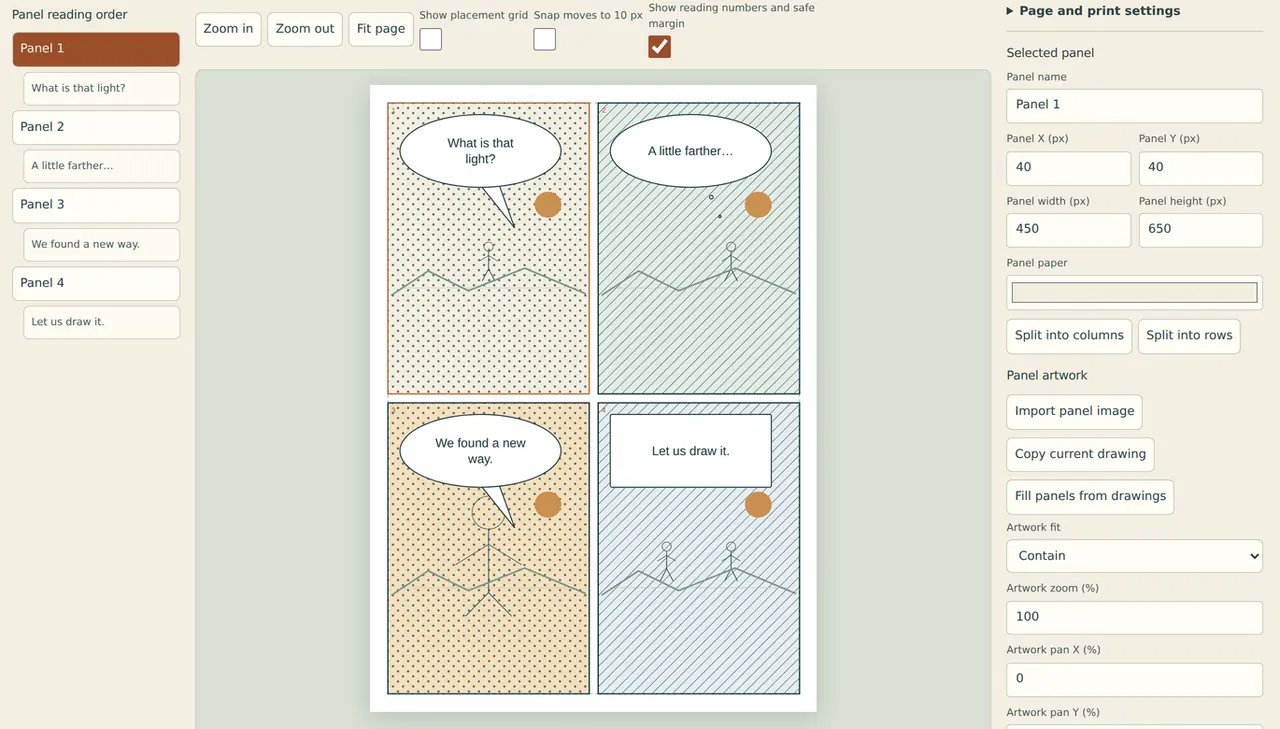
倾斜和异形分格。 在 板件形状 下选择左倾、右倾、梯形或切角,并设置 形状幅度(%)。如果要其他轮廓,可以在 板件转角 中输入转角坐标(X、Y,以分格框的百分比表示,每行一个),或者直接拖动页面上的圆形转角控制点。作品、网点和对白框都会按轮廓裁切。在使用 拆分为列 或 拆分为行 之前设置 拆分的栏间角度(°),就能沿当前宽度的倾斜间隙切分。如果轮廓裁掉了某个对白框,状态栏会提示你,将对白框移入轮廓内 会把它移进去(必要时还会把它变窄)。默认情况下,阅读顺序按每个分格的外框计算(见下文)。
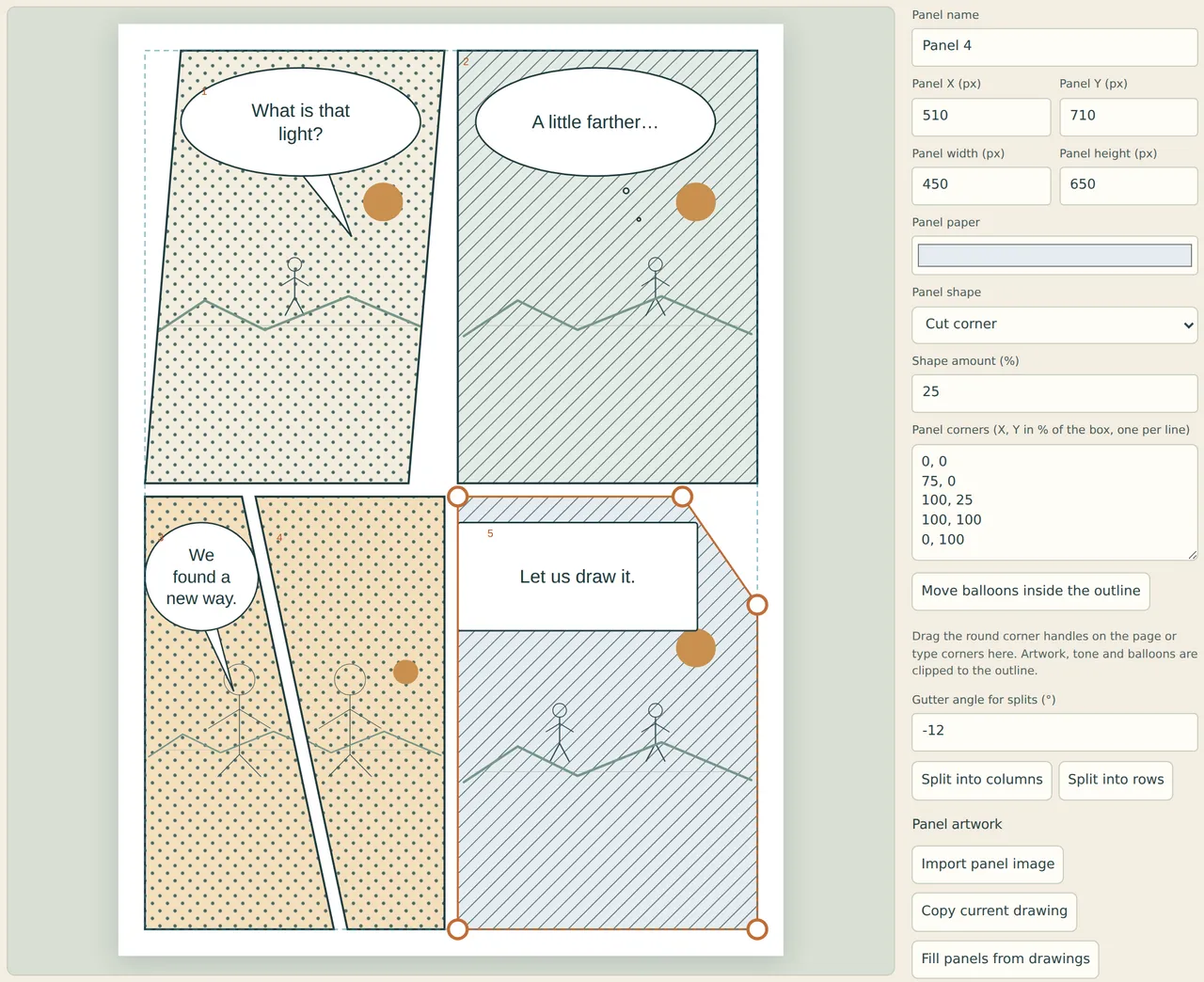
按分格轮廓确定阅读顺序。 在 页面和打印设置 中,把 阅读顺序依据 设为 板件中心(沿间隙切分)。漫画书桌会沿直线间隙切分页面,先横向(从上到下),再纵向(按你的阅读方向),这样高分格旁边堆叠的几个分格会被当作一列来读,倾斜的行也仍然算作行。阅读编号、列表、文字 CSV 和“用画作填充分格”都会遵循这个顺序。板件框 保留经典顺序,也是默认设置。
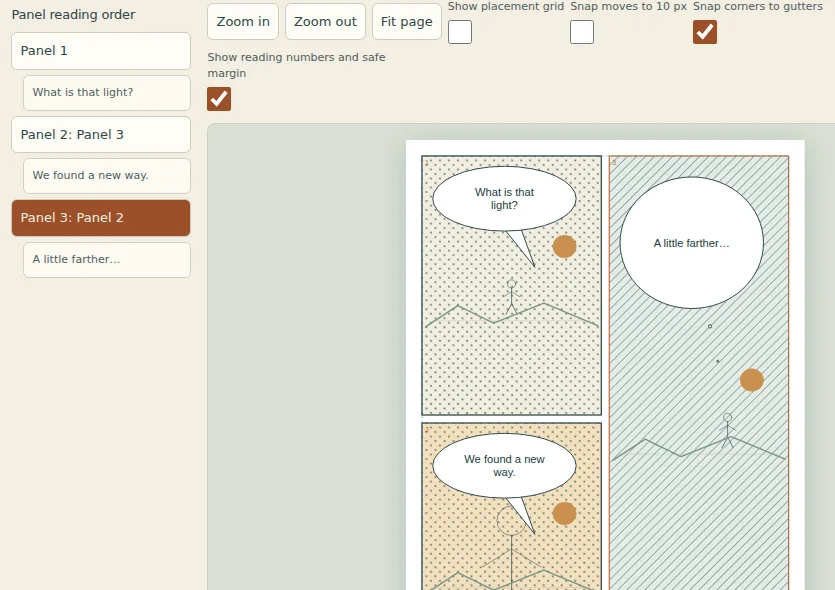
保持间隙的转角。 开启 将转角吸附到间隙 后,拖动的转角控制点会精确落在距相邻分格边缘一个间隙宽度的位置、两条间隙的交叉点上,或者安全边距上,状态栏会显示它吸附到了哪个分格。不用鼠标时,选中一个异形分格,然后选择 将转角对齐到相邻间隙:距离间隙 24 px 以内的所有转角都会移到间隙上,只占一个撤销步骤。
放入你的作品
选择 导入分格图片,把 PNG、JPEG 或 WebP 放进选中的分格。编辑器会缩小大图,并嵌入 PNG 快照。“包含”保留完整的原图;“覆盖”会填满分格。缩放和平移可以在分格内裁切原图。
“复制当前画面”会从 Flipline 的画板截取一张透明快照。“用画作填充分格”会按阅读顺序把最前面的几幅画作复制到各个分格中。这些操作不会改动原来的绘画项目。要修改画面时,请在原始文件中修改,准备好后再复制一张新快照。
官方示例使用的是 Flipline 共享的 Story Desk 渲染器生成的矢量场景。你可以保留这些画面、清除它们,或换成你自己的图片。
添加对白和网点
添加对话框、思考气泡或旁白框。在页面或列表中选中它,编辑文字,移动框体和尾巴,选择颜色并调整字号。“适配文字”最多可以把字号缩小到 12 px。如果文字还是放不下,就把对白框放大或者缩短文字。文字溢出时无法导出 SVG、PNG 和打印;项目和文字 CSV 仍然可以下载。
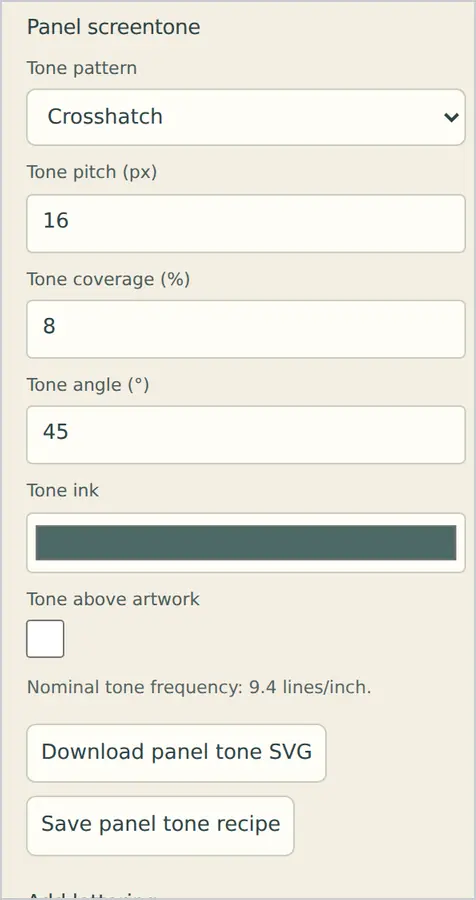
在 板件网点 下,把 网点模式 设为网点、线条或交叉线。网点间距 设置重复单元的大小;网点覆盖率 设置名义上的着墨面积。网点位于作品上方 会改变合成顺序。下载分格网点 SVG 会保存一个矢量色板,保存板件网点配方 会保存设置,方便用在其他页面上;用 打开漫画项目 打开配方即可。页面 DPI 不同时,导入配方会保持名义上的每英寸线数;无法支持的间距换算会被拒绝,而不会被强行截断。
导出并继续编辑
保存漫画项目 会下载一个 .flipline-comic.json 文件,其中包含可编辑的分格、作品、对白框和网点;最近的漫画页面 可以重新打开这台设备上最近的五个页面之一。SVG 保留矢量线条和图案,并根据页面 DPI 使用以毫米为单位的实际尺寸。PNG 使用页面的精确像素尺寸;如有需要,请在目标应用中设置它的打印分辨率。文字 CSV 会按阅读顺序列出全部对白。撤销 和 重做 涵盖所有页面编辑,漫画书桌帮助 列出了键盘快捷键。
“打开漫画打印视图”会在新标签页中打开干净的 SVG;用浏览器的打印命令就能打印到纸上或存为 PDF。请检查字体、边距和打印机缩放。系统字体的换行只是近似的,而且字体不会被嵌入。
限制:每页十二个分格、三十六个对白框、六百万像素,每张 PNG 参考图 2 MP,参考图总计 8 MP,嵌入字符总数六百万。漫画文件上限为 12 MB。不支持导入 MediBang 文件、CMYK 转换或云端协作。
准备好试试了吗?