第 10 篇,共 19 篇
在 Motion Desk 中为矢量作品制作动画
中级 8 分钟
添加矢量图层,创建变换关键帧,并导出 Lottie、SVG 或栅格动画。
从 Flipline 的工具栏打开 Motion Desk,或访问 /app#motion。它在这台设备上有独立的项目、历史记录和五个最近文件。关闭它之后,绘画板项目仍然可用。
从一个小动作开始
试试一点信号、翻飞的叶子、三小步或安静的加载圆点。你可以添加矩形或椭圆,也可以用“为 SVG 制作动画”导入纯色 SVG 作品。SVG 中的文字、渐变、裁剪、蒙版、效果和引用需要先简化。
选择一个图层,移动播放头,然后拖动作品,或编辑位置、缩放、旋转和不透明度。每次变换都会在播放头处创建一个关键帧。点击时间轴上带编号的菱形可以跳到对应关键帧。“添加关键帧”会记录当前姿势;“删除关键帧”会让图层至少保留一个关键帧。
调整过渡
缓动属于起始关键帧。到下一关键帧的缓动下方的曲线编辑器显示从这个关键帧到下一个关键帧的曲线。你可以拖动任意一个圆形手柄,也可以先聚焦手柄再用方向键调整(按住 Shift 时移动距离是十倍)。缓动预设提供线性、缓动、缓入、缓出、缓入缓出、柔和曲线、强烈曲线、预备、过冲和保持。文本框接受任何 CSS 时间函数,例如 cubic-bezier(0.34, 1.56, 0.64, 1);关键帧不能使用 steps(阶跃)。自定义 X 手柄的取值在 0 到 1 之间;Y 手柄的取值范围是 −2 到 3,可以做出预备和过冲效果。不透明度始终保持在 0% 到 100% 之间。
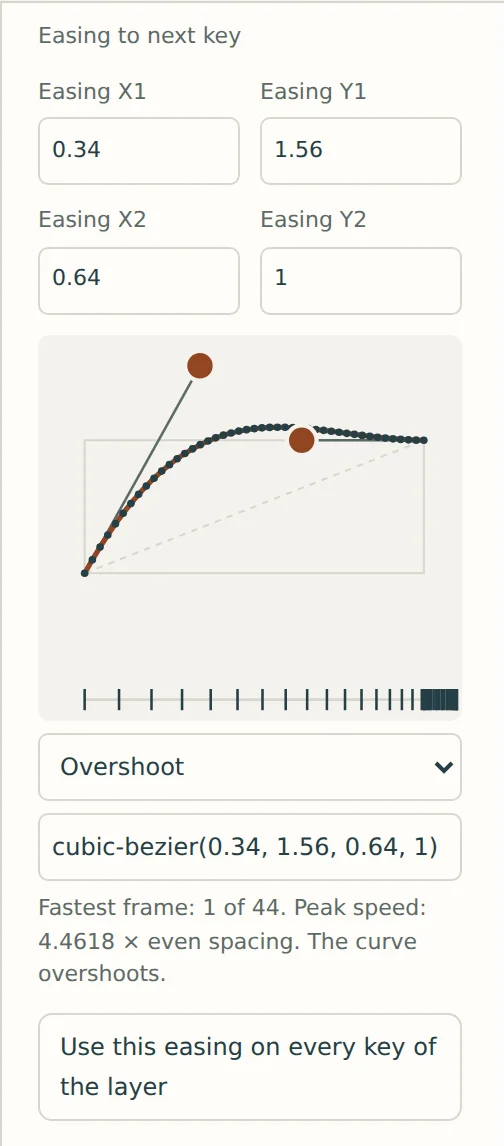
曲线上的圆点标出两个关键帧之间的每个整数帧,下方那一排刻度是间距图:刻度越密,移动越慢;间隔越宽,移动越快。曲线下方的文字会指出最快的一帧,以及它比均匀间距快多少。每次完成的拖动、方向键操作或预设选择都算作一次可撤销的编辑。将此缓动应用到图层的每个关键帧会把当前曲线一次性复制到所选图层的所有关键帧上。缓动曲线与帧间距工具会逐帧列出同样的数值。
用关键帧的精确帧数字段,可以把它移到一个空闲的帧上。在运动设置中可以更改帧率或重新调整时间轴的时间。重新计时会按比例缩放关键帧位置和可见范围;落在同一帧上的关键帧会合并。
用偏移图层时间可以把所选未锁定图层上的所有关键帧整体提前或推后相同的整数帧。你也可以选择让它的可见范围移动同样的帧数。这个操作会保留关键帧间距和缓动,并算作一次可撤销的编辑;如果关键帧或所选可见范围会超出时间轴,整个移动都会被拒绝。第一个关键帧之前和最后一个关键帧之后的姿势会保持不变。
用烘焙关键帧可以把未锁定图层的关键帧轨道替换成在时间轴每个整数帧上都有一个可编辑关键帧。烘焙后的图层在这些帧上与原来的姿势一致,包括保持状态,而且这次编辑可以撤销。新关键帧使用线性缓动,所以帧与帧之间的运动可能有所不同,项目也可能变大。如果某条过冲曲线产生的数值超出关键帧支持的范围,操作会被拒绝,项目不会被修改。
用复制姿势可以记录所选图层在播放头处的变换,包括它的出向缓动。移动播放头或选择另一个图层,再用粘贴姿势在那里创建一个关键帧;如果该帧已有关键帧,会被替换。粘贴可以撤销,会遵守图层锁定,复制的姿势只保存在当前打开的 Motion Desk 会话中。新关键帧会改变它所在位置前后的插值。
打开舞台上方的运动路径,可以看到所选图层的原点在每个整数帧上的位置。蓝色圆点表示每一帧;金色标记表示关键帧,红色圆环跟随播放头。圆点越密表示移动越慢,而保持关键帧会在跳变处形成断点。用运动路径关键帧位置可以直接读取每个关键帧的坐标,不必依赖画面判断。
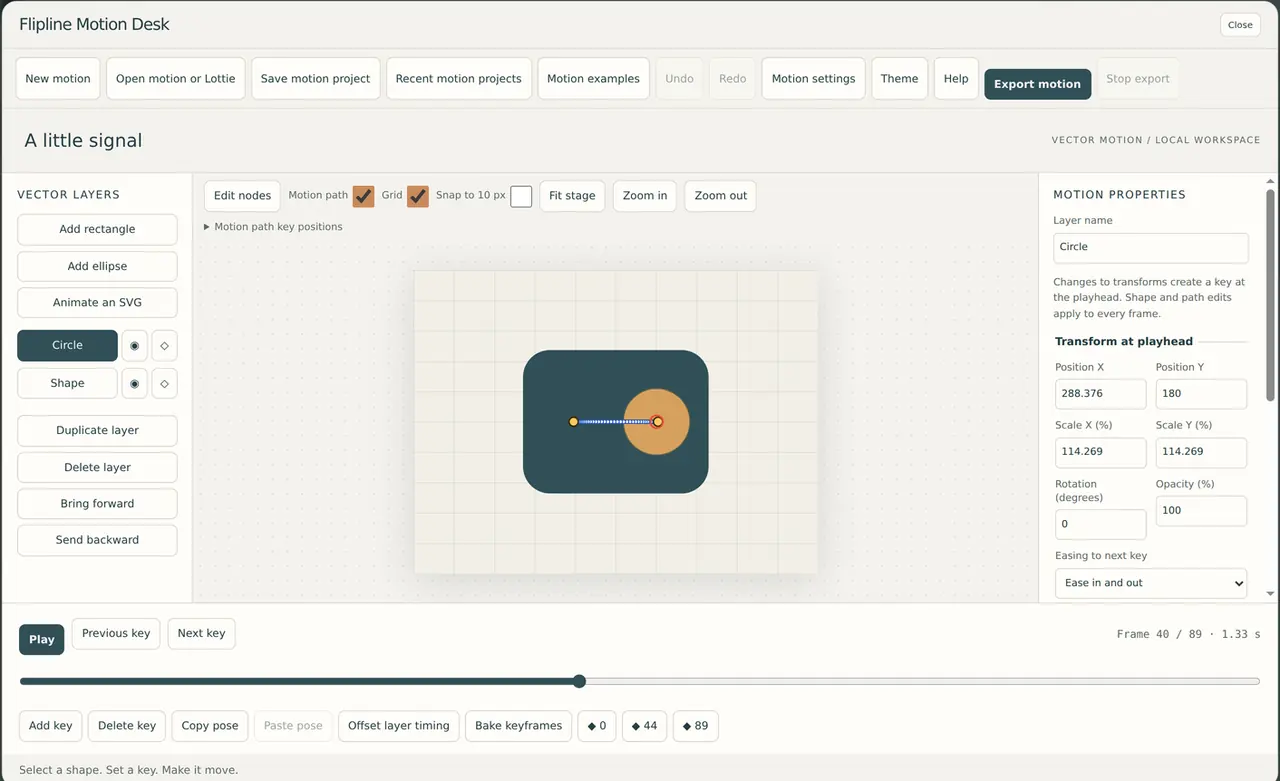
叠加层也会显示图层可见范围之外的帧,并被裁剪在舞台范围内。它显示的是图层原点,而不是形状旋转或缩放时每个点的路径。它只是当前会话中的辅助工具,不会包含在任何导出中。
编辑矢量图层
图层列表会把前面的图层排在最上方。你可以隐藏、锁定、复制、删除图层或调整图层顺序。锁定的图层需要先解锁才能修改几何形状。复制和粘贴使用内部的图层剪贴板。
选择一条可见且未锁定的路径,再选择编辑节点,就能在舞台上拖动它的点。选中一个点会显示它的入向和出向曲线手柄,拖动手柄即可调整曲线。轮廓和点的数值控件仍然可用,方便用键盘精确编辑。一次性手柄操作可以在保留长度的同时对齐两侧手柄、镜像一侧手柄让两侧相等,或清除两侧手柄。之后的拖动会单独移动每个手柄。缩放值不能为零,才能在舞台上编辑节点。
形状外观、尺寸和路径点的修改会作用于每一帧。导入的路径会提供轮廓和点选择器、坐标,以及相对的入向和出向曲线手柄。拆分下一段会在不改变三次曲线的前提下添加一个精确的中点。移除点会改变路径。
在舞台上拖动可以移动形状,也可以用方向键微调。按住 Shift 每次移动十像素。可选的吸附功能使用十像素网格。按空格键播放或暂停;按 Ctrl 或 Cmd+Z 撤销修改。
导入和检查 Lottie
你可以打开原生运动项目、受支持的 Lottie JSON 或纯色 SVG。支持的 Lottie 子集包括纯色 2D 形状,以及带静态路径、样式和锚点的变换动画。导入的变换会按合成帧采样;这些帧之间的插值可能有所不同。
不受支持的 Lottie 会打开一份检查报告,并提供精简 JSON 下载。表达式永远不会运行,资源也永远不会被获取。请保留源文件,以便在完整的 Lottie 编辑器中继续处理。
当另一个 usefulweb 应用把 SVG 发送到 Flipline(App Bridge)时,选择在运动书桌中打开可编辑矢量可以把其中的纯色形状和路径导入为图层,选择作为绘画图片导入则会把它合并成一张图片放到绘画板上。
保存和导出
下载可编辑的运动项目作为备份。你可以导出 Lottie JSON、按帧采样的 SVG 动画、当前帧 SVG 或 PNG、GIF 动画,或全分辨率的 PNG 序列 ZIP。预览背景不会被导出。如果要导出纯色舞台背景,请添加一个背景图层。
GIF 导出最多使用 48 个采样帧,最长边不超过 320 像素,时间精度为 10 毫秒,透明度只有全透明和不透明两种。PNG 序列最多支持 120 帧,所有帧的像素总数最多 2400 万。点击“停止导出”可以取消处理。
编辑器每个项目最多支持 24 个图层、360 帧、60 FPS、60 秒、4096 个路径点和 2 MB。舞台每边可设为 16 到 1600 像素,像素总数最多 200 万。
准备好试试了吗?