第 11 篇,共 19 篇
使用对称、笔触稳定器、透写台和透视参考线绘画
入门 6 分钟
将笔触镜像到画布另一侧,让手绘线条更平滑,固定一张参考画稿,并借助透视参考线规划场景。
Flipline 的画板提供了几项不显眼的辅助功能,帮助你画出匀称、稳定的作品。它们只影响新画的笔迹,不会改动已有的笔迹,也永远不会出现在导出文件中。
镜像你的笔触
在工具栏中选择铅笔、橡皮擦、直线、矩形或椭圆。属性面板中随即显示绘图辅助。在对称下选择:
- 垂直镜像:沿垂直中线镜像每一笔,
- 水平镜像:将笔触上下镜像,
- 双轴:实现四向对称;或选择关。
绘画时,虚线参考线会标出对称轴。这些参考线仅在工作区中显示:PNG、GIF、视频及其他所有导出格式都不会包含它们。每个镜像副本都是当前图层上一个普通的独立笔迹,因此你之后可以选择选择,单独移动、重新着色或删除其中一个副本,而不影响其他副本。撤销会一并移除上一次手势生成的所有副本。恰好画在对称轴上的笔触不会产生重复笔迹。
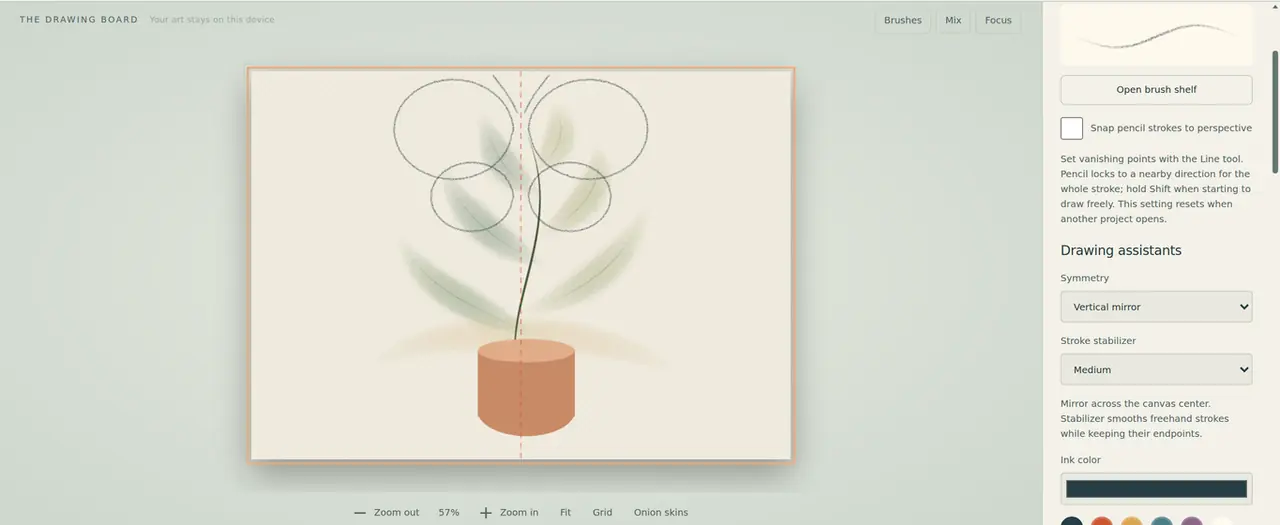
对称功能仍受绘画上限约束:一个绘画图层最多容纳 500 个笔迹,因此使用双轴时,每次手势会占用其中 4 个。
让抖动的线条更平滑
在笔触稳定器下选择弱、中或强。稳定器会平滑铅笔或橡皮擦笔触中间的各点,同时让起点和终点精确保持在你落笔的位置。设置越强,线条跟随手部动作越慢,这有助于用鼠标或触控板绘制长曲线。手写笔的笔压仍会随每个点一起记录。如需直接响应,请选择关。
对称和稳定器的选择会保存在当前浏览器中,不会存入项目文件。如果你在绘制笔触的过程中切换到其他窗口,Flipline 会取消这一笔并恢复画稿。
固定透写台参考
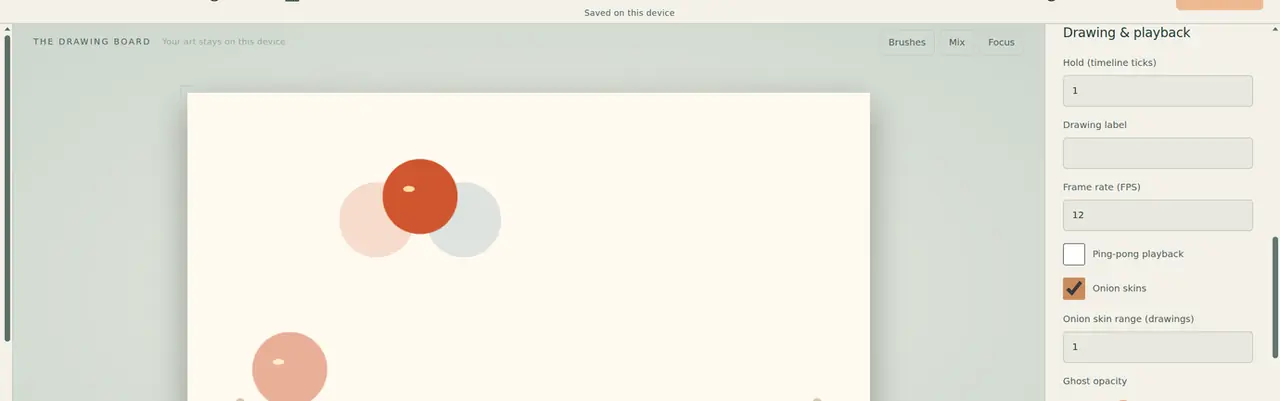
洋葱皮只显示当前画稿前后紧邻的画稿。若要描摹其他任意画稿,请在属性面板中找到绘画与播放,并在透写台参考下选择该画稿。调整透写台不透明度,直到参考画稿刚好可见。
被固定的画稿会以淡淡的样子显示在你正在编辑的画稿下方,即使它在时间轴上相隔很远。重新排列时间轴时,它会跟随该画稿;当你编辑被固定的画稿本身或播放动画时,它会隐藏;它也永远不会出现在导出文件中。选择无即可移除。打开其他项目时,该选择会重置。
用透视参考线规划场景
在属性面板底部选择绘画与动画工具,然后选择透视参考线生成器。以百分比设置画布尺寸、地平线高度以及一个或两个消失点;消失点可以位于画布之外。该工具会从每个消失点绘制射线,将其裁剪到画布范围内,并以透明 SVG 文件的形式提供参考线下载。
你可以将该 SVG 用作插画软件中的参考图层,或打印出来作为纸上草图的底稿。它是一张静态参考线:不会吸附或弯曲你的笔触。脚本和 AI 代理也可以通过 JSON API 和 MCP 使用同一工具。
保存你的作品
镜像和经过稳定处理的笔触都是普通的可编辑笔迹,因此保存项目会把它们全部保存在 .flipline.json 文件中。请不时下载项目文件:浏览器存储可能会被清除。
准备好试试了吗?