第 12 篇,共 19 篇
把直线画进透视
入门 5 分钟
在画板上显示一点或两点透视参考线,让直线工具吸附到它的消失点。
街道、房间和桌面的边线如果都朝向共同的消失点,画面看起来就会很真实。Flipline 的画板可以在你绘画时显示这些点,并把直线拉到它们上面。
显示参考线
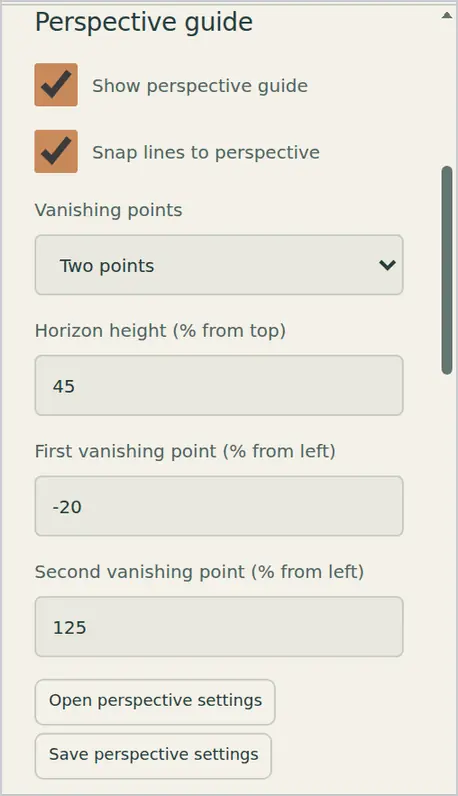
在绘画工具栏中选择直线(快捷键 L)。属性面板里会多出一个透视参考线区域。勾选显示透视参考线,画布上就会出现一条地平线和一组浅色的放射参考线。
在消失点下选择一点或两点。地平线高度(距顶部 %)决定地平线的位置:50 是画布正中,30 会把它往上抬。第一个消失点(距左侧 %)以及两点模式下的第二个消失点(距左侧 %)决定消失点在地平线上的位置。小于 0 或大于 100 的值会把消失点放到画布外,适合画透视比较平缓的两点视图:可以试试地平线 50 %,消失点设为 −40 % 和 140 %。
吸附线条
勾选将线条吸附到透视,然后拖出一条线。拖动一小段后,Flipline 会把你的方向和指向各个消失点的方向进行比较。如果某个消失点的偏差在 12° 以内,线条终点就会跳到经过该点的直线上,并在这一笔剩下的过程中一直保持在上面,所以线条不会画到一半在两个消失点之间来回切换。方向指向别处的线条会完全停在你拖到的位置,这样竖直的边线就不受影响。
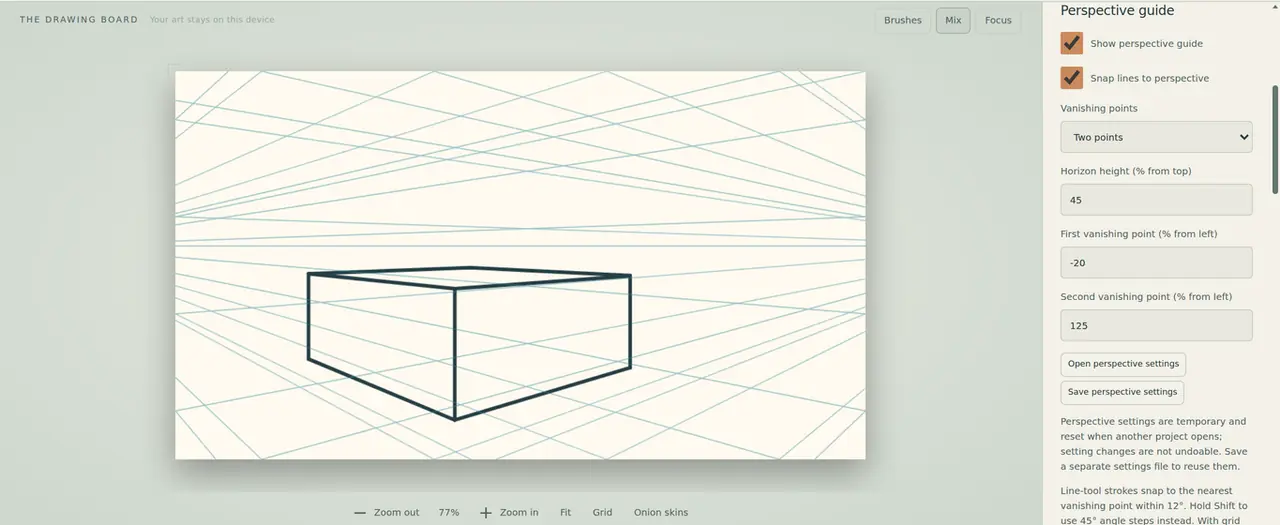
参考线隐藏时吸附依然有效,面板会提醒你它仍处于开启状态。拖动时按住 Shift,可以改用常规的 45° 角度步进。开启吸附到网格后,线条起点会对齐网格,而已吸附的终点会留在它的透视线上。对称功能会镜像画好的线条,所以镜像副本不一定会交汇于消失点。
参考线不做什么
只有直线会吸附;铅笔、橡皮擦、矩形和椭圆照常绘制。参考线只是绘画辅助:它不属于画作本身,不会出现在 GIF、视频、PNG 或精灵图导出中,播放动画时也会隐藏。
参考线设置会和显示 25 px 网格、吸附到网格一起保存在项目中:重新打开项目时它们都会恢复,每次修改都可以撤销。保存了参考线的项目使用绘图格式版本 2,旧版 Flipline 会拒绝打开这类项目,而不是直接丢掉参考线。要在其他项目中复用参考线,请使用设置文件。你画的每条线都是普通笔迹,可以像其他笔迹一样选择、移动或撤销。
在纸上或其他应用中规划
如果需要在 Flipline 之外使用参考线,打开属性面板底部的绘画与动画工具,选择透视参考线生成器。它会生成同样的一点或两点参考线,格式为透明 SVG,可以打印,也可以用在其他插画应用中;脚本和 AI 智能体也可以通过 JSON API 和 MCP 使用它。
准备好试试了吗?