第 13 篇,共 19 篇
在 Xsheet Desk 中标记时间提示
中级 6 分钟
在曝光表的 tick 上记录声音提示和剧情节拍,使其随时间轴编辑保持同步,并保存为标记 CSV。
时间标记是附加在曝光表某个 tick 上的简短备注,例如 "door slam"(关门声)、"beat 2"(第 2 拍)、"line starts"(台词开始)。借助它们,你可以根据 Flipline 之外的声音或对白来安排绘画。请打开 Xsheet Desk(或 /app#xsheet),然后载入 Paper bird 或你自己的曝光表。
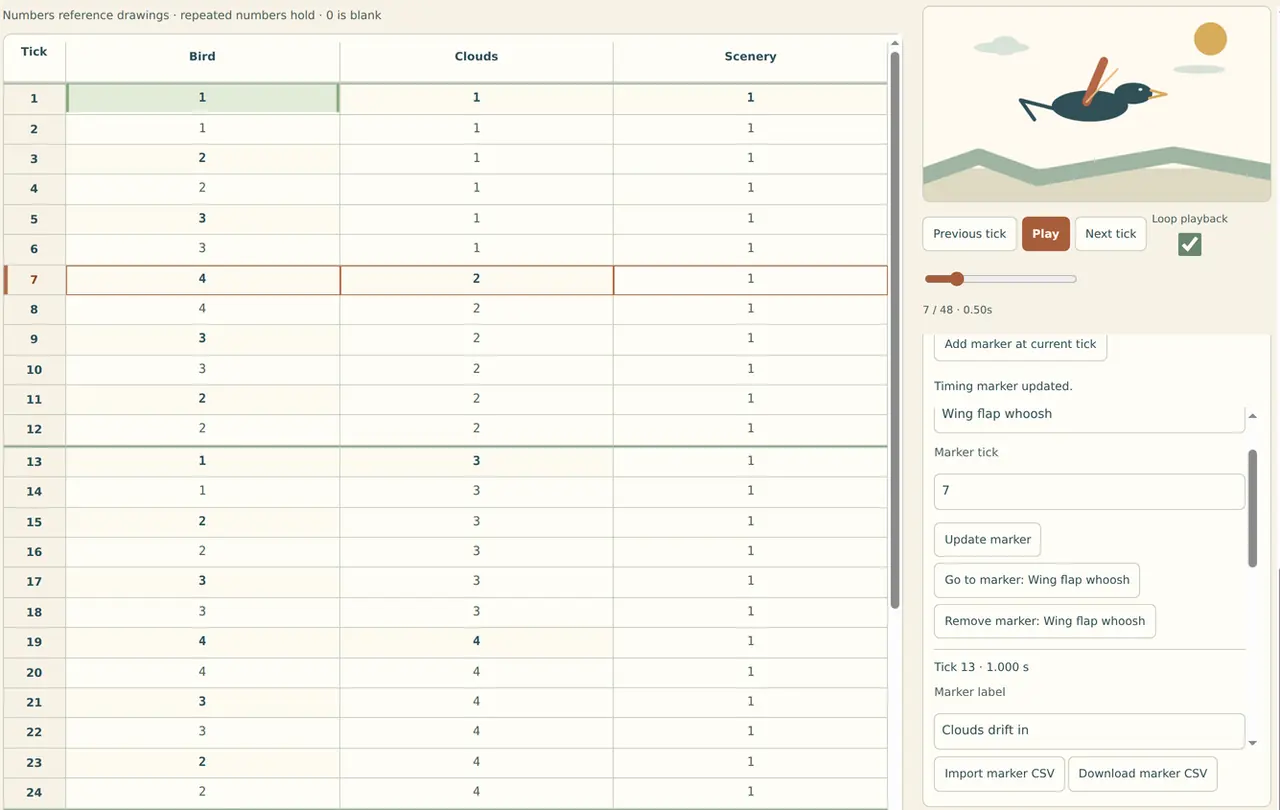
添加标记
点击提示所在行中的任意单元格,当前 tick 会随你的选择而变化。在检查器中打开 时间标记,输入最多 80 个字符的 时间标记名称,然后选择 在当前 tick 添加标记。同一个 tick 上可以有多个标记。
每个标记都会连同其 tick 和开始时间显示在列表中,例如在 12 FPS 下显示为 "Tick 5 · 0.333 s"(第 5 个 tick · 0.333 秒)。修改其 标记名称 或 标记 tick 后,选择 更新标记。跳转到标记 会将预览和选择移到该 tick,删除标记 则会将其删除。每张曝光表最多可容纳 240 个标记。
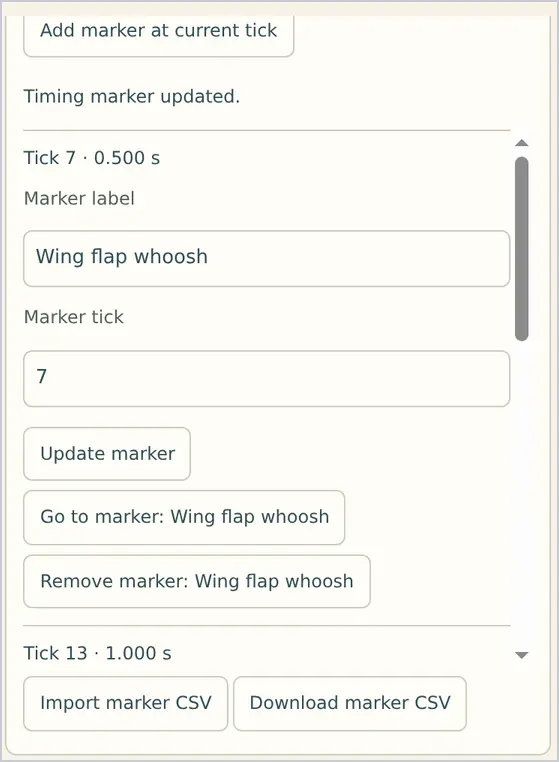
标记随时间轴变化
标记属于 tick,而不是秒数。在范围前插入 tick 会将其后的所有标记连同对应的曝光一起下移。删除所选 tick、减小 时间轴 tick 的值或缩短 粘贴曝光行,都会删除被删行内的标记;Flipline 在删除任何标记之前都会先询问你。更改 帧率(FPS) 时,每个标记仍保留在原来的 tick 上,只有以秒为单位的时间会改变。
添加、编辑、移动和删除标记都是普通的撤销步骤,与曝光编辑共用:按 Ctrl+Z 和 Ctrl+Shift+Z 会同时恢复两者。
用 CSV 保存标记
标记是会话备注。它们不会保存在 .flipline-xsheet.json 项目或浏览器自动保存中,也不包含在 GIF、PNG、CSV 时间表、SVG 或绘画项目导出中。在你打开另一张曝光表、返回绘图板或关闭 Xsheet Desk 之前,如果标记将会丢失,Flipline 会请你确认。
选择 下载标记 CSV 即可保存标记。该文件列出从 1 开始计数的 tick、以秒为单位的开始时间、名称、FPS 以及名称的精确副本。对于可能被电子表格识别为公式的名称(以 =、+、- 或 @ 开头),可见名称列中会在开头加上一个撇号,因此在电子表格中打开该文件不会执行任何内容。
恢复标记
选择 导入标记 CSV,然后选择从 Flipline 下载的标记 CSV。导入会以一个可撤销步骤替换当前标记,并检查每个 tick 是否都在已打开的曝光表范围内。如果该 CSV 是在不同的 FPS 下创建的,Flipline 会提示你 tick 保持不变,但秒数会改变。不含精确名称列的旧版标记 CSV 仍可打开;请检查其中的名称,因为用于电子表格安全的撇号会保留在名称中。文件大小上限为 128 KB。Flipline 只读取 Flipline 标记 CSV:其他电子表格会被直接拒绝,而不会被猜测解析。
准备好试试了吗?