第 3 篇,共 19 篇
制作像素精灵和小循环动画
入门 9 分钟
绘制清晰的像素、使用调色板、为精灵区域命名并设置枢轴点、导入精灵表,并导出透明背景的动画。
从小处开始
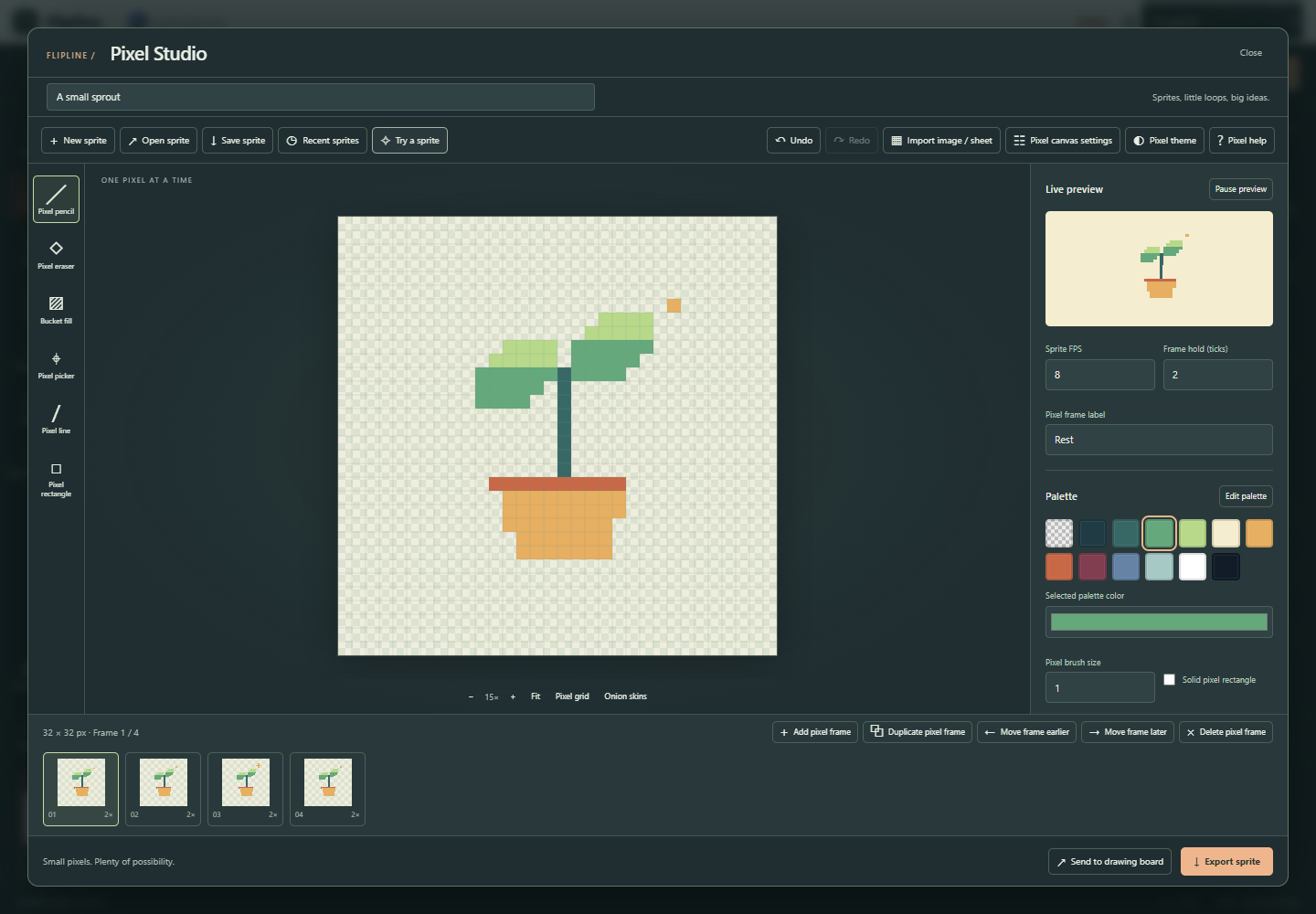
从 Flipline 的绘图侧栏打开 Pixel Studio,或在首页选择像素嫩芽示例。“试试精灵”会载入一个原创的四帧嫩芽。“新建精灵”会创建每边 1 到 128 像素的画布。Pixel Studio 有自己的项目和最近列表。
一次画一个像素
先选一个调色板颜色,再使用像素铅笔、橡皮擦、直线或矩形。油漆桶填充会改变当前图层上颜色相同的相连区域。像素取色器从当前画格取色。透明像素会选择索引 0,用它画出的是透明。像素画笔大小可设为 1 到 8 像素。左右镜像和上下镜像会以画布中心为轴镜像笔触。实心像素矩形会填满矩形内部。
像素网格沿每个格子的边界显示。用“适应”或缩放按钮放大画布,滚动可平移。洋葱皮会以低不透明度显示相邻帧。方向键将当前画格移动 1 个像素,按住 Shift 则移动 8 个像素;开启偏移像素环绕后,移出的像素会从对边回来。
检查重复瓦片
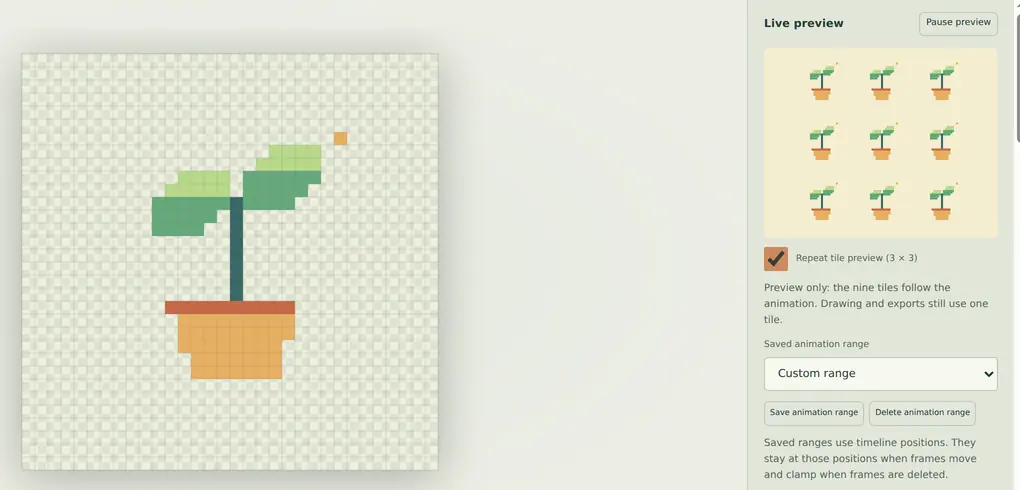
在“属性”中启用 平铺重复预览 (3 × 3),绘制或播放动画时就能看到当前合成帧的九个副本。这样便于检查四条边的衔接。它只改变本次会话的预览:你仍在单个画布上绘制,导出的也仍是原始瓦片或所选动画范围。透明像素后面显示的是当前纸张颜色。
让颜色和图层保持可编辑
选择一个色块并修改所选调色板颜色,即可在所有地方重新着色该调色板槽位。编辑调色板可接受最多 32 个六位 HEX 颜色(列表、GIMP GPL 或文本格式的 JASC-PAL 文件),并可下载这三种格式的调色板。应用另一个调色板时,所有画格会映射到最接近的 RGB 颜色,不做抖动。调色板修改作用于整个精灵,包括已锁定的图层。
替换调色板索引 会在未锁定图层(包括隐藏图层)的所有帧中,把所有匹配的像素索引替换为另一个索引。你可以把某个颜色替换为透明,反之亦然;调色板颜色本身不会改变。已锁定的图层会被跳过。这项修改是一个撤销步骤,看起来相同的色块仍是不同的索引。
添加像素图层可以把前景和背景分开。列表从前到后排列;图层的可见性、不透明度和顺序决定合成结果。锁定像素图层可保护其像素不被修改。擦除上层会露出下面的图层。翻转像素作用于当前画格;将像素画布旋转 90° 会旋转所有帧和图层,并互换画布宽高。旋转或调整大小前,请先解锁所有图层。
让它动一动
复制像素帧,改几个像素,然后看实时预览。预览循环播放时你可以继续绘制。每帧都有以时间轴刻度计的停留时长;精灵 FPS 控制刻度速度。选择预览的第一帧和最后一帧,以及正向、反向或往返方向。范围包含首尾帧,往返播放不会重复两端的帧。保存动画范围可在精灵中保存最多 24 个名称不重复的范围及其方向。选择已保存的范围进行预览,或在导出精灵中单独选择它。范围使用包含首尾的时间轴位置:重新排序或插入帧不会移动其边界,删除帧则会将边界收缩到剩余的时间轴内。打开精灵时,当前的预览选择会重置。你可以添加空白帧、调整顺序或删除帧。“保存精灵”会下载可编辑的 .flipline-pixels.json 文件。本地自动保存以及每个格式版本最多八个最近的精灵有助于恢复;下载的文件才是持久备份。主“打开”按钮也能打开像素项目。
为精灵区域和枢轴点命名
游戏引擎常常需要知道碰撞框、手或角色脚的位置。在“属性”面板中找到 精灵区域,选择 添加精灵区域。输入 区域名称(例如 "Feet"),然后以整像素输入 左 (px)、顶部 (px)、宽度(px) 和 高度(px),从画布左上角开始计算。区域内枢轴点 X (px) 和 区域内枢轴点 Y (px) 从区域自身的左上角开始测量;枢轴点可以位于任意边上,因此一个 10 × 12 的区域若枢轴点为 5 / 12,标记的就是其底边中点。选择 保存精灵区域。
最多 24 个区域可以相互重叠,并适用于每个动画帧。在 已选精灵区域 中选择一个区域,即可在编辑画布上显示它的轮廓和一个小的枢轴十字;这个辅助标记永远不会成为作品的一部分。编辑精灵区域 和 删除精灵区域 作用于所选区域,每次区域修改都是一个撤销步骤。像素画布设置 会把区域和枢轴点与像素一起缩放,将像素画布旋转 90° 会让它们随作品一起旋转。
带区域的精灵以 Flipline 像素格式第 2 版保存,旧版 Flipline 无法打开。它的自动保存与第 1 版精灵分开存储在浏览器中,最近的精灵 会将其标记为 "sprite format version 2"(精灵格式第 2 版)。请保存一个精灵文件作为持久备份。导出 精灵表 + 图集 ZIP 时,ZIP 中还包含 regions.flipline.json:它为每个输出帧列出每个区域的源像素坐标和缩放后的精灵表坐标。这是 Flipline 专用格式,不是 Aseprite 切片或九宫格文件。
导入图像或精灵表
导入图像 / 精灵表支持最大 4 MB、2 MP 的 PNG、JPEG 或 WebP。“单张图像”会用最近邻采样缩放到所选帧尺寸。“精灵表”按从左到右、再从上到下的顺序读取大小完全一致的格子。设置帧宽度、高度、外边距、间距和帧数。提取 16 色调色板会选取采样中最常见的颜色;取消勾选则使用当前调色板。Alpha 低于 128 的像素会变为透明。导入会替换当前精灵,并且可以撤销。
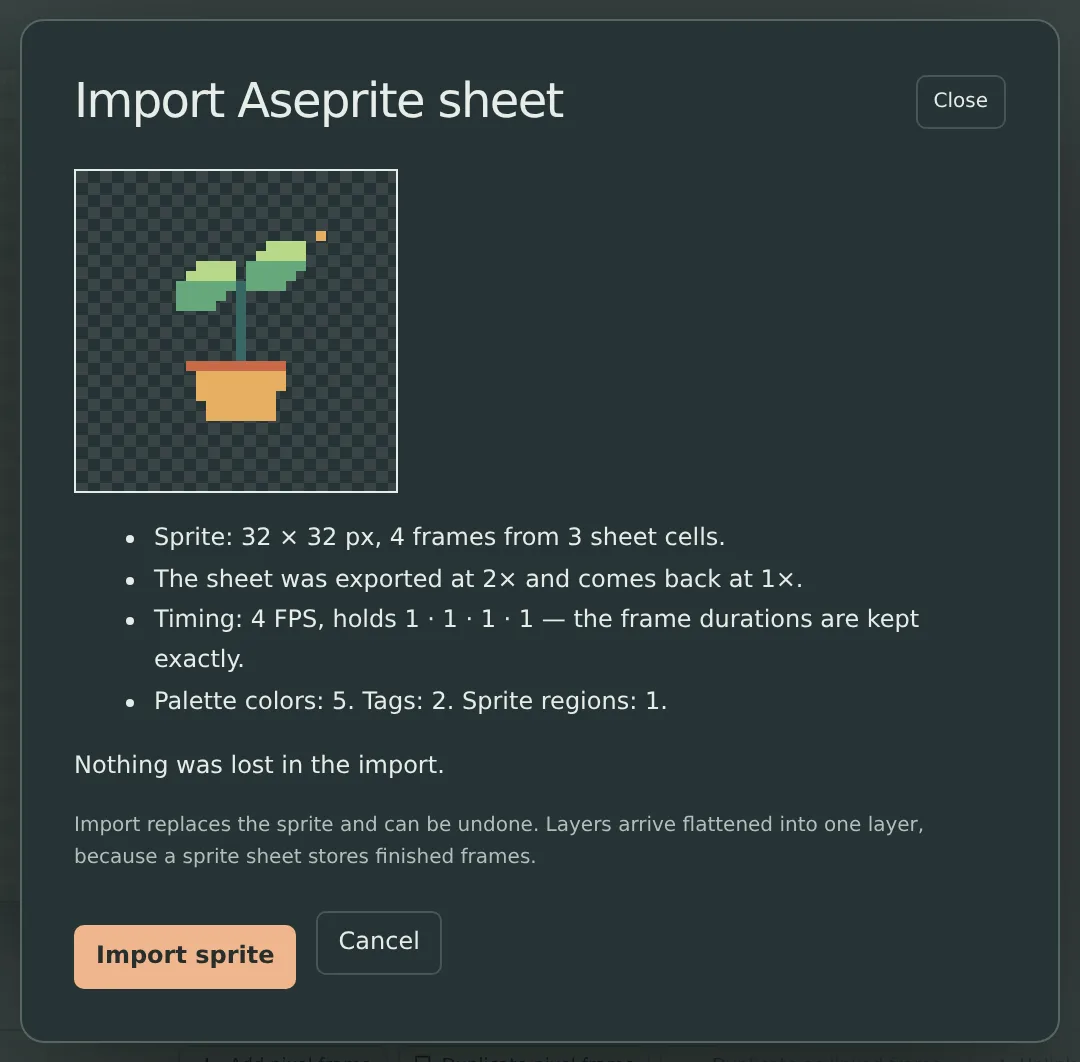
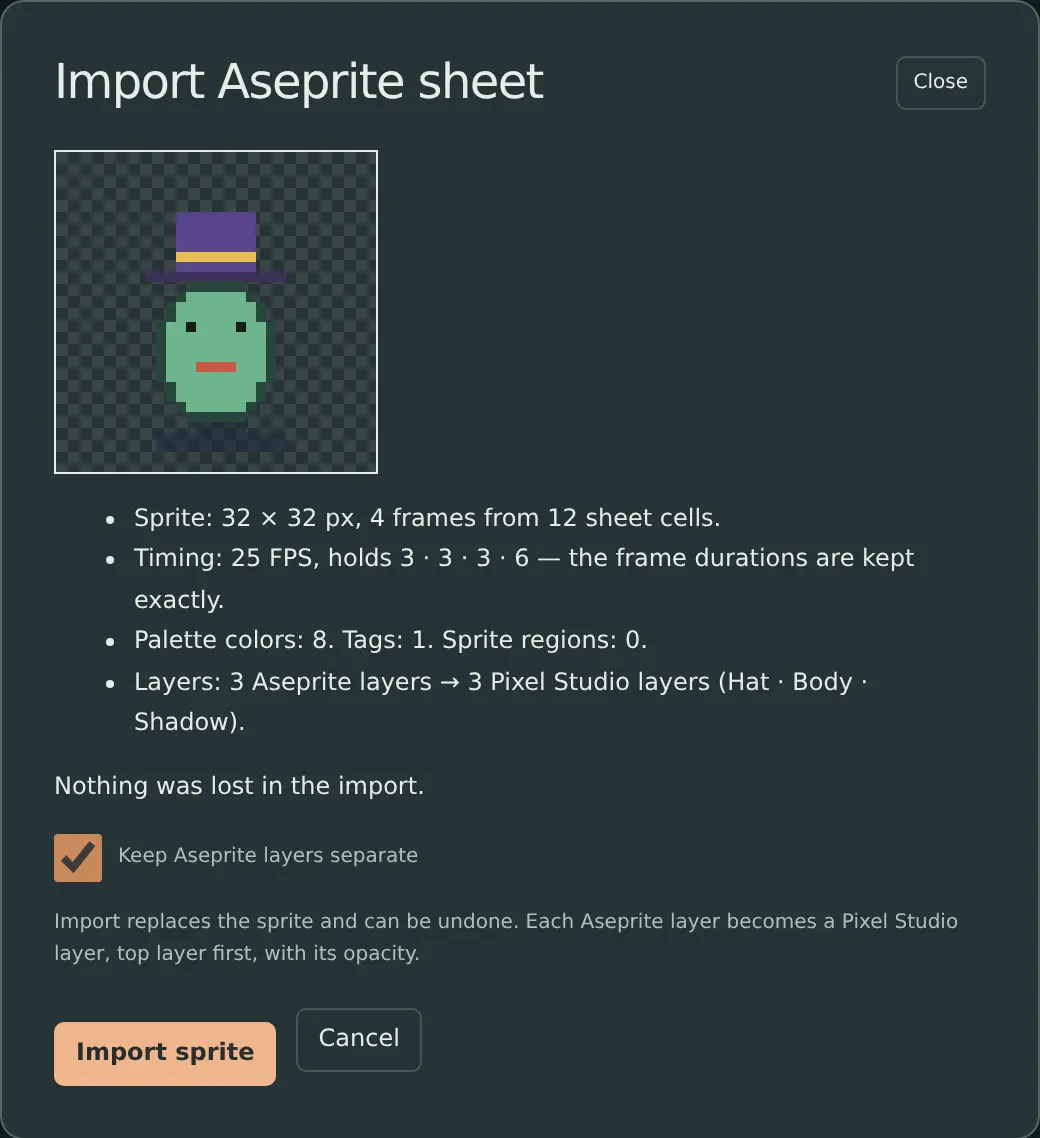
导入 Aseprite 精灵表 可读取从 Aseprite(或本应用的 精灵表 + Aseprite JSON)导出的精灵表:同时选择 JSON 文件及其 PNG,或选择一个包含两者的 ZIP。哈希和数组两种 JSON 布局都支持。帧会按原顺序导入,裁剪过的帧会恢复为完整画布,以 2× 或 3× 导出的精灵表会还原为 1×。帧时长会转换为帧率和保持原有节奏的停留时长;标签会变成已保存的动画范围,切片会变成带枢轴点和九宫格边框的精灵区域。审阅界面会列出将要导入的内容以及无法导入的内容,例如半透明像素、超过 32 种颜色或旋转过的帧。普通精灵表存储的是最终合成的帧,因此其图层会合并为一个图层导入。在 Aseprite 中使用 Split Layers(拆分图层;命令行为 --split-layers)导出即可保留图层:Flipline 会识别每个帧名中的图层名——Aseprite 默认的 sprite (Layer) 0 或你自定义的格式,例如 {layer}-{frame}——每个 Aseprite 图层都会成为一个 Pixel Studio 图层,最上层在前,并保留其不透明度。在审阅界面中取消勾选 保持 Aseprite 图层分开,则会将它们合并为一个图层;超过四个图层或像素多于 Pixel Studio 可存储量的精灵表会自动合并,审阅界面会说明这一点。正常以外的混合模式会按正常模式导入。最多可导入 24 帧,每帧最大 128 × 128 像素。
导出用于分享或游戏
导出精灵提供当前帧 PNG、GIF 动画、PNG 序列 ZIP、带图集 JSON 的精灵表 ZIP、内嵌 PNG 的 SVG 以及浏览器打印。整数缩放会重复每个像素,不会模糊。PNG 保留完整的 Alpha 通道。像素 GIF 保留精确的调色板颜色和透明像素;不透明度混合会映射回项目调色板,Alpha 以 128 为界变为二值,停留时长四舍五入到 10 ms。GIF、精灵表和 PNG 序列使用所选的预览范围或已保存范围及方向,并沿用每个源帧的停留时长;图集和时长 JSON 包含源帧编号。PNG、SVG 和打印使用所选的画面。GIF 和 PNG 序列的总帧像素上限为 1200 万;必要时请选择更小的缩放或范围。精灵表内边距以导出后的像素计。
链接帧和游戏图集。 复制为链接帧 会添加一个与当前帧共享像素的帧——适合保持不动的姿势:在任一帧中修改一个像素,两帧都会改变。链接帧带有虚线边框和 ∞ 标记;取消关联此画格 会让该帧重新拥有自己的副本。如果用于游戏引擎,请选择 精灵表 + Aseprite JSON:ZIP 中包含一张精灵表和一个采用 Aseprite 导出布局的 JSON 文件,其中有每帧的矩形和时长,已保存的范围作为标签,区域作为切片。相同的帧(例如链接帧)在精灵表上共用一个格子。
发送到画板会为每一帧创建渲染后的图像标记并保留停留时长,这样你就可以添加画板标记。请先保存像素项目,以便索引图层保持可编辑。
几个快捷键
B、E、F、I、L 和 R 分别选择铅笔、橡皮擦、填充、取色器、直线和矩形。Ctrl+C / V 复制和粘贴当前画格;Ctrl+D 复制一帧。Ctrl+Z / Ctrl+Shift+Z 撤销和重做。方括号在帧之间切换,空格键暂停预览,Delete 清空未锁定的画格,Ctrl+S 保存。在手机上,“属性”会打开侧边栏。
独立的图像转像素画转换器会把图像上传到服务器,并返回一个 PNG 和可编辑的像素项目。像素网格变换处理文本网格和调色板。调色板转换器和复古批处理器提供调色板文件转换和共享调色板的批量导出。所有配套工具都可通过 API 和 MCP 使用。Pixel Studio 本身会把作品保存在此浏览器中。
构建瓦片地图
在 Pixel Studio 工具栏中选择 Tilemap Desk,用你的精灵构建游戏地图。使用 添加 Pixel Studio 精灵 可将每一帧变成一个瓦片,或把第 1 帧中命名的区域切成瓦片。Tilemap Desk 有自己的地图,并在本设备上自动保存;绘制、自动拼接、碰撞和 Tiled 导出请参阅在 Tilemap Desk 中构建游戏地图。旧的瓦片地图工作室文件也能在那里打开:其中的碰撞标记会变成矩形对象。
绘制无缝瓦片
在瓦片边缘循环绘制 让笔触跨越边缘时从对边继续,并让油漆桶填充连通对边。它在绘制时作用于当前画格,可与镜像控件配合使用,并遵循正常的撤销;绘图画布和导出内容仍只包含一个瓦片。指针位置始终限制在该画布内,因此移出画布不会让指针进入预览区域。重新打开 Pixel Studio 时该选项会重置。
导入图像序列
选择 导入帧序列,然后选择 1–24 个本地 PNG、JPEG 或 WebP 文件。它们按文件名排序,数字按自然顺序排列(例如 frame2 在 frame10 之前);名称相同的文件保持选择顺序。为所有帧设置 导入的帧宽度 和 导入的帧高度,然后保留 从所有帧提取 16 色调色板,或取消勾选以使用当前调色板。图像以最近邻采样缩放,Alpha 低于 128 的像素会变为透明。每个源文件最大 4 MB、200 万像素,总计不超过 32 MB;解码前后都会检查图像尺寸,异常文件(例如把高度存储在文件末尾的 JPEG)会被拒绝。导入序列 会替换精灵,整个操作可一次撤销。源图像中的时长和图层不会导入。
准备好试试了吗?