第 15 篇,共 19 篇
在 Tilemap Desk 中制作游戏地图
中级 10 分钟
将精灵表切分为图块,绘制关卡并自动拼接,添加碰撞和对象,然后导出 Tiled TMX 或 JSON。
你可以从 Flipline 的工具栏或 Pixel Studio 工具栏打开 Tilemap Desk,也可以从 草地岛屿瓦片地图 示例开始。Tilemap Desk 单独保存自己的地图:最近的五个地图会自动保存在本设备上,点击 保存项目 可下载可编辑的 .flipline-tilemap.json 文件。
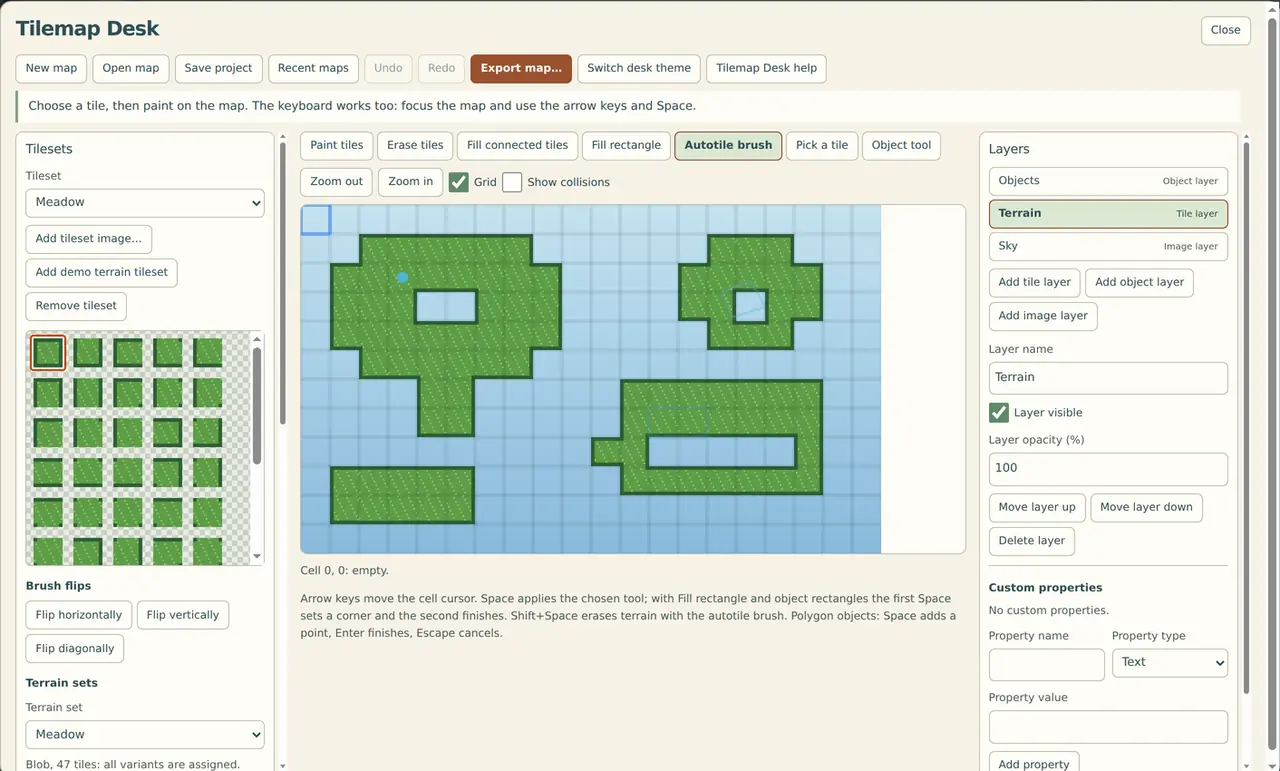
添加图块集
选择 添加图块集图像…,然后选取一张 PNG 精灵表。在 将精灵表切分为图块 中,按照你在 Tiled 中的习惯设置 图块宽度(px)、图块高度(px)、边距(px) 和 间距 (px)。对话框会显示可容纳的列数、行数和图块数。从 Pixel Studio 打开时,添加 Pixel Studio 精灵 会把每一帧变为一个图块,或将第 1 帧中的命名区域切分为图块,并把区域名称和枢轴点保留为图块属性。添加演示地形图块集 会添加一套原创草地图块集,并附带现成的地形集。从其他应用发送到 Flipline 的 PNG(例如来自 Lumina 的精灵表)也可以用作图块集:请选择 在 Tilemap Desk 中用作瓦片集。
绘制地图
在图块网格中选取一个图块,然后选择工具:绘制图块、擦除图块、填充相连图块、填充矩形、自动拼接画笔、拾取图块 或 对象工具。水平翻转、垂直翻转 和 沿对角线翻转 会作用于你绘制的图块。每次编辑都支持撤销和重做(Ctrl+Z、Ctrl+Shift+Z)。
所有操作也都可以用键盘完成。让地图获得焦点后,用方向键移动单元格光标(按住 Shift 每次移动五个单元格),按 Space 应用当前工具。使用 填充矩形 时,第一次按 Space 设定一个角,第二次按下即完成填充。在图块网格和工具之间,也可以用方向键切换。
自动拼接地形
地形集告诉 Tilemap Desk 哪个图块对应哪种相邻图案。选择 添加地形集…,选取一个 规则集(Blob,47 个图块、Wang 边,16 个图块 或 Wang 角,16 个图块),并填写 首个图块。其余变体按 Flipline 的槽位顺序依次排列,对话框中有相应说明;你也可以为每个槽位逐一指定图块。然后用 自动拼接画笔 绘制:每个单元格都会获得与其相邻单元格匹配的变体,相邻单元格也会随之更新。按住 Shift(或按 Shift+Space)可擦除地形。从地形行自动拼接… 会根据由 # 和 . 组成的行填充整片区域。如果缺少变体而使用了替代图块,面板会提示你。
碰撞、属性和动画
图块集下方的面板用于编辑所选图块。你可以设置 图块类型、添加 自定义属性,并使用 将整个图块设为实心、添加碰撞矩形 或 添加碰撞多边形。对于可以从下方跳穿的平台,请勾选 单向。帧(图块:毫秒,以逗号分隔) 可让图块变为动画。勾选地图上方的 显示碰撞,即可查看导出文件中将包含的合并后碰撞矩形。
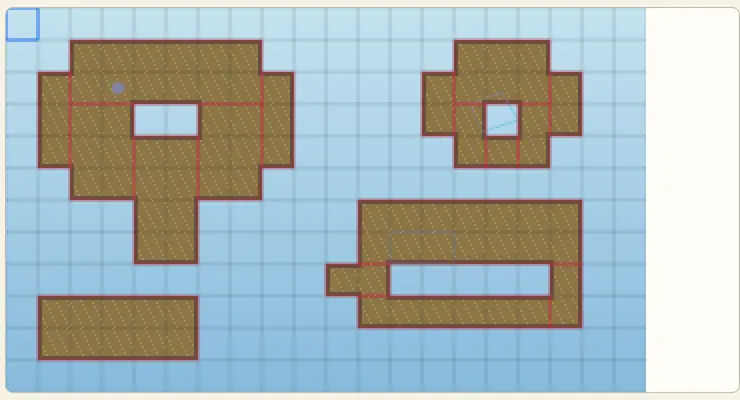
图层和对象
在 层 中,你可以添加图块层、对象层和图像层,为其重命名、隐藏图层、更改 图层不透明度 (%),以及上移或下移图层。在对象层上,对象工具 可放置矩形(拖动,或按两次 Space)、点(单击)和多边形(每个顶点单击或按 Space,按 Enter 完成,按 Escape 取消)。在 对象 列表中选择一个对象,即可编辑其名称、类型、位置和属性。在 地图设置 中,你可以在 正交 和 等轴测(菱形) 之间切换、调整地图尺寸,或将其设为 无限地图(按 16 × 16 区块扩展)。
导出
选择 导出地图…。选取 Tiled TMX (XML)、Tiled JSON (.tmj)、引擎无关 JSON、碰撞矩形 (JSON)、扁平化 PNG、包含所有格式和图片的 ZIP 包 或 Flipline 瓦片地图项目。对于 TMX 和 Tiled JSON,请选择 图块层编码:CSV、base64、base64 + zlib 或 base64 + gzip。地图通过文件名引用图块集图像,因此请将 PNG 文件与地图放在同一位置;ZIP 包中已包含这些文件。打开地图 可读取内嵌图块集的 TMX 和 Tiled JSON 文件。请将地图与其 PNG 图像一起选中,才能看到图块。
Tilemap Converter 和 Autotile Generator 工具也使用同一引擎,供用户和 AI 智能体使用(参见 Flipline 的工具列表),因此从 Tilemap Desk 导出的文件与在这些工具中转换得到的文件完全相同。
准备好试试了吗?