第 4 篇,共 19 篇
把照片变成复古像素图像
入门 7 分钟
制作限色图像,比较不同抖动风格,并在批处理中保持统一的调色板。
打开 Retro Lab
在 Flipline 的绘图侧栏中选择 Retro Lab,或在首页打开 Moss 印刷示例。试试高山照片会使用内置的示例图片。添加复古图像最多可接收八个 PNG、JPEG 或 WebP 文件。每个文件最大 4 MB、2 MP,整组图像总计不超过 8 MP。
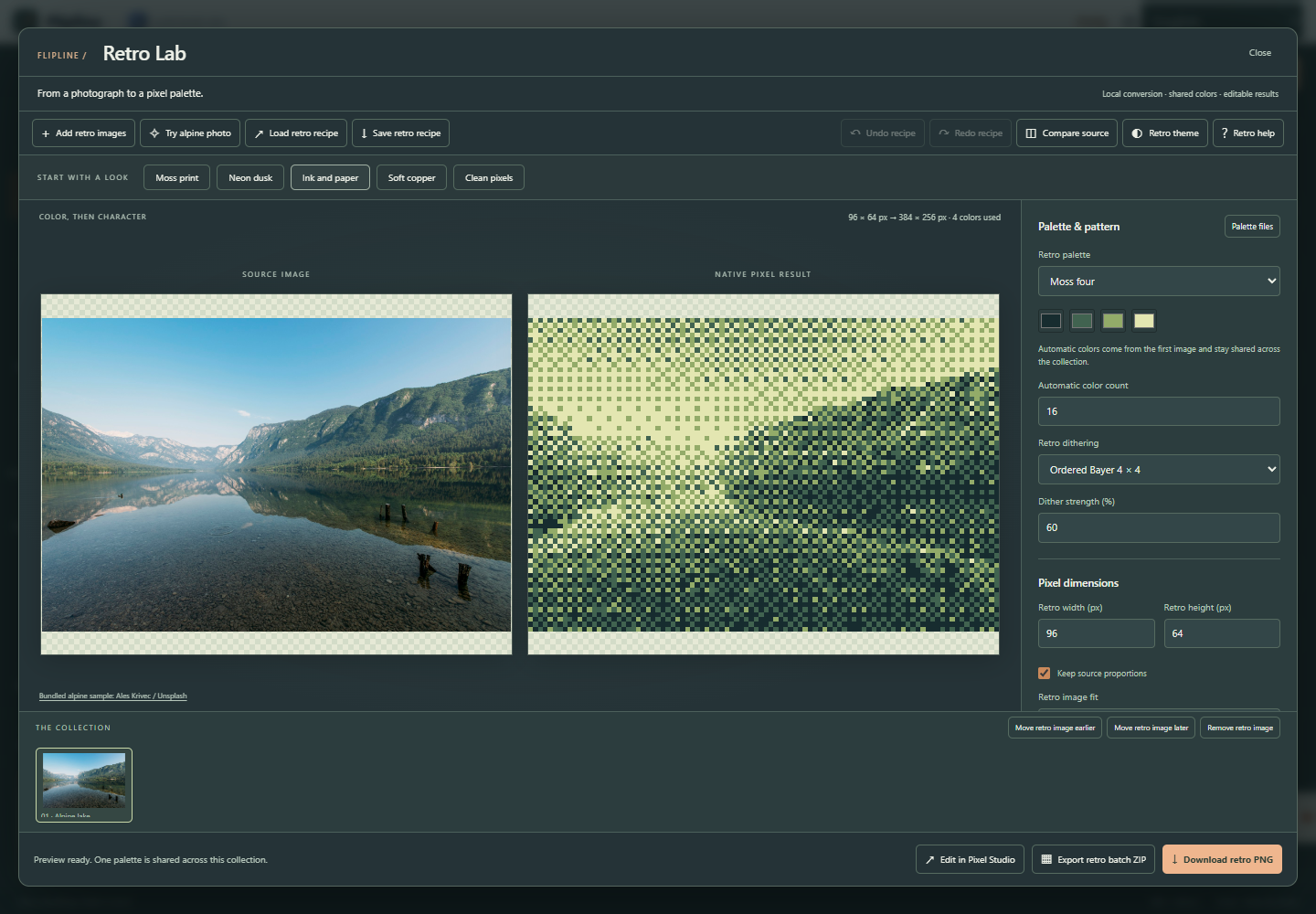
选择像素尺寸
复古宽度/高度(px)用于设置原生画布,每边 1 到 128 像素。适应 · 透明填充会保留完整图像并添加透明边距。填充 · 居中裁剪图会裁剪中心区域来填满画布。拉伸至指定尺寸会同时填满宽度和高度。复古 PNG 缩放会把每个原生像素无模糊地重复一到八次,但不会增加细节。
借助源图和结果预览,你可以对比转换效果。小图标可以从约 64 像素宽开始,场景图则可以从 96 像素开始。预设把精心设计的调色板与少量调整组合在一起,之后你仍可以修改每一项设置。
调整色调和颜色
亮度、对比度、伽马和饱和度会在调色板映射之前作用于图像。红/绿/蓝偏移用于调整通道平衡。复古 Alpha 阈值会让低于阈值的像素完全透明,其余像素则完全不透明。
自动调色板会从第一张图像中选取出现频率高的颜色。固定调色板能让结果更容易与其他美术作品保持一致。调色板文件支持 HEX 列表、GIMP GPL 或文本格式的 JASC-PAL 文件,最多 32 种颜色。你可以编辑颜色列表,并以这三种格式下载。调色板顺序和重复的色槽都会保留。
比较抖动风格
“无”会为每个像素选择最接近的调色板颜色。有序 Bayer 使用重复图案来呈现中间色调。Floyd–Steinberg 会把颜色误差分散到相邻像素。抖动强度控制效果的强弱;设为零时等同于最近颜色映射。透明像素会阻断误差扩散。
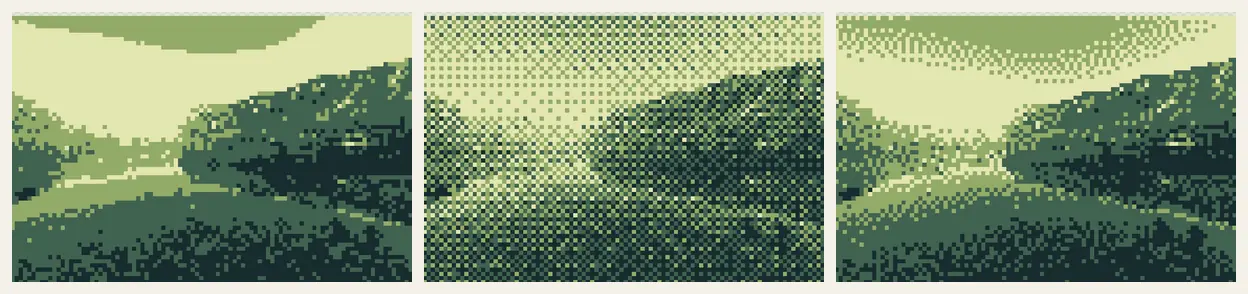
抖动有助于表现大面积渐变,而小图标不加抖动可能更清晰易读。用撤销和重做来比较各项调整。如需手动修整,选择在 Pixel Studio 中编辑。这会以原生尺寸把当前结果作为可编辑的索引色精灵图打开。添加更多帧或图层之前,先保存该精灵图。
保持批处理一致
导入多张图像,选择它们的缩略图即可比较结果。每张图像都使用相同的尺寸、调整和最终调色板。自动调色板取自集合中的第一张图像,因此如果你希望由另一张图像决定颜色,请在导入前调整源文件的顺序。
下载复古 PNG 会导出所选结果。导出复古批处理 ZIP 会下载一个 ZIP,其中包含编号的 PNG 文件、可编辑的 Pixel Studio 项目、一份共享配方和一个清单文件。即使不同源文件同名,编号也能让文件互不冲突。
保存效果
保存复古配方会下载一个很小的 .flipline-retro.json 文件,其中包含设置和最终调色板,但不包含源图像。通过加载复古配方或 Flipline 主界面的“打开”按钮可以恢复这些设置;再次导入源图像即可应用。设置也会保存在本地,但下载的配方才是可靠的长期备份。
独立的图像转像素画转换器和复古像素画批处理器会把输入上传到服务器,并通过网站、API 或 MCP 返回可下载的结果。像素调色板格式转换器用于处理调色板文本。这些配套工具使用同一个转换引擎。如需添加老式机器调色板、CRT、VHS 或印刷效果,请在 Retro Lab 工具栏中选择“时代效果”,并参阅让照片换个时代。
准备好试试了吗?