Урок 10 з 19
Анімуй векторну графіку на Столі анімації
Середній 8 хв
Додавай векторні шари, створюй ключі трансформацій і експортуй анімацію Lottie, SVG або растрову.
Відкрий Стіл анімації з панелі інструментів Flipline або перейди за адресою /app#motion. Він має окремі проєкти, історію та п'ять останніх файлів на цьому пристрої. Проєкти дошки для малювання залишаються доступними, коли ти його закриваєш.
Почни з невеликого руху
Спробуй «Маленький сигнал», «Лист, що перевертається», «Три маленькі кроки» або «Тихі точки завантаження». Додай прямокутник чи еліпс або імпортуй SVG-графіку із суцільними заливками через «Анімувати SVG». Текст, градієнти, обтинання, маски, ефекти та посилання в SVG спершу потрібно спростити.
Вибери шар, перемісти курсор відтворення, потім перетягни графіку або зміни положення, масштаб, обертання й непрозорість. Кожна зміна трансформації створює ключ у позиції курсора відтворення. Пронумеровані ромби на таймлайні переходять до ключів. «Додати ключ» записує поточну позу; «Видалити ключ» завжди залишає на шарі принаймні один ключ.
Сформуй перехід
Згладжування належить до вихідного ключа. Редактор графіка під Згладжування до наступного ключа показує криву від цього ключа до наступного. Перетягни будь-який із круглих маркерів або наведи фокус на маркер і використовуй клавіші зі стрілками (із Shift крок у десять разів більший). Пресет згладжування пропонує лінійне згладжування, плавне, плавний початок, плавне завершення, плавний початок і завершення, м'які та сильні криві, передчуття, перельот і утримання. Текстове поле приймає будь-яку функцію часу CSS, наприклад cubic-bezier(0.34, 1.56, 0.64, 1); кроки для ключів недоступні. Власні X-маркери залишаються в межах від нуля до одиниці; Y-маркери від −2 до 3 дають змогу створювати передчуття й перельот. Непрозорість залишається в межах від нуля до ста відсотків.
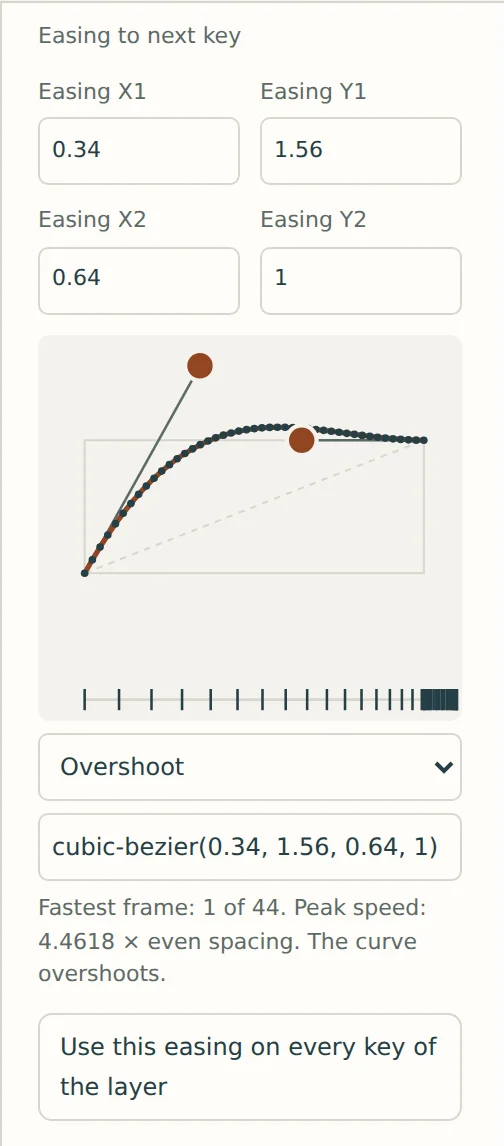
Точки на кривій позначають кожен цілий кадр між двома ключами, а ряд позначок під нею — це діаграма інтервалів: близько розташовані позначки означають повільний рух, широкі проміжки — швидкий. Рядок під графіком називає найшвидший кадр і показує, наскільки він швидший за рівномірний інтервал. Кожне завершене перетягування, натискання клавіші зі стрілкою чи вибір пресета — це одна дія, яку можна скасувати. Застосувати це згладжування до всіх ключів шару копіює поточну криву одразу на всі ключі вибраного шару. Інструмент «Крива згладжування та інтервал кадрів» показує ті самі значення кадр за кадром.
Перемісти ключ на вільний кадр за допомогою його поля точного кадру. «Налаштування руху» змінюють частоту кадрів або перерозподіляють таймінг таймлайну. Перерозподіл масштабує позиції ключів і діапазони видимості; ключі, що потрапляють на той самий кадр, об'єднуються.
Використовуй Зсунути таймінг шару, щоб перемістити всі ключі вибраного незаблокованого шару раніше або пізніше на однакову кількість цілих кадрів. За бажанням зсунь на ту саму величину і його діапазон видимості. Операція зберігає інтервали між ключами та згладжування і є однією дією, яку можна скасувати; вона відхиляє все переміщення, якщо ключі або вибраний діапазон видимості вийшли б за межі таймлайну. Пози до першого ключа й після останнього й далі утримуються.
Використовуй Запекти ключові кадри, щоб замінити доріжку ключів незаблокованого шару редагованим ключем на кожному цілому кадрі таймлайну. Запечений шар відповідає початковим позам на цих кадрах, зокрема утриманням, а зміну можна скасувати. Нові ключі використовують лінійне згладжування, тож рух між кадрами може відрізнятися, а проєкт може збільшитися. Якщо крива з перельотом дає значення поза підтримуваними межами ключів, операцію буде відхилено без змін у проєкті.
Використовуй Копіювати позу, щоб захопити трансформацію вибраного шару в позиції курсора відтворення разом із його вихідним згладжуванням. Перемісти курсор відтворення або вибери інший шар і використай Вставити позу, щоб створити там ключ; наявний ключ на цьому кадрі буде замінено. Вставлення можна скасувати, воно враховує заблоковані шари, а скопійована поза зберігається лише в цьому відкритому сеансі Столу анімації. Новий ключ змінює інтерполяцію навколо місця призначення.
Увімкни перемикач Траєкторія руху над сценою, щоб побачити опорну точку вибраного шару на кожному цілому кадрі. Сині точки позначають кожен кадр; золоті маркери позначають ключі, а червоне кільце рухається за курсором відтворення. Ближче розташовані точки вказують на повільніший рух, а ключ з утриманням створює розрив у місці стрибка. Використовуй Ключові позиції траєкторії руху, щоб прочитати координати кожного ключа, не покладаючись на малюнок.
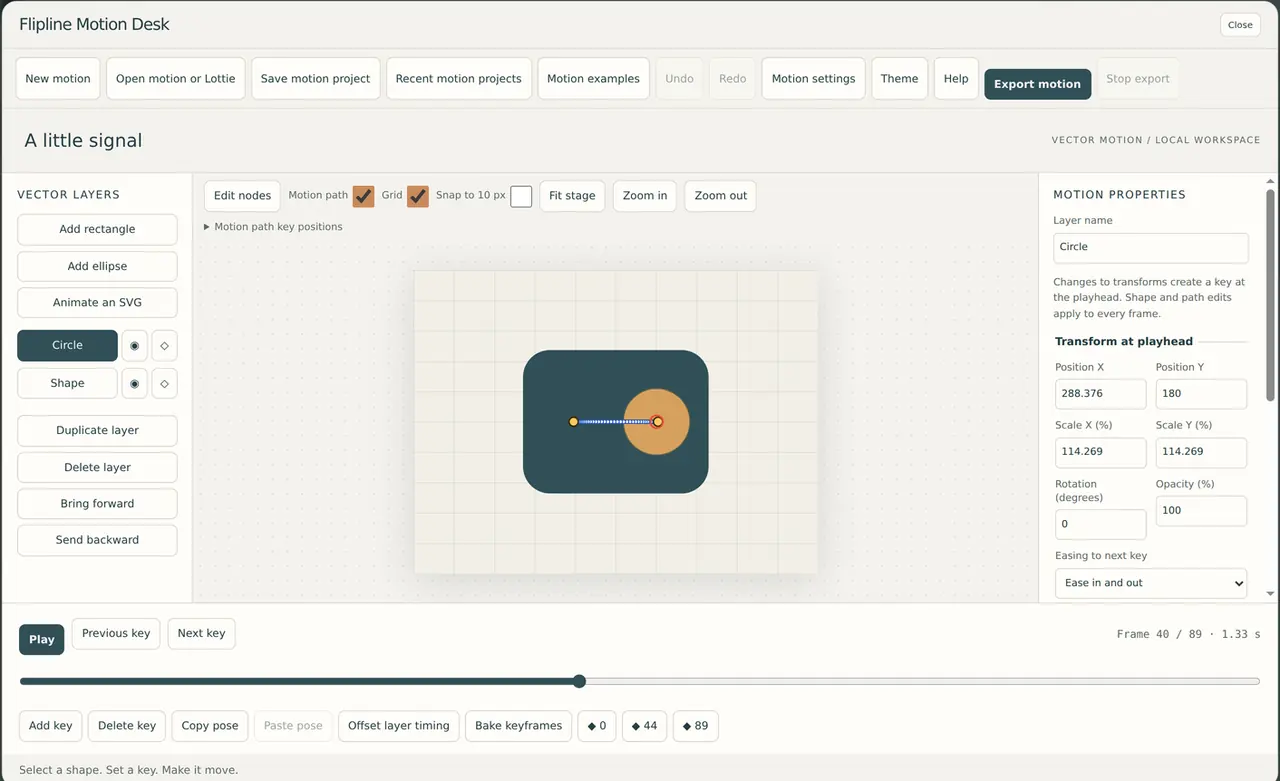
Накладка показує й кадри поза діапазоном видимості шару та обрізається межами сцени. Вона показує опорну точку шару, а не шлях кожної точки під час обертання чи масштабування фігури. Це допоміжний засіб лише для поточного сеансу, і він не потрапляє в жоден експорт.
Редагуй векторні шари
Список шарів показує передні шари першими. Шар можна приховати, заблокувати, дублювати, видалити або змінити його порядок. Перш ніж змінювати геометрію, заблоковані шари потрібно розблокувати. Копіювання і вставлення використовують внутрішній буфер обміну шарів.
Вибери видимий незаблокований контур і натисни Редагувати вузли, щоб перетягувати його точки на сцені. Вибери точку, щоб показати її вхідний і вихідний маркери кривої, потім перетягни маркер, щоб змінити криву. Елементи керування контуром і числовими значеннями точок залишаються доступними для точного редагування з клавіатури. Одноразові дії з маркерами вирівнюють протилежні маркери, зберігаючи їхню довжину, віддзеркалюють один маркер, щоб зробити їх однаковими, або скидають обидва маркери. Подальші перетягування переміщують кожен маркер незалежно. Для редагування вузлів на сцені використовуй ненульовий масштаб.
Зміни вигляду, розміру фігури та точок контуру застосовуються до всіх кадрів. Імпортовані контури мають селектори контуру й точки, координати та відносні вхідні й вихідні маркери кривої. «Поділити наступний сегмент» додає точну середню точку, не змінюючи кубічну криву. «Видалити точку» змінює контур.
Перетягни на сцені, щоб перемістити фігуру, або зсувай її клавішами зі стрілками. Із Shift зсув становить десять пікселів. Необов'язкова прив'язка використовує сітку з кроком десять пікселів. Пробіл запускає або призупиняє відтворення; Ctrl або Cmd+Z скасовує зміну.
Імпортуй і перевіряй Lottie
Відкрий власний проєкт анімації, підтримуваний Lottie JSON або SVG із суцільними заливками. Підтримувана підмножина Lottie охоплює суцільні 2D-фігури та анімовані трансформації зі статичними контурами, стилями й опорними точками. Імпортовані трансформації зчитуються на кадрах композиції; інтерполяція між цими кадрами може відрізнятися.
Для непідтримуваного Lottie відкривається звіт перевірки з можливістю завантажити компактний JSON. Вирази ніколи не виконуються, а ресурси ніколи не завантажуються. Зберігай вихідний файл для роботи в повноцінному редакторі Lottie.
Коли інший застосунок usefulweb надсилає SVG до Flipline (App Bridge), вибери Відкрити редаговані вектори на столі руху, щоб імпортувати його суцільні фігури й контури як шари, або Імпортувати як зображення малюнка, щоб звести його в одне зображення на дошці для малювання.
Збережи й експортуй
Завантаж редагований проєкт анімації для резервних копій. Експортуй Lottie JSON, анімований SVG із покадровою вибіркою, SVG або PNG поточного кадру, анімований GIF або ZIP-архів послідовності PNG у повній роздільній здатності. Тло попереднього перегляду не експортується. Додай шар тла, щоб експортувати суцільний колір сцени.
Експорт GIF використовує до сорока восьми вибраних кадрів із максимальною стороною 320 пікселів, таймінгом із кроком десять мілісекунд і двійковою прозорістю. Послідовності PNG підтримують до 120 кадрів і загалом до двадцяти чотирьох мільйонів пікселів кадрів. «Зупинити експорт» скасовує роботу.
Редактор дозволяє двадцять чотири шари, 360 кадрів, шістдесят кадр/с, шістдесят секунд, 4096 точок контуру та два мегабайти на проєкт. Сцена дозволяє від шістнадцяти до 1600 пікселів на сторону й загалом до двох мільйонів пікселів.
Готові спробувати?