Урок 9 з 19
Створи сторінку комікса з панелями, бульбашками та скринтонами
Середній 8 хв
Розташуй малюнки на сторінці, додай діалоги й експортуй редаговані проєкти коміксів або готові сторінки.
Відкрий Стіл коміксів на бічній панелі Flipline або перейди за адресою /app#comic. Спробуй приклади «Маленька експедиція» або «Чотири тихі моменти». Стіл коміксів має власні проєкти, історію змін і п'ять недавніх сторінок на цьому пристрої.
Розташуй панелі
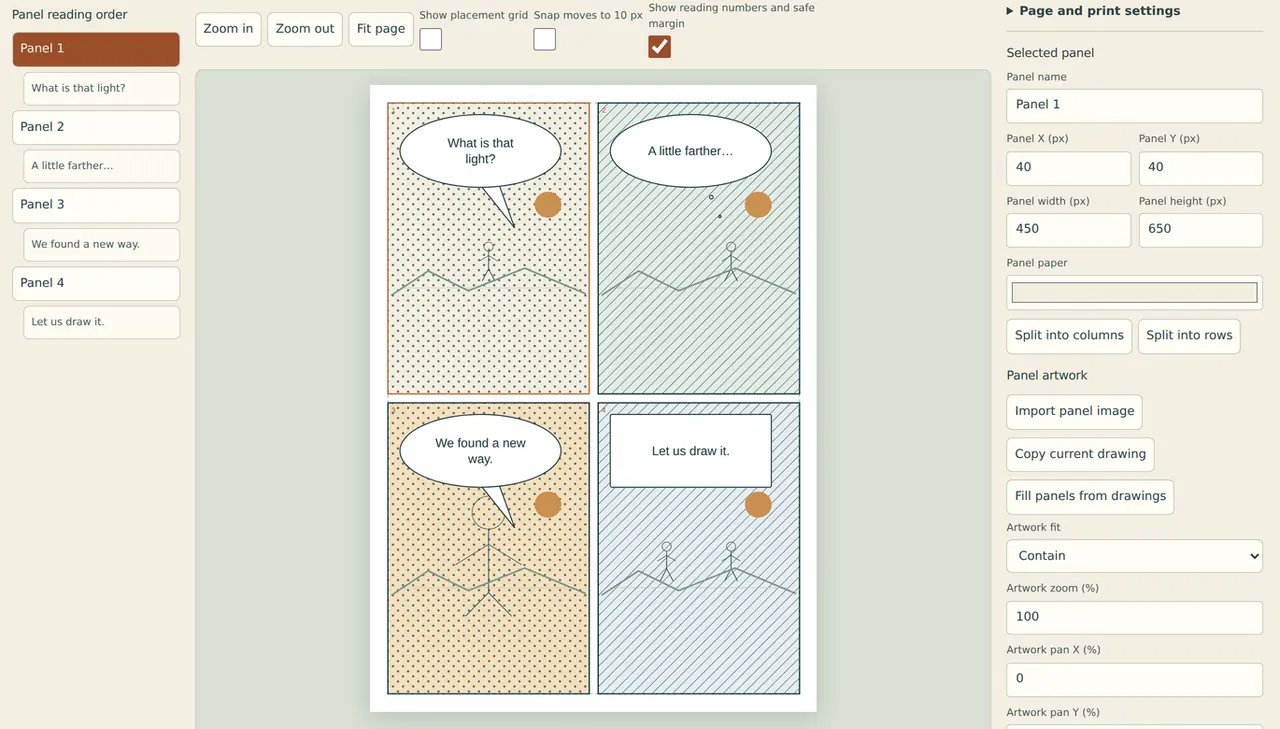
«Нова сторінка комікса» пропонує шаблони: книжкова орієнтація, «A5 при 150 DPI», вертикальна стрічка й альбомна орієнтація. Вибери кількість рядків і стовпців, а потім створи сторінку. Можна мати до дванадцяти панелей. У «Налаштування сторінки та друку» задаються розміри в пікселях, DPI, безпечне поле, проміжок між панелями, рамка й напрямок читання.
Вибери панель на сторінці або в списку порядку читання. Перетягни її, щоб перемістити, або введи точні значення X/Y, ширини й висоти. «Поділити на стовпці» та «Поділити на рядки» використовують поточну ширину проміжку. Панелі, що перекриваються, відображаються за порядком накладання. Номери читання йдуть за рядками на сторінці та за вибраним напрямком: зліва направо або справа наліво. Допоміжні лінії не потрапляють в експорт сторінки.
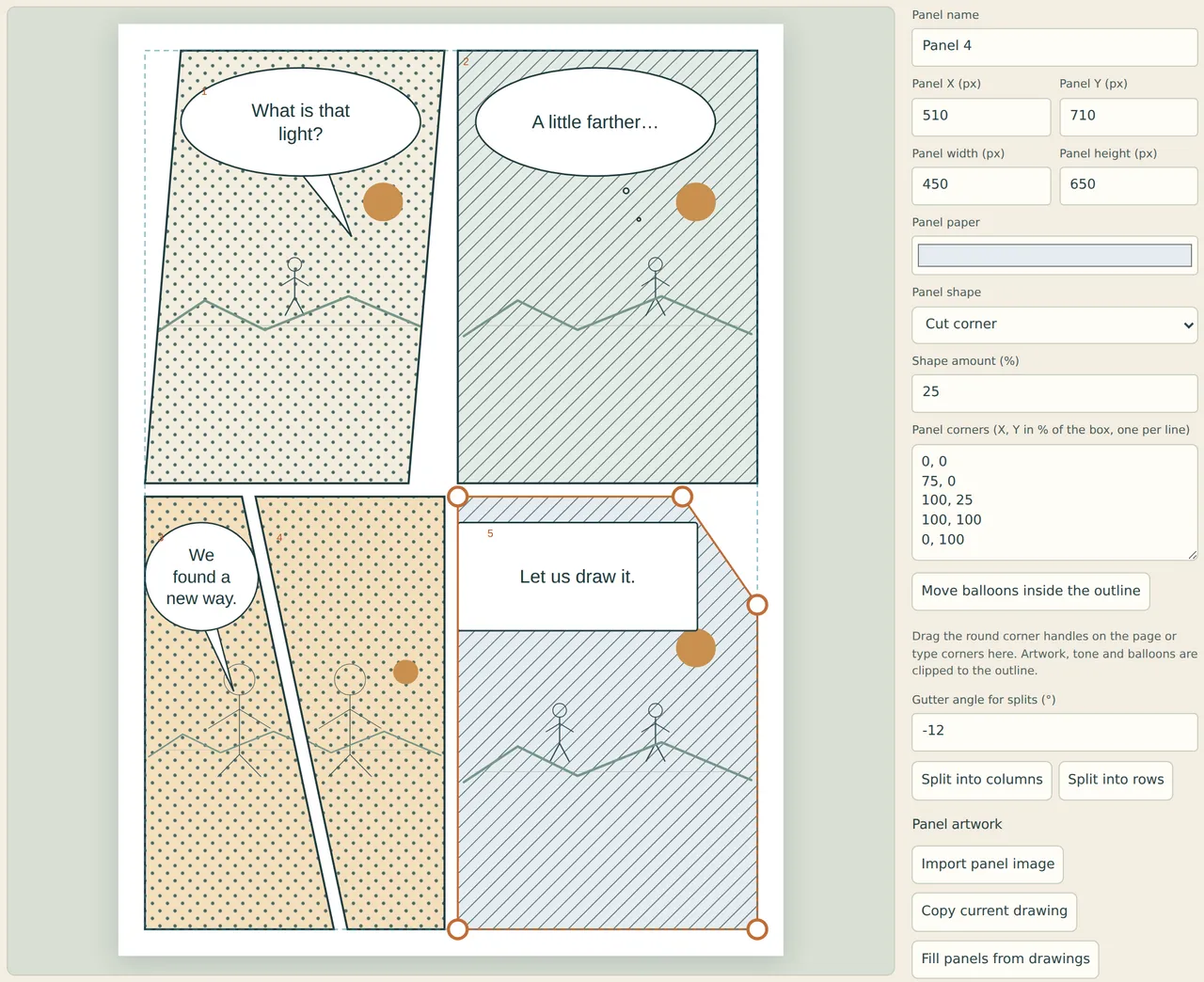
Скошені та фігурні панелі. У розділі Форма панелі вибери «Нахил ліворуч», «Нахил праворуч», «Трапеція» або «Зрізаний кут» і задай Сила форми (%). Для довільного контуру введи кути в полі Кути панелі (X, Y у відсотках від рамки панелі, по одному на рядок) або перетягни круглі маркери кутів на сторінці. Малюнки, тони й бульбашки обрізаються за контуром. Задай Кут проміжку для поділу (°) перед тим, як натиснути Поділити на стовпці або Поділити на рядки, щоб розрізати панель уздовж скошеного проміжку поточної ширини. Якщо контур обрізає бульбашку, рядок стану повідомить про це, а кнопка Перемістити бульбашки всередину контуру перемістить її (і за потреби звузить). Типово порядок читання визначається рамкою кожної панелі (див. нижче).
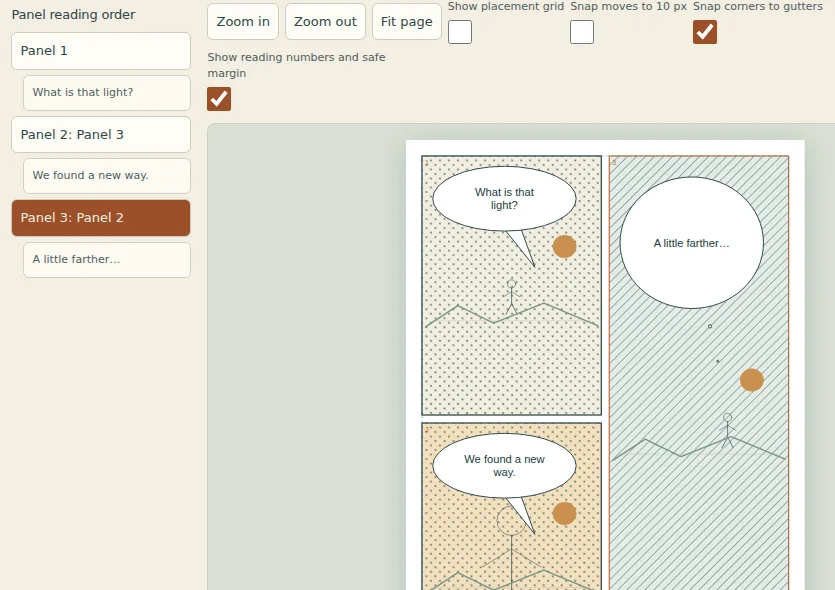
Порядок читання за контурами панелей. У Налаштування сторінки та друку встанови для Основа порядку читання значення Центри панелей (розрізи вздовж проміжків). Тоді Стіл коміксів розрізає сторінку вздовж прямих проміжків: спочатку впоперек (згори донизу), потім уздовж (у твоєму напрямку читання). Так панелі, складені стовпчиком поруч із високою панеллю, читаються як один стовпець, а скошені рядки залишаються рядками. Номери читання, список, CSV написів і «Заповнити панелі з малюнків» дотримуються цього порядку. Значення Рамки панелей зберігає класичний порядок і встановлене типово.
Кути, що зберігають проміжок. Поки ввімкнено Прив'язувати кути до проміжків, перетягнутий маркер кута стає рівно на відстані однієї ширини проміжку від краю сусідньої панелі, на перетині двох проміжків або на безпечному полі, а рядок стану називає панель, до якої його прив'язано. Без миші вибери фігурну панель і натисни Вирівняти кути за сусідніми проміжками: кожен кут, що лежить у межах 24 px від проміжку, переміщується на нього одним кроком скасування.
Додай свої малюнки
Натисни Імпортувати зображення панелі, щоб розмістити PNG, JPEG або WebP у вибраній панелі. Редактор зменшує великі зображення й вбудовує знімок у форматі PNG. Режим «Вмістити» зберігає все зображення, а «Заповнити» заповнює ним панель. Масштабуванням і зсувом можна кадрувати зображення всередині панелі.
«Копіювати поточний малюнок» робить прозорий знімок з полотна Flipline. «Заповнити панелі з малюнків» копіює перші малюнки в панелі за порядком читання. Ці дії не змінюють вихідний проєкт малюнка. Зберігай його оригінальний файл, щоб вносити зміни в малюнок, а коли будеш готовий, скопіюй новий знімок.
Готові приклади використовують векторні сцени зі спільного рендерера Story Desk у Flipline. Можеш залишити ці малюнки, видалити їх або замінити власними зображеннями.
Додай голос і тон
Додай «Бульбашка репліки», «Бульбашка думок» або поле підпису. Вибери елемент на сторінці або в списку, відредагуй текст, перемісти саму бульбашку та її хвостик, вибери кольори й налаштуй розмір написів. «Умістити написи» зменшує розмір шрифту до 12 px. Якщо текст однаково не вміщується, збільш бульбашку або скороти текст. Через переповнення не можна експортувати SVG, PNG і версію для друку, але завантаження проєкту та CSV написів залишаються доступними.
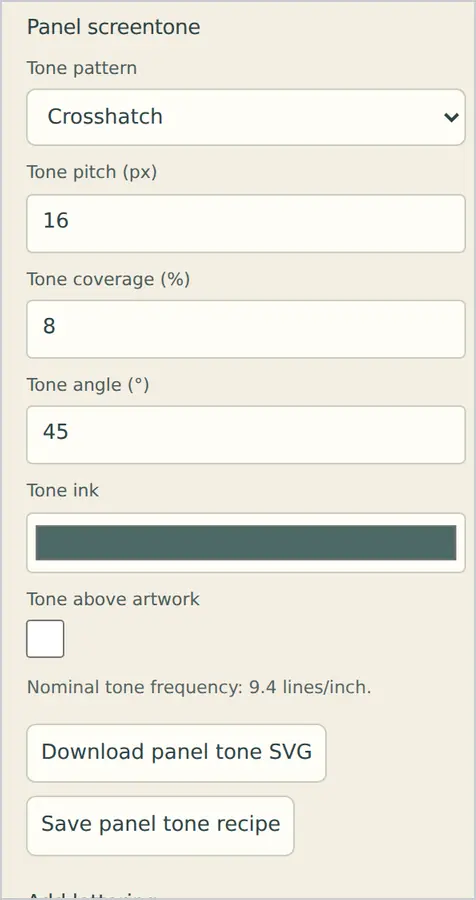
У розділі Скринтон панелі вибери для Візерунок тону значення «Крапки», «Лінії» або «Перехресне штрихування». Крок тону задає розмір повторюваної комірки, а Покриття тону — номінальну площу фарби. Тон над малюнком змінює порядок накладання шарів. Завантажити SVG тону панелі зберігає векторний зразок, а Зберегти рецепт скринтону панелі зберігає налаштування для іншої сторінки. Рецепт відкривай через Відкрити проєкт комікса. Якщо DPI сторінки інший, під час імпорту зберігається номінальна кількість ліній на дюйм. Якщо крок неможливо перерахувати, імпорт відхиляється, а не обрізається до допустимого значення.
Експортуй і продовжуй редагувати
Зберегти проєкт коміксу завантажує файл .flipline-comic.json з редагованими панелями, малюнками, бульбашками й тонами. Недавні сторінки коміксів знову відкриває одну з останніх п'яти сторінок на цьому пристрої. SVG зберігає векторні лінії та візерунки й має фізичні розміри в міліметрах, розраховані з DPI сторінки. PNG має точні піксельні розміри сторінки. За потреби задай роздільну здатність друку в застосунку, куди передаєш файл. CSV написів містить повний діалог за порядком читання. Скасувати і Повторити працюють для всіх змін сторінки, а Довідка Comic Desk містить список клавіатурних скорочень.
«Відкрити вигляд друку комікса» відкриває чистий SVG у новій вкладці. Щоб надрукувати на папері або зберегти в PDF, скористайся командою друку в браузері. Перевір шрифти, поля й масштабування принтера. Перенесення рядків із системними шрифтами наближене, і шрифти не вбудовуються.
Обмеження: дванадцять панелей, тридцять шість бульбашок, шість мегапікселів на сторінку, 2 Мп на одне вставлене зображення PNG, загалом 8 Мп для вставлених зображень і шість мільйонів вбудованих символів. Розмір файлу комікса не може перевищувати 12 МБ. Імпорту файлів MediBang, перетворення в CMYK і хмарної співпраці немає.
Готові спробувати?