Урок 8 з 19
Налаштуй таймінг кожного шару анімації в Xsheet Desk
Середній 8 хв
Використовуй малюнки повторно через незалежні експозиції шарів, витримки, порожні клітинки й цикли, а потім експортуй анімацію або редагований проєкт малюнка.
Відкрий Xsheet Desk на бічній панелі Flipline або перейди за адресою /app#xsheet. Почни з прикладу «Паперовий птах», «Сигнальна станція», «Маленький приплив» або «Пульс саду». Узяти з дошки для малювання копіює поточний проєкт малюнка в новий аркуш. Як джерело можна також відкрити стандартний файл .flipline.json.
Як читати аркуш
Кожен рядок відповідає одному такту часової шкали. Кожен стовпець відповідає одному вихідному шару. Числа вказують на малюнки в бібліотеці цього шару; 0 означає порожню клітинку. Однакові числа поспіль утримують той самий малюнок. Попередній перегляд поєднує референси всіх стовпців на поточному такті з урахуванням непрозорості, видимості й паперу вихідних шарів.
Під час перетворення проєкту малюнка витримки з джерела розгортаються в окремі такти. Однакові вихідні кадри використовуються повторно, навіть якщо ID їхніх штрихів різняться. Порожні вихідні кадри стають порожніми референсами. Початкова бібліотека малюнків залишається вбудованою в проєкт Xsheet.
Клацни клітинку, щоб вибрати її. Клацни з Shift у тому самому стовпці, щоб розширити діапазон, або введи значення в поля Перший такт і Останній такт. Клавіші зі стрілками переміщують активну клітинку; Shift+стрілка вгору/вниз розширює діапазон. Повзунок тактів і кнопка відтворення/паузи дають змогу переглянути композицію, не змінюючи таймінгу.
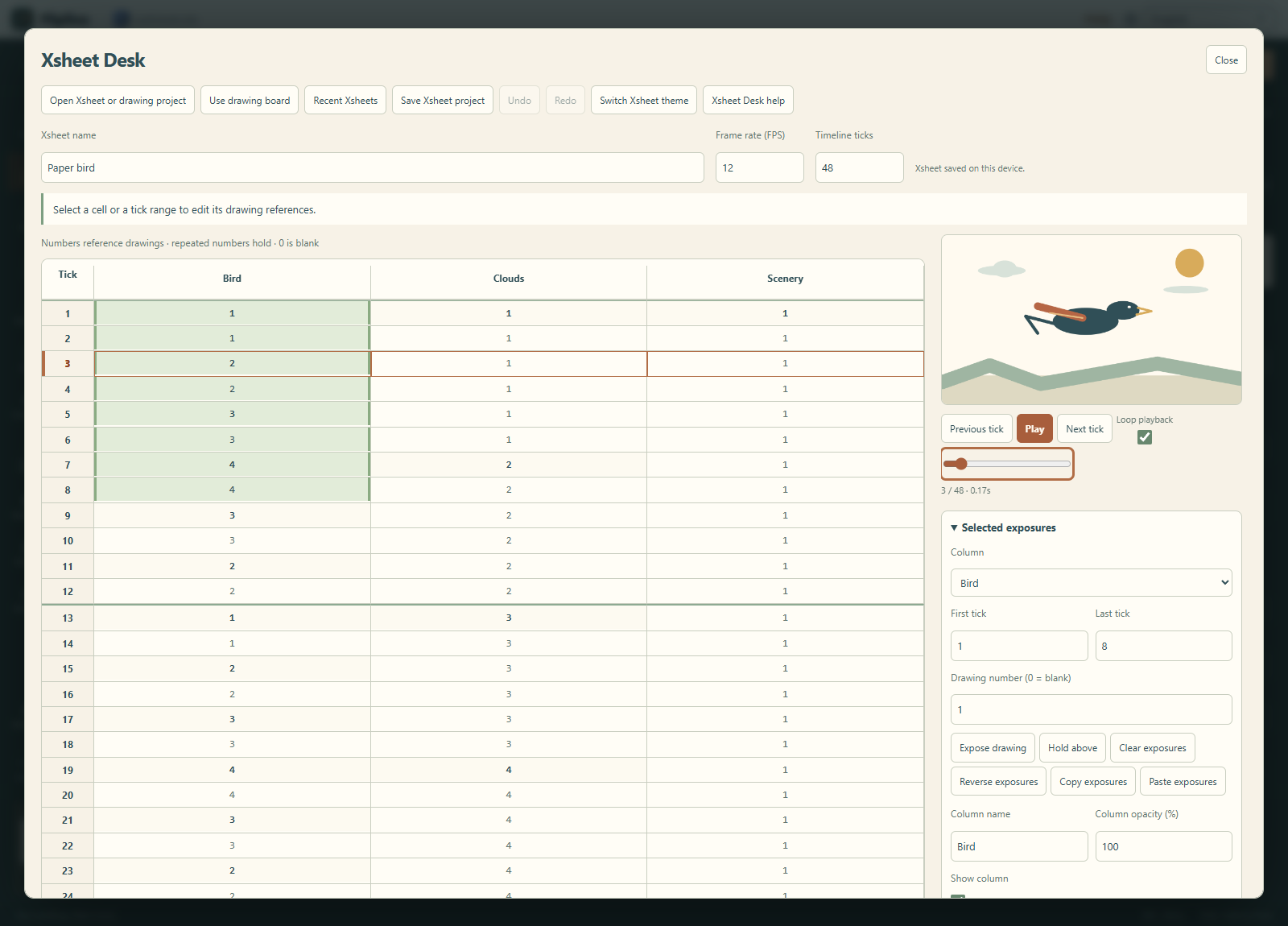
Коли фокус на клітинці, Видалити очищує вибраний діапазон, а Ctrl+C, Ctrl+X і Ctrl+V копіюють, вирізають і вставляють експозиції. Простір (клавіша пробілу) запускає попередній перегляд, якщо фокус не на полі форми чи кнопці, а ? відкриває довідку. У Довідка Xsheet Desk можна вимкнути ці однокнопкові скорочення.
Редагування референсів
Вибери Номер малюнка і натисни Експонувати малюнок, щоб заповнити вибраний діапазон. Для порожньої клітинки використовуй 0. Подовжити попередню заповнює діапазон значенням із клітинки над ним. Розвернути експозиції, Очистити експозиції, Копіювати експозиції та Вставити експозиції працюють у межах вибраного стовпця. Вставлення починається з першого вибраного такту й має вміститися в аркуш.
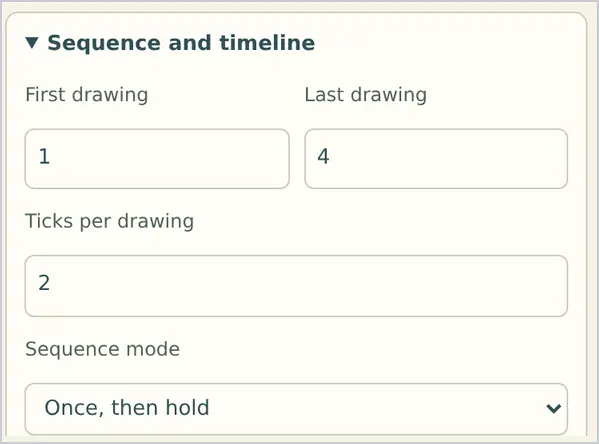
У розділі Послідовність і часова шкала вибери перший і останній малюнок, кількість тактів на малюнок і режим:
- Один раз, потім витримка відтворює послідовність і утримує її останній малюнок до кінця вибраних тактів.
- Зациклити малюнки повторює її.
- Малюнки туди й назад відтворює її вперед, а потім назад, не дублюючи крайніх малюнків.
Послідовність заповнює рівно вибраний діапазон. Якщо діапазон закінчується посеред кроку, остання експозиція може бути неповною. Вставити такти перед діапазоном і Видалити вибрані такти впливають на всі стовпці. Зміна значення «Такти часової шкали» доповнює аркуш порожніми клітинками або обрізає його кінець; «Скасувати» повертає його.
Стовпець можна перейменувати, а також змінити його видимість і непрозорість. Бібліотека малюнків показує вихідні малюнки вибраного стовпця; вибір мініатюри задає номер малюнка, а Експонувати малюнок розміщує його.
Рядки експозиції
Вставити рядки експозиції приймає по одному рядку на кожен вихідний стовпець:
Bird | 1x2 2x2 3x2 4x2
Clouds | 1x4 2x4
Scenery | 1x8
NxH експонує малюнок N протягом H тактів. Нуль означає порожню клітинку. Крапка повторює попередній референс, тож .x3 утримує його ще три такти. Коротші стовпці доповнюються порожніми клітинками. Текстовий планувальник використовує той самий синтаксис.
Збереження й експорт
Збережи .flipline-xsheet.json, щоб зберегти вихідні малюнки й референси. П'ять останніх аркушів автоматично зберігаються окремо в цьому браузері; тримай також завантажену копію. «Скасувати» зберігає до 30 станів у межах рядкового бюджету 24 МБ. Збереження з дошки для малювання в Google Drive не охоплює проєкти Xsheet.
Експорт таймінгу й анімації пропонує PNG попереднього перегляду у вихідному розмірі, анімований GIF, таймінг у CSV/SVG і редагований проєкт малюнка. CSV містить один рядок на такт і захищає назви стовпців, що починаються з символів формул. SVG — це таблиця таймінгу, а не самі малюнки; довгі назви стовпців візуально скорочуються.
Експорт GIF використовує щонайбільше 48 сегментів композиції, а довша сторона — до 640 пікселів. Довгі нерухомі сегменти розбиваються через кожні десять секунд. Накопичувальні межі по 10 мс зменшують дрейф таймінгу. GIF має адаптивну палітру й двійкову прозорість; PNG зберігає повну прозорість.
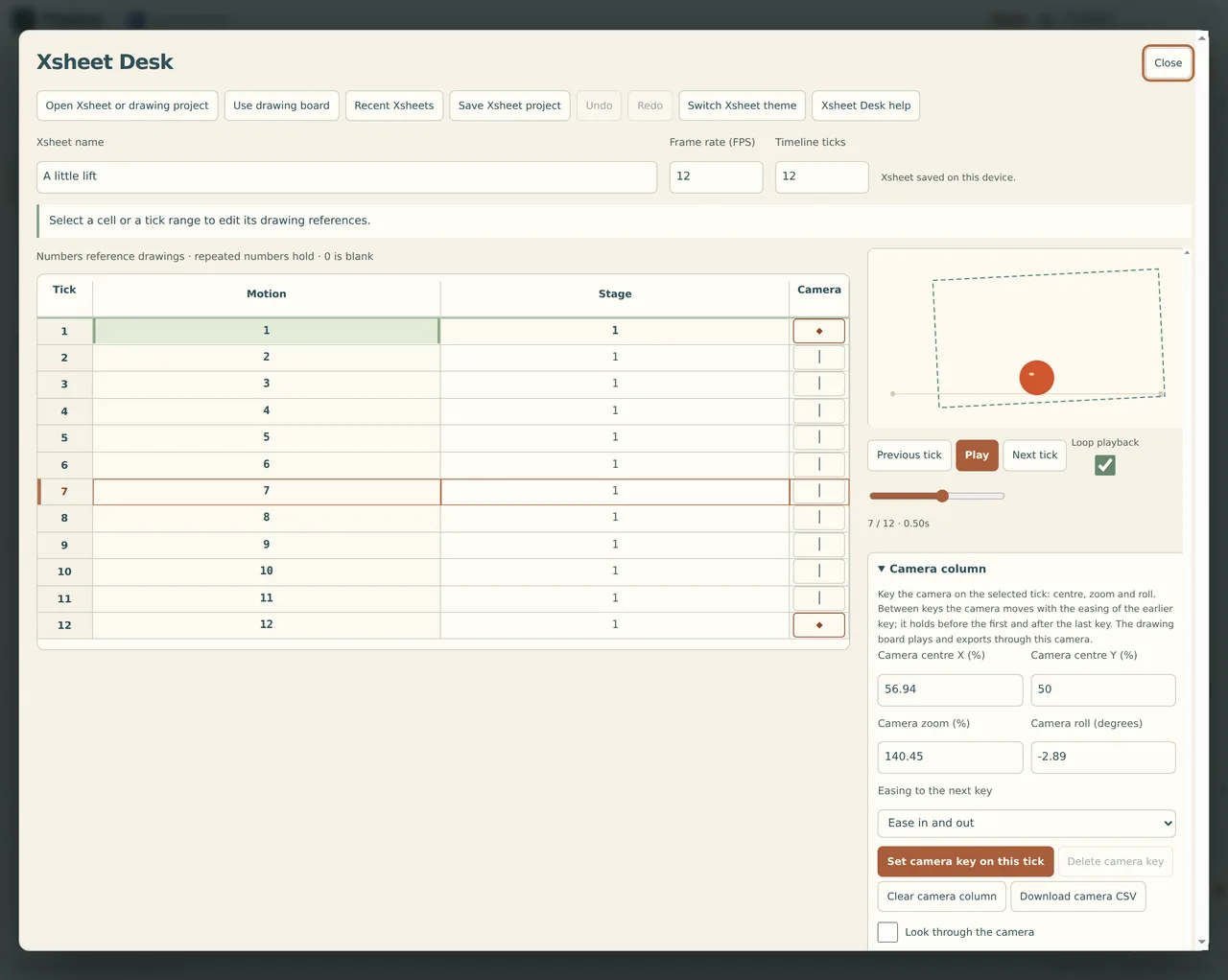
Стовпець камери. Останній стовпець аркуша задає ключі 2D-камери на тактах: ◆ позначає ключ, │ — такт, на якому камера рухається. Вибери такт, відкрий Стовпець камери, введи центр кадру, масштаб і поворот, вибери згладжування до наступного ключа й натисни Встановити ключ камери на цьому такті. До першого ключа камера утримує його положення, а після останнього — положення останнього; масштаб змінюється рівними кроками, тож наїзд виглядає рівномірним. Подивитися через камеру показує кадр у попередньому перегляді; інакше його позначає пунктирна рамка. PNG попереднього перегляду й GIF знімаються через камеру, а Завантажити CSV камери перелічує кадр для кожного такту. Під час вставлення або видалення тактів ключі переміщуються разом зі своїми тактами. Аркуш із камерою зберігається як Xsheet версії 2.
Продовжити на дошці для малювання компілює аркуш у незалежні кадри, розбиваючи витримки через кожні десять тактів. Результат має вміститися в 24 кадри малюнка та звичайні обмеження складності малюнків. Довгий або складний аркуш залишається доступним для редагування тут; перетворення повідомляє про обмеження замість того, щоб обрізати аркуш. Компіляція зберігає візуальну анімацію, а файл Xsheet — таймінг на основі референсів.
Камера переходить разом із Продовжити на дошці для малювання: дошка зберігає ключі на тих самих тактах і показує розділ Камера з Показати рамку камери та Подивитися через камеру. Відтворення, GIF, відео, PNG і послідовність PNG (по одному PNG на такт, а також camera.json і camera.csv) тоді знімаються через камеру; спрайт-аркуші, PNG шарів і розкадровки зберігають звичайні малюнки. Редагувати камеру на столі Xsheet повертає дошку до аркуша з його стовпцем камери. Проєкти малюнків із камерою зберігаються як версія 2, яку старіші версії Flipline відхиляють, щоб не втратити камеру.
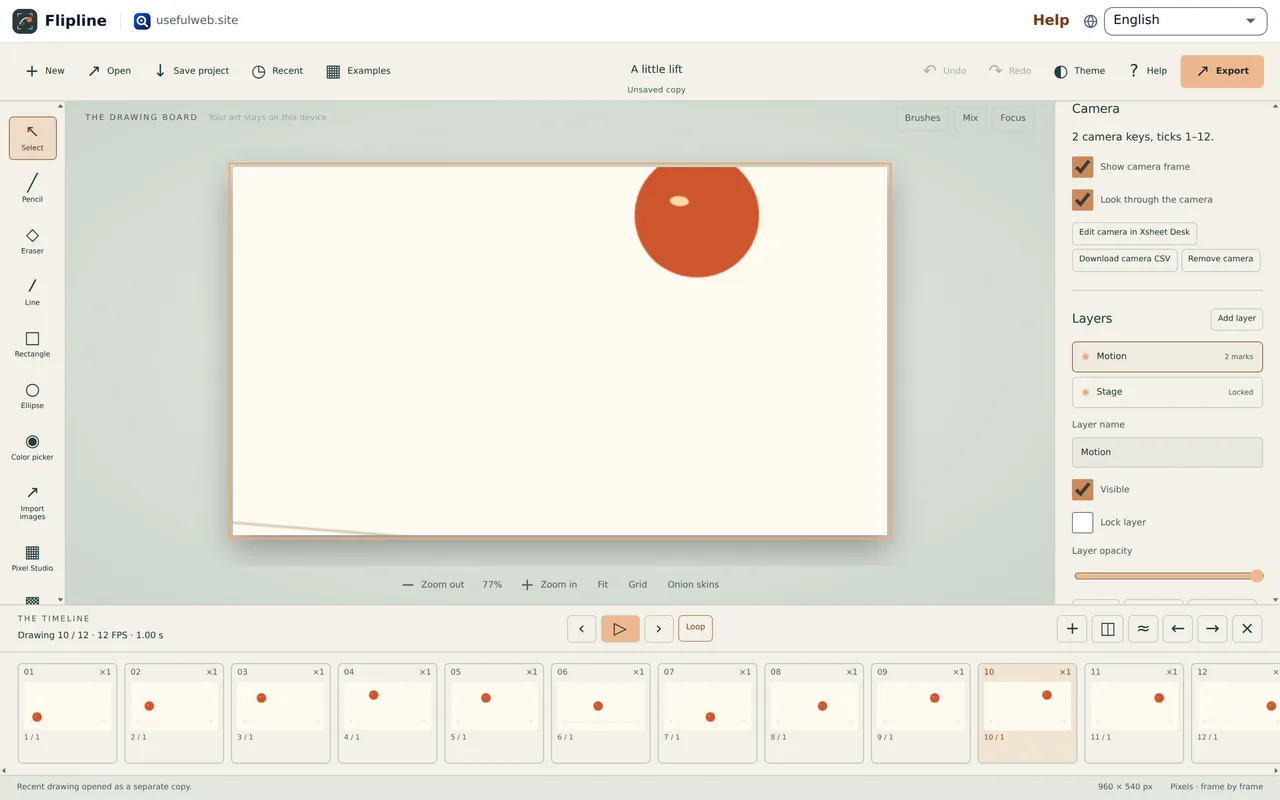
Схема Xsheet описує формат. Посилання для поширення #xsheet=<base64url-json> обмежені розміром 1 МБ; для більших документів використовуй файли проєктів.
Цей робочий процес натхненний клітинками на основі референсів в OpenToonz. Він не імпортує сцени, аудіо чи ефекти вузлів OpenToonz; камера — це 2D-панорамування, масштабування й поворот, а не 3D-камера.
Готові спробувати?