Урок 11 з 19
Малюй із симетрією, стабілізатором, світловим столом і перспективними напрямними
Початковий 6 хв
Віддзеркалюй штрихи на полотні, згладжуй лінії від руки, закріплюй референсний малюнок і плануй сцену за допомогою перспективної напрямної.
На дошці для малювання у Flipline є кілька непомітних помічників, які допомагають створювати збалансовані й рівні малюнки. Вони змінюють те, як з'являються нові позначки, а не ті, що вже є, і ніколи не потрапляють в експорт.
Віддзеркалюй штрихи
Виберіть Олівець, Гумка, Лінія, Прямокутник або Еліпс на панелі інструментів. Тепер на панелі властивостей з'явиться розділ Помічники малювання. У пункті Симетрія виберіть:
- Вертикальне віддзеркалення, щоб відображати кожен штрих відносно вертикальної центральної лінії,
- Горизонтальне віддзеркалення, щоб відображати його згори донизу,
- Обидві осі для чотиристоронньої симетрії або Вимк..
Під час малювання осі позначено пунктирними напрямними. Це лише напрямні робочої області: PNG, GIF, відео та всі інші формати експорту їх не містять. Кожна віддзеркалена копія є звичайною незалежною позначкою на поточному шарі, тож згодом ти можеш вибрати Вибір і перемістити, перефарбувати чи видалити одну копію, не зачіпаючи інших. Скасувати прибирає всі копії, створені останнім жестом, разом. Штрих, намальований точно на осі, не створює дублікатів.
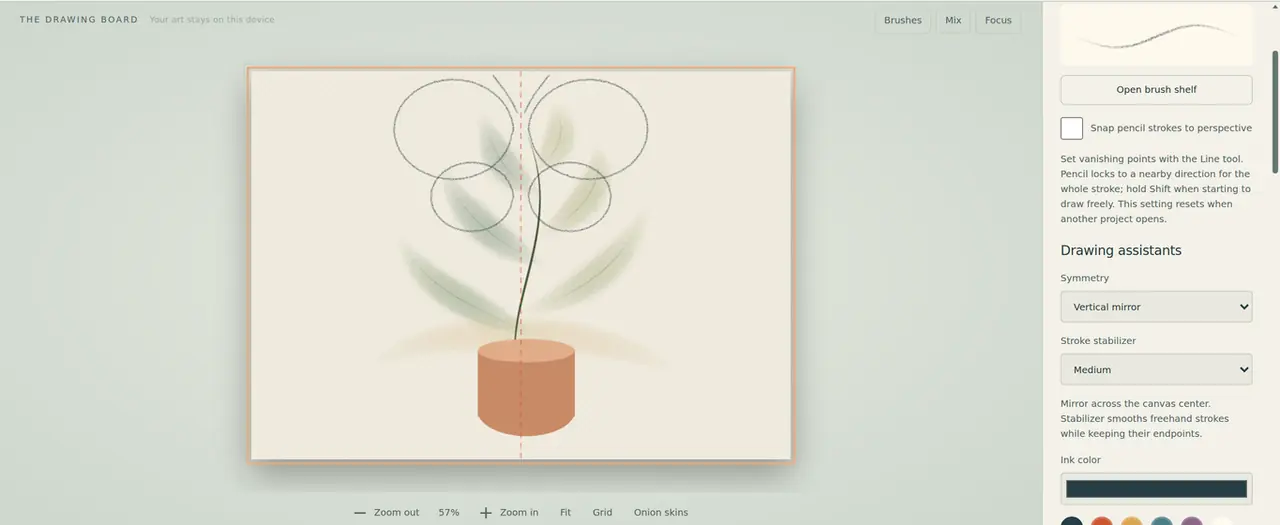
Симетрія й надалі враховує обмеження малювання: один шар малюнка вміщує щонайбільше 500 позначок, тож з Обидві осі кожен жест використовує чотири з них.
Згладжуй тремтливу лінію
У пункті Стабілізатор штриха вибери Слабкий, Середній або Сильний. Стабілізатор згладжує точки в середині штриха олівця чи гумки, а початок і кінець залишає саме там, де ти їх поставив. Сильніші налаштування повільніше слідують за рукою, що допомагає з довгими кривими, намальованими мишею чи сенсорною панеллю. Натиск пера стилуса й далі записується з кожною точкою. Вибери Вимк., щоб отримати пряму реакцію.
Налаштування симетрії та стабілізатора зберігаються в цьому браузері, а не у файлі проєкту. Якщо посеред штриха ти перейдеш до іншого вікна, Flipline скасує цей штрих і відновить малюнок.
Закріпіть референс світлового столу
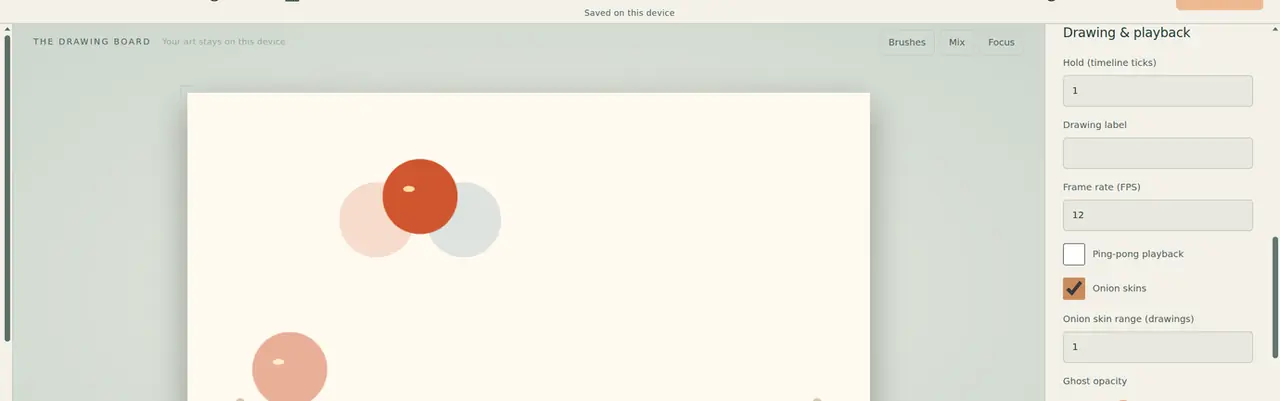
Шари кальки показують малюнки безпосередньо перед поточним і після нього. Щоб обвести будь-який інший малюнок, знайди на панелі властивостей розділ Малювання та відтворення і вибери його в пункті Референс світлового столу. Налаштуй Непрозорість світлового столу так, щоб референс був ледь помітним.
Закріплений малюнок блідо проглядає під малюнком, який ти редагуєш, навіть якщо на шкалі часу він розташований далеко. Він залишається прив'язаним до свого малюнка, коли ти змінюєш порядок на шкалі часу, ховається, поки ти редагуєш сам закріплений малюнок і поки відтворюється анімація, і ніколи не потрапляє в експорт. Вибери Немає, щоб прибрати його. Вибір скидається, коли ти відкриваєш інший проєкт.
Плануй сцену з перспективною напрямною
Унизу панелі властивостей вибери Інструменти малювання й анімації, а потім Генератор перспективних напрямних. Задай розмір полотна, висоту горизонту та одну чи дві точки сходу у відсотках; точки можуть лежати за межами полотна. Інструмент проводить промені від кожної точки, обрізає їх по краях полотна й пропонує завантажити напрямну як прозорий SVG.
Використовуй SVG як референсний шар у програмі для ілюстрацій або роздрукуй його як підкладку для паперових ескізів. Це статична напрямна: вона не прив'язує й не вигинає твої штрихи. Цей самий інструмент доступний для скриптів та агентів ШІ через JSON API та MCP.
Збережіть свою роботу
Віддзеркалені й стабілізовані штрихи є звичайними позначками, які можна редагувати, тож Зберегти проєкт зберігає їх усі у файлі .flipline.json. Час від часу завантажуй файл проєкту: сховище браузера може бути очищено.
Готові спробувати?