Урок 12 з 19
Малюй прямі лінії в перспективі
Початковий 5 хв
Показуй напрямні перспективи з однією або двома точками на полотні для малювання, і інструмент «Лінія» прив'язуватиметься до їхніх точок сходу.
Вулиці, кімнати й поверхні столів виглядають переконливо, коли їхні краї сходяться до спільних точок сходу. Полотно для малювання у Flipline може показувати ці точки, поки ти малюєш, і притягувати до них прямі лінії.
Покажи напрямні
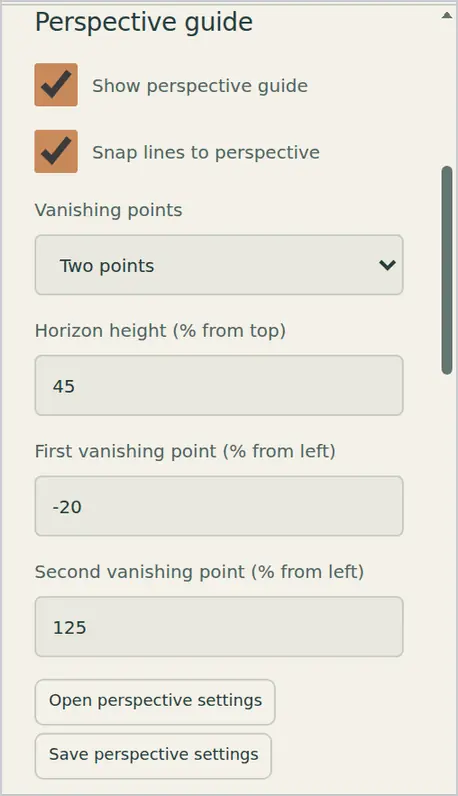
Вибери Лінія на панелі інструментів малювання (клавіша L). Тепер на панелі властивостей є розділ Напрямні перспективи. Познач Показати напрямні перспективи, щоб над полотном з'явилися горизонт і віяло світлих допоміжних променів.
У розділі Точки сходу вибери Одна точка або Дві точки. Висота горизонту (% від верхнього краю) задає положення горизонту: 50 означає середину полотна, 30 піднімає його ближче до верхнього краю. Перша точка сходу (% від лівого краю) і, якщо точок дві, Друга точка сходу (% від лівого краю) визначають, де точки розташовані на горизонті. Значення менші за 0 або більші за 100 виносять точку за межі полотна. Це зручно для м'яких видів із двома точками: спробуй горизонт на 50 % і точки на −40 % та 140 %.
Прив'язуй лінії
Познач Прив'язувати лінії до перспективи і протягни лінію. Після короткого руху Flipline порівнює твій напрямок із напрямком до кожної точки сходу. Якщо до однієї з них не більше 12°, кінець лінії перескакує на пряму, що проходить через цю точку, і лишається на ній до кінця штриха, тож лінія ніколи не перестрибує з точки на точку посеред руху. Лінія, яка спрямована кудись інде, лишається саме там, куди ти її тягнеш, тому вертикальні краї можна малювати вільно.
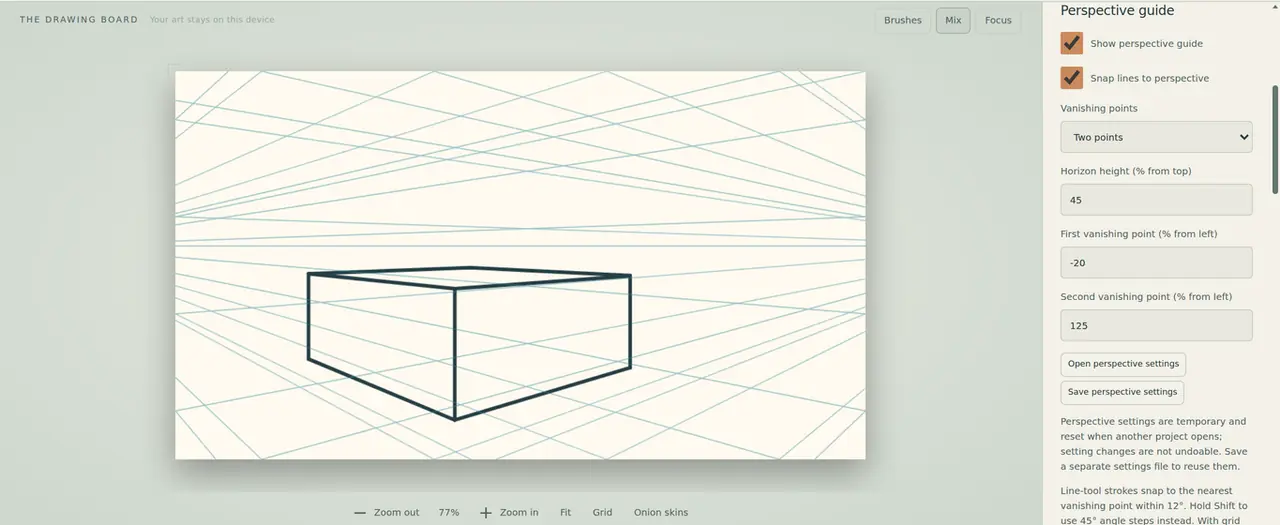
Прив'язка працює й тоді, коли напрямні приховано; панель тоді нагадує, що вона досі активна. Утримуй Shift під час перетягування, щоб натомість використовувати звичайні кроки кута по 45°. Якщо ввімкнено Прив'язка до сітки, початок лінії вирівнюється за сіткою, а прив'язаний кінець лишається на своїй лінії перспективи. Симетрія віддзеркалює вже готову лінію, тому віддзеркалені копії не обов'язково сходяться в точці сходу.
Чого напрямні не роблять
Прив'язуються лише прямі лінії; олівець, гумка, прямокутник і еліпс малюють як зазвичай. Напрямні лише допомагають малювати: вони не є частиною малюнка, не потрапляють в експорт GIF, відео, PNG чи спрайтів і приховуються під час відтворення анімації.
Налаштування напрямних зберігаються разом із проєктом, як і Показати сітку 25 px та Прив'язка до сітки: вони повертаються, коли ти знову відкриваєш проєкт, а кожну зміну можна скасувати окремим кроком. Проєкт зі збереженими напрямними використовує формат малюнка версії 2. Старіші версії Flipline відмовляються його відкривати, щоб не втратити напрямні. Щоб використати напрямні в іншому проєкті, скористайся файлом налаштувань. Кожна намальована лінія є звичайним штрихом, тож ти можеш виділити, перемістити або скасувати її, як і будь-який інший.
Плануй на папері або в іншому застосунку
Якщо напрямні потрібні тобі поза Flipline, відкрий Інструменти малювання й анімації внизу панелі властивостей і вибери Генератор перспективних напрямних. Він створює такі самі напрямні з однією або двома точками у вигляді прозорого SVG для друку чи для іншого застосунку для ілюстрацій. Він також доступний для скриптів і ШІ-агентів через JSON API та MCP.
Готові спробувати?