Урок 8 из 19
Тайминг каждого слоя анимации в Xsheet Desk
Средний 8 мин
Используй рисунки повторно с помощью независимых экспозиций слоёв, выдержек, пустых кадров и циклов, а затем экспортируй анимацию или редактируемый проект рисунка.
Открой Xsheet Desk на боковой панели Flipline или перейди по адресу /app#xsheet. Начни с одного из примеров: Paper bird, Сигнальная станция, Маленький прилив или Пульс сада. Взять с доски для рисования копирует текущий проект рисунка в новый лист. В качестве источника можно также открыть стандартный файл .flipline.json.
Как читать лист
Каждая строка — это один такт таймлайна. Каждый столбец соответствует одному исходному слою. Числа указывают на рисунки в библиотеке этого слоя; 0 — пустой кадр. Повторяющиеся числа выдерживают один и тот же рисунок. Превью объединяет ссылки всех столбцов на текущем такте с учётом непрозрачности, видимости и бумаги исходных слоёв.
При преобразовании проекта рисунка исходные выдержки разворачиваются в такты. Одинаковые исходные целлы используются повторно, даже если у их меток разные ID. Пустые исходные целлы превращаются в ссылки на пустой кадр. Исходная библиотека рисунков остаётся встроенной в проект Xsheet.
Щёлкни ячейку, чтобы выбрать её. Щелчок с зажатым Shift в том же столбце расширяет диапазон; можно также ввести Первый такт и Последний такт. Клавиши со стрелками перемещают активную ячейку, а Shift+Вверх/Вниз расширяет диапазон. Ползунок тактов и кнопка Play/Pause позволяют просматривать композицию, не меняя тайминг.
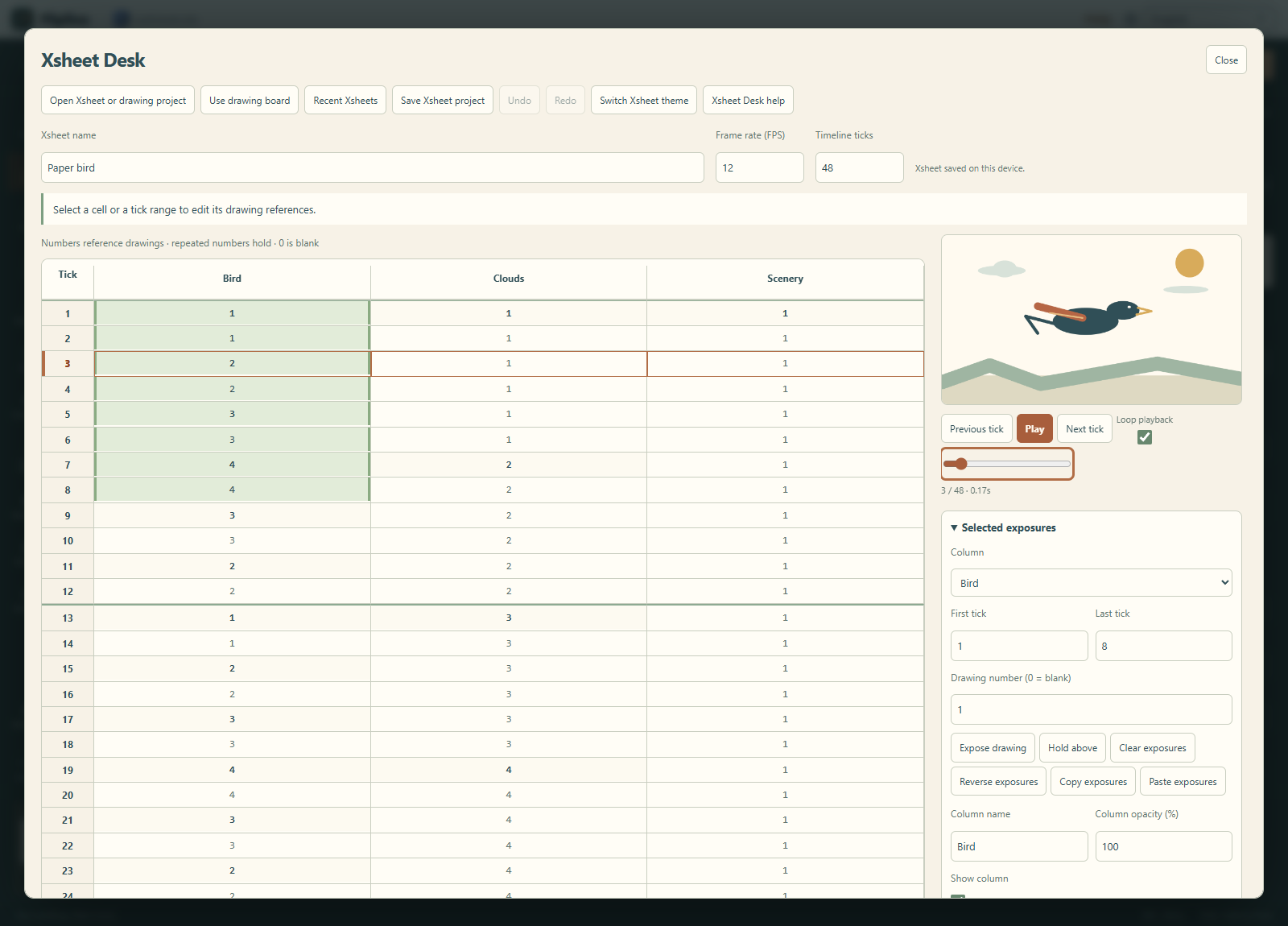
Когда фокус на ячейке, Удалить очищает выбранный диапазон, а Ctrl+C, Ctrl+X и Ctrl+V копируют, вырезают и вставляют экспозиции. Место запускает превью, если фокус не на поле формы или кнопке, а ? открывает справку. В Справка Xsheet Desk можно отключить эти горячие клавиши из одной клавиши.
Изменение ссылок
Выбери Номер рисунка и нажми Экспонировать рисунок, чтобы заполнить выбранный диапазон. Для пустого кадра используй 0. Продлить предыдущую заполняет диапазон содержимым предыдущей ячейки. Развернуть экспозиции, Очистить экспозиции, Копировать экспозиции и Вставить экспозиции работают в пределах выбранного столбца. Вставка начинается с первого выбранного такта и должна поместиться в лист.
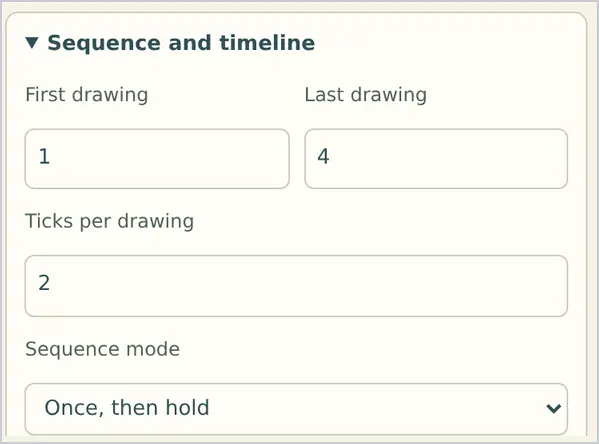
В разделе Последовательность и таймлайн выбери первый и последний рисунок, число тактов на рисунок и режим:
- Один раз, затем выдержка проигрывает последовательность и выдерживает её последний рисунок на оставшихся выбранных тактах.
- Зациклить рисунки повторяет её.
- Рисунки туда и обратно проигрывает её вперёд, а затем назад, не дублируя крайние рисунки.
Последовательность заполняет ровно выбранный диапазон. Если диапазон заканчивается посреди шага, последняя экспозиция может оказаться неполной. Вставить такты перед диапазоном и Удалить выбранные такты затрагивают все столбцы. Изменение значения «Такты таймлайна» дополняет лист пустыми кадрами или обрезает его конец; отмена восстанавливает обрезанное.
Столбец можно переименовать, а также настроить его видимость и непрозрачность. Библиотека рисунков показывает исходные рисунки выбранного столбца; выбор миниатюры задаёт номер рисунка, а Экспонировать рисунок размещает его.
Строки экспозиции
Вставить строки экспозиции принимает по одной строке на каждый исходный столбец:
Bird | 1x2 2x2 3x2 4x2
Clouds | 1x4 2x4
Scenery | 1x8
NxH экспонирует рисунок N на H тактов. Ноль означает пустой кадр. Точка повторяет предыдущую ссылку, так что .x3 выдерживает её ещё три такта. Более короткие столбцы дополняются пустыми кадрами. Текстовый планировщик использует тот же синтаксис.
Сохранение и экспорт
Сохрани .flipline-xsheet.json, чтобы сохранить исходные рисунки и ссылки. Пять последних листов автоматически сохраняются в этом браузере независимо друг от друга; храни и скачанную копию. Отмена хранит до 30 состояний в пределах строкового бюджета 24 MB. Сохранение доски для рисования в Google Drive не включает проекты Xsheet.
Экспорт тайминга и анимации предлагает PNG-превью в исходном размере, анимированный GIF, тайминг в CSV/SVG и редактируемый проект рисунка. CSV содержит по одной строке на такт и защищает названия столбцов, начинающиеся с префикса формулы. SVG — это таблица тайминга, а не сами рисунки; длинные названия столбцов визуально сокращаются.
Экспорт GIF использует не более 48 составных сегментов, а длинная сторона — до 640 пикселей. Длинные неподвижные сегменты делятся на отрезки по десять секунд. Накопительные границы с шагом 10 ms уменьшают дрейф тайминга. GIF использует адаптивную палитру и двоичную прозрачность; PNG сохраняет полную прозрачность.
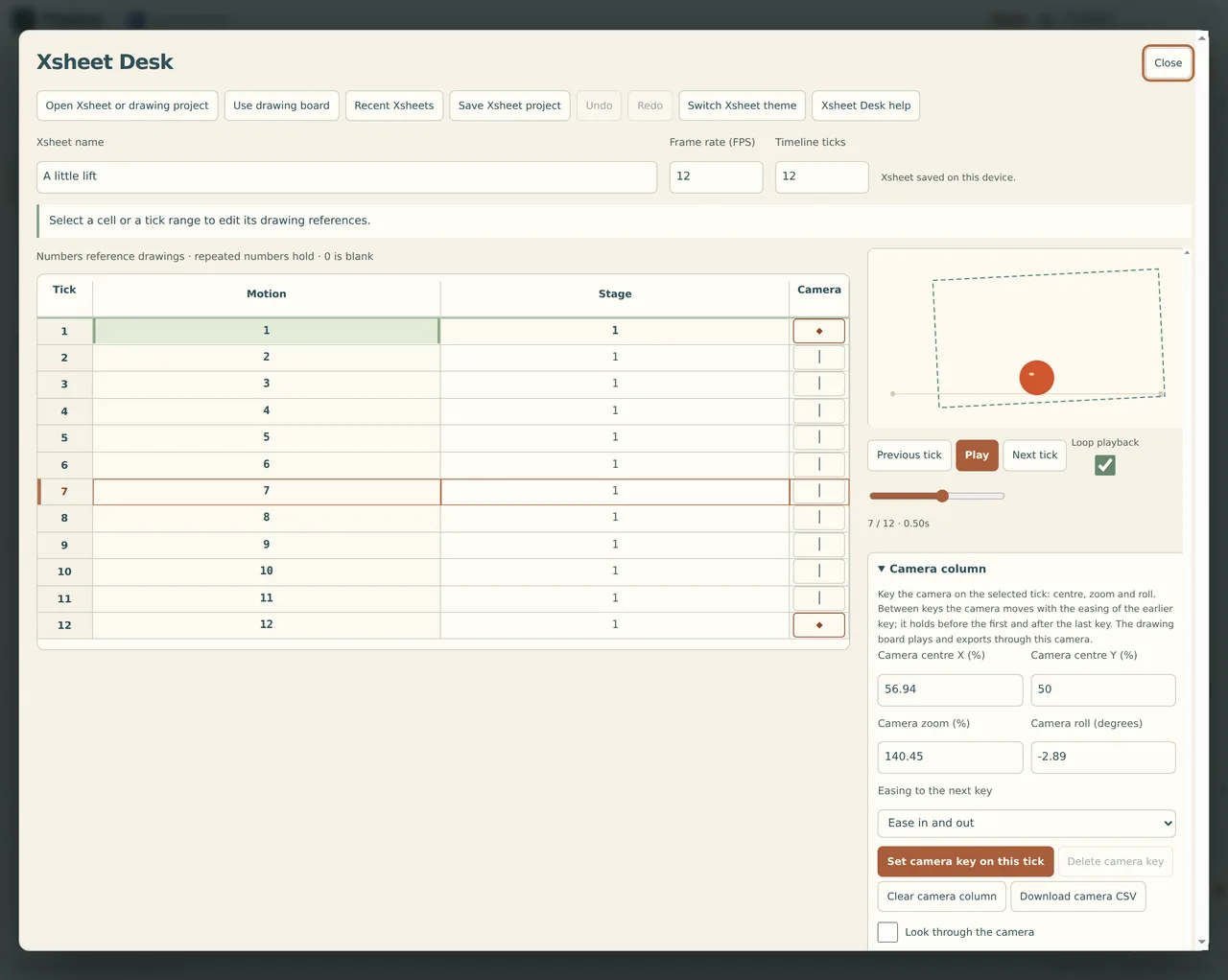
Столбец камеры. Последний столбец листа задаёт ключи 2D-камеры на тактах: ◆ отмечает ключ, │ — такт, на котором камера движется. Выбери такт, открой Столбец камеры, введи центр кадра, масштаб и поворот, выбери сглаживание до следующего ключа и нажми Поставить ключ камеры на этом такте. До первого ключа камера держит его положение, а после последнего — положение последнего ключа; масштаб меняется равными шагами, поэтому наезд выглядит ровным. Посмотреть через камеру показывает кадр в превью; иначе он отмечен пунктирной рамкой. PNG-превью и GIF снимаются через камеру, а Скачать CSV камеры выводит вид для каждого такта. При вставке или удалении тактов ключи сдвигаются вместе со своими тактами. Лист с камерой сохраняется как Xsheet версии 2.
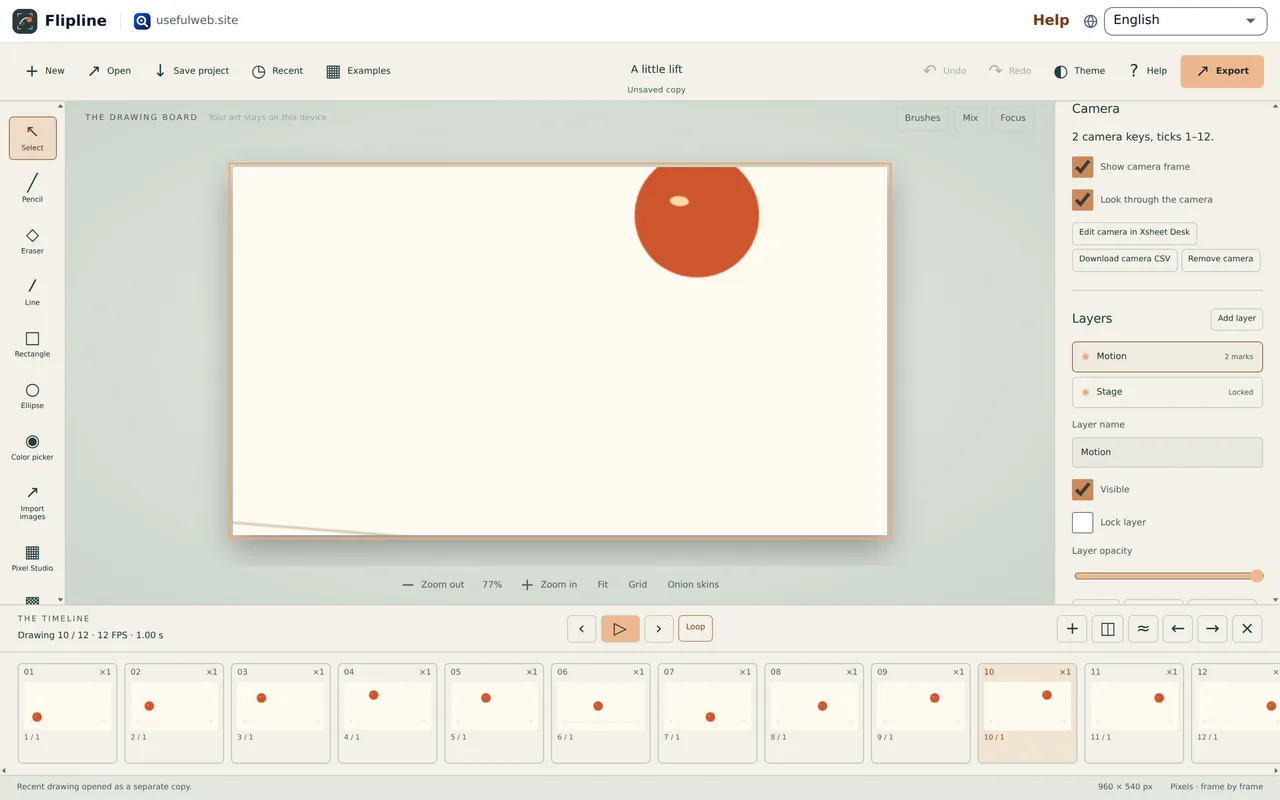
Продолжить на доске для рисования собирает лист в независимые целлы, разбивая выдержки длиннее десяти тактов. Результат должен уместиться в 24 кадра рисунка и в обычные ограничения сложности рисунков. Длинный или сложный лист остаётся доступным для редактирования здесь; при преобразовании сообщается о превышении ограничения, а лист не обрезается. Сборка сохраняет визуальную анимацию, а файл Xsheet — тайминг, основанный на ссылках.
Камера переносится вместе с Продолжить на доске для рисования: доска сохраняет ключи на тех же тактах и показывает раздел Камера с параметрами Показывать рамку камеры и Посмотреть через камеру. После этого воспроизведение, GIF, видео, PNG и последовательность PNG (по одному PNG на такт, а также camera.json и camera.csv) снимаются через камеру; спрайт-листы, PNG слоёв и раскадровки содержат рисунки без камеры. Править камеру в Xsheet Desk возвращает доску в лист вместе со столбцом камеры. Проекты рисунков с камерой сохраняются в версии 2: старые версии Flipline отказываются их открывать, а не теряют камеру.
Формат описан в схеме Xsheet. Общие ссылки вида #xsheet=<base64url-json> ограничены размером 1 MB; для документов большего размера используй файлы проекта.
Этот процесс работы вдохновлён ячейками на основе ссылок в OpenToonz. Он не импортирует сцены OpenToonz, звук и эффекты узлов; камера здесь — это 2D-панорамирование, масштаб и поворот, а не 3D-камера.
Готовы попробовать?