Урок 9 из 19
Создай страницу комикса с панелями, облачками и скринтонами
Средний 8 мин
Расставь рисунки на странице, добавь диалоги и экспортируй редактируемые проекты комиксов или готовые страницы.
Открой Стол комиксов на боковой панели Flipline или перейди по адресу /app#comic. Попробуй примеры «Маленькая экспедиция» или «Четыре тихих такта». У Стола комиксов свои проекты, своя история и пять недавних страниц на этом устройстве.
Расставь панели
«Новая страница комикса» предлагает шаблоны: книжный, «A5 при 150 DPI», вертикальная лента и альбомный. Выбери число строк и столбцов, затем создай страницу. Панелей может быть не больше двенадцати. «Параметры страницы и печати» задают размеры в пикселях, DPI, безопасное поле, просвет, рамку и направление чтения.
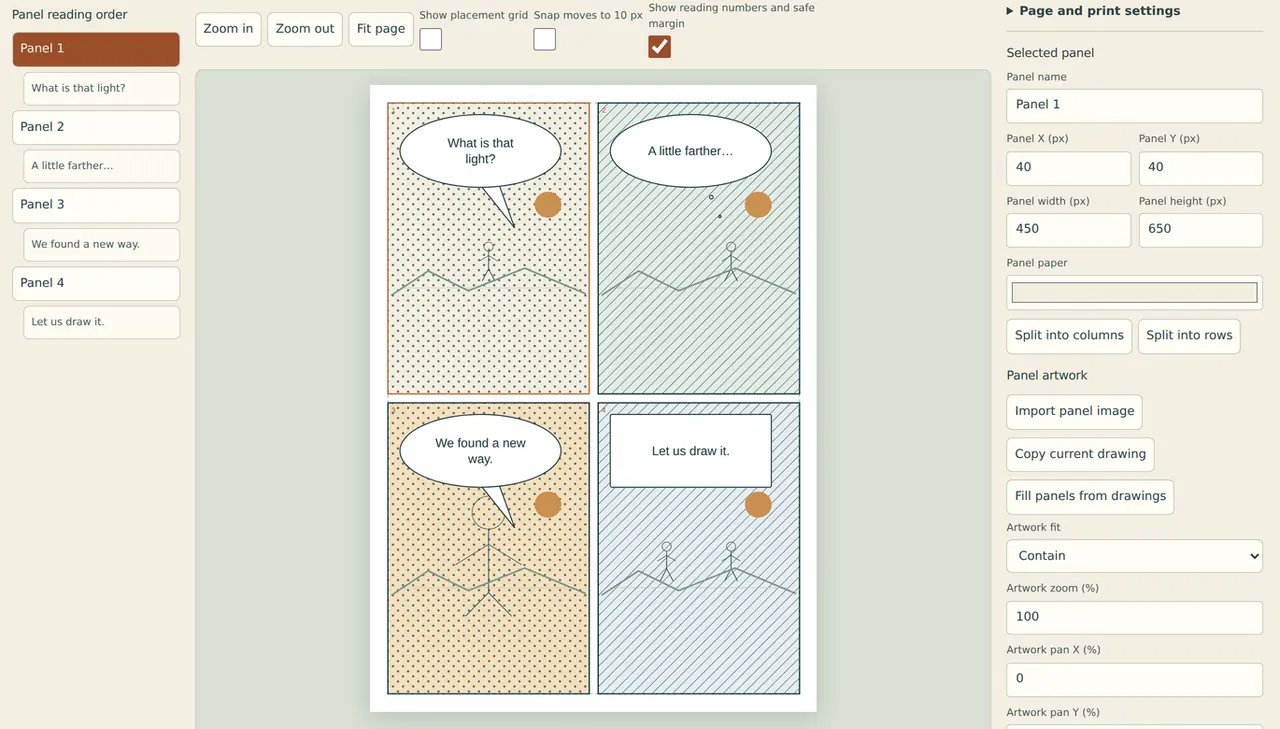
Выбери панель на странице или в списке порядка чтения. Перетащи её, чтобы переместить, или введи точные значения в поля X/Y/ширина/высота. «Разделить на столбцы» и «Разделить на строки» используют текущий просвет. Перекрывающиеся панели располагаются по порядку наложения. Номера порядка чтения идут по строкам на странице и в выбранном направлении: слева направо или справа налево. Направляющие в экспорт страницы не попадают.
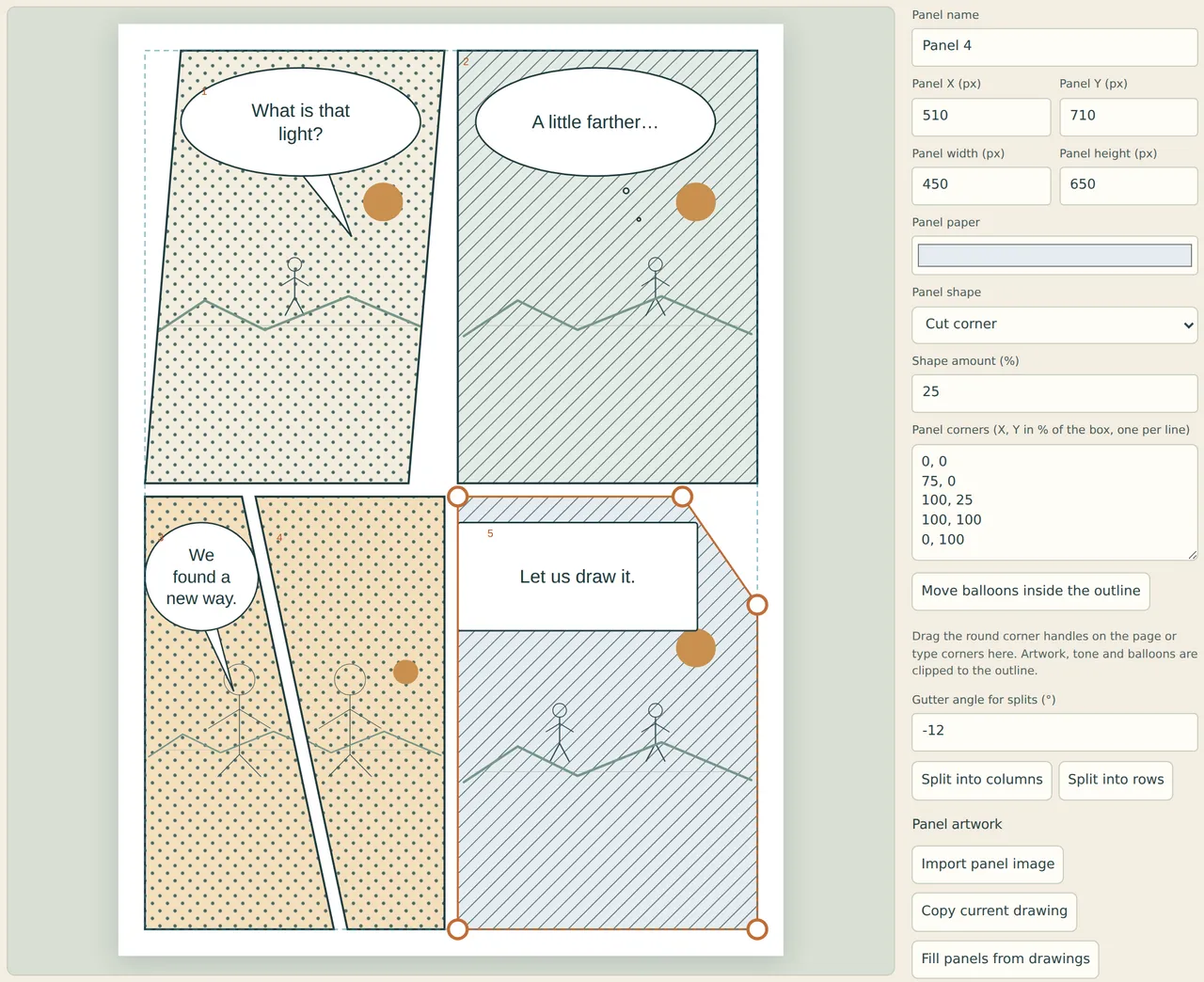
Наклонные и фигурные панели. В разделе Форма панели выбери «Наклон влево», «Наклон вправо», «Трапеция» или «Срезанный угол» и задай Сила формы (%). Для любого другого контура введи углы в поле Углы панели (X, Y в процентах от рамки панели, по одному углу на строку) или перетаскивай круглые маркеры углов прямо на странице. Рисунок, тона и облачка обрезаются по контуру. Задай Угол просвета при делении (°), прежде чем нажать Разделить на столбцы или Разделить на строки, и разрез пройдёт по наклонному просвету текущей ширины. Если контур обрезает облачко, строка состояния сообщит об этом, а Сдвинуть облачка внутрь контура переместит облачко и при необходимости сузит его. По умолчанию порядок чтения определяется рамкой каждой панели (см. ниже).
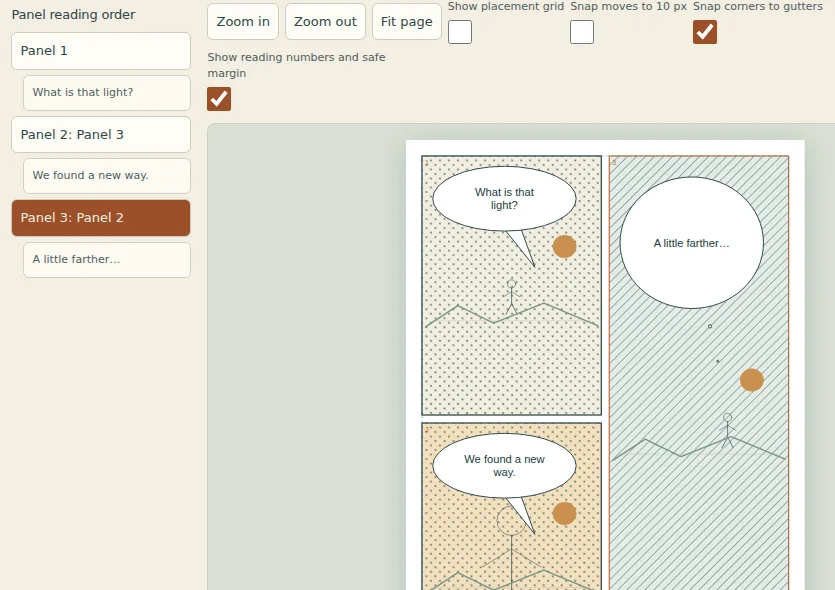
Порядок чтения по контурам панелей. В Параметры страницы и печати установи для Основа порядка чтения значение Центры панелей (разрезы по просветам). Тогда Стол комиксов разрезает страницу по прямым просветам: сначала поперёк (сверху вниз), потом вдоль (в твоём направлении чтения). Так панели, стоящие стопкой рядом с высокой панелью, читаются как один столбец, а наклонные строки остаются строками. Номера порядка чтения, список, «Надписи CSV» и «Заполнить панели рисунками» следуют этому порядку. Рамки панелей сохраняет классический порядок и включён по умолчанию.
Углы, которые держат просвет. Пока включено Привязывать углы к просветам, перетаскиваемый маркер угла встаёт ровно на ширину одного просвета от края соседней панели, на пересечение двух просветов или на безопасное поле, а строка состояния называет панель, к которой он привязался. Без мыши выбери фигурную панель и нажми Выровнять углы по соседним просветам: все углы ближе 24 px к просвету переместятся на него за один шаг отмены.
Добавь свои рисунки
Нажми Импорт изображения панели, чтобы поместить PNG, JPEG или WebP в выбранную панель. Редактор уменьшает большие изображения и встраивает их снимок в PNG. Режим «Вписать» сохраняет исходник целиком, «Заполнить» заполняет всю панель. Масштаб и сдвиг кадрируют исходник внутри панели.
«Копировать текущий рисунок» делает прозрачный снимок с холста Flipline. «Заполнить панели рисунками» копирует первые рисунки в панели в порядке чтения. Эти действия не меняют исходный проект рисунка. Сохраняй его исходный файл для правок рисунка и копируй новый снимок, когда будешь готов.
В готовых примерах используется векторная постановка из общего рендерера Стола сюжетов Flipline. Ты можешь оставить этот рисунок, удалить его или заменить своими изображениями.
Добавь голос и тон
Добавь «Речевая выноска», «Облачко мыслей» или «Блок подписи». Выбери элемент на странице или в списке, отредактируй текст, перемести облачко и его хвостик, выбери цвета и настрой размер надписей. «Вписать надписи» уменьшает размер вплоть до 12 px. Если текст всё равно не помещается, увеличь облачко или сократи текст. Переполнение блокирует экспорт в SVG, PNG и на печать, а скачивание проекта и CSV с надписями остаётся доступным.
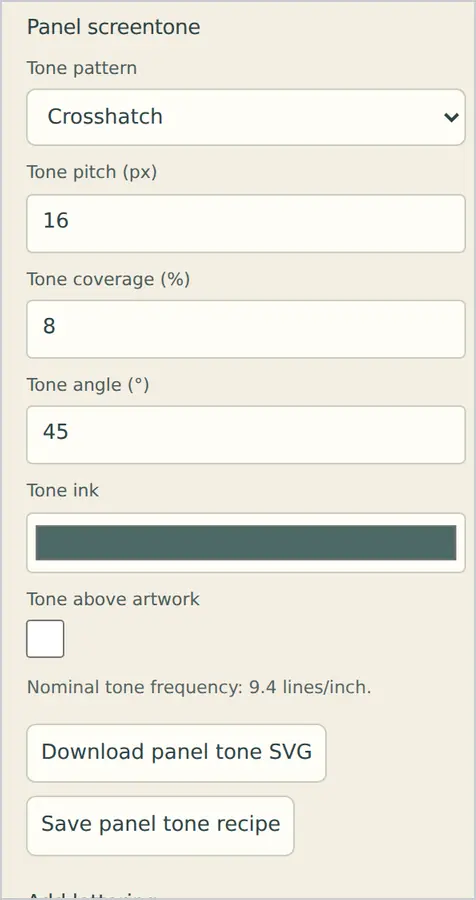
Выбери «Точки», «Линии» или «Перекрёстная штриховка» в Шаблон тона в разделе Скринтон панели. Шаг тона задаёт размер повторяющейся ячейки, Покрытие тона задаёт номинальную площадь краски. Тон поверх рисунка меняет порядок наложения. Скачать SVG тона панели сохраняет векторный образец, а Сохранить рецепт тона панели сохраняет настройки для другой страницы; открой рецепт через Открыть проект комикса. При импорте сохраняется номинальное число линий на дюйм, даже если DPI страницы отличается; неподдерживаемое преобразование шага отклоняется, а не обрезается до допустимого значения.
Экспортируй и продолжай редактировать
Сохранить проект комикса скачивает файл .flipline-comic.json с редактируемыми панелями, рисунками, облачками и тонами; Недавние страницы комиксов снова открывает одну из пяти последних страниц с этого устройства. SVG сохраняет векторную краску и узоры и использует физические размеры в миллиметрах, рассчитанные по DPI страницы. PNG использует точные размеры страницы в пикселях; при необходимости задай разрешение печати в приложении, куда ты его передаёшь. Надписи CSV содержит весь диалог в порядке чтения. Отменить и Повторить работают для любой правки страницы, а Справка по Comic Desk показывает сочетания клавиш.
«Открыть комикс для печати» открывает чистый SVG в новой вкладке; для печати на бумаге или в PDF используй команду печати браузера. Проверь шрифты, поля и масштабирование принтера. Перенос строк с системными шрифтами приблизителен, и шрифты не встраиваются.
Ограничения: двенадцать панелей, тридцать шесть облачков, шесть мегапикселей на страницу, 2 Мп на одно PNG-изображение, 8 Мп на все изображения вместе и шесть миллионов встроенных символов. Размер файлов комиксов ограничен 12 MB. Импорта файлов MediBang, преобразования в CMYK и облачной совместной работы нет.
Готовы попробовать?