Урок 10 из 19
Анимируй векторную графику на столе анимации
Средний 8 мин
Добавляй векторные слои, создавай ключи трансформации и экспортируй анимацию в Lottie, SVG или растровом формате.
Открой Стол анимации на панели инструментов Flipline или перейди по адресу /app#motion. У него свои проекты, своя история и пять последних файлов на этом устройстве. Проекты на доске для рисования остаются доступными, когда ты его закрываешь.
Начни с небольшого движения
Попробуй «Маленький сигнал», «Переворачивающийся лист», «Три маленьких шага» или «Тихие точки загрузки». Добавь прямоугольник или эллипс либо импортируй SVG-графику со сплошной заливкой через «Анимировать SVG». Текст, градиенты, обтравку, маски, эффекты и ссылки в SVG сначала нужно упростить.
Выбери слой, передвинь указатель воспроизведения, затем перетащи графику или измени положение, масштаб, поворот и непрозрачность. Каждое изменение трансформации создаёт ключ в позиции указателя. Пронумерованные ромбы на таймлайне переносят тебя к ключам. «Добавить ключ» записывает текущую позу; «Удалить ключ» всегда оставляет на слое хотя бы один ключ.
Настрой переход
Сглаживание относится к исходящему ключу. Редактор графика под Сглаживание до следующего ключа показывает кривую от этого ключа до следующего. Перетащи любой из круглых маркеров или наведи на маркер фокус и используй клавиши со стрелками (с Shift шаг в десять раз больше). Пресет сглаживания предлагает линейную кривую, ease, ease in, ease out, ease in and out, мягкую и сильную кривые, а также anticipate, overshoot и hold. Текстовое поле принимает любую функцию времени CSS, например cubic-bezier(0.34, 1.56, 0.64, 1); ступенчатые функции (steps) для ключей недоступны. Пользовательские маркеры по X остаются в диапазоне от нуля до единицы; маркеры по Y от −2 до 3 позволяют сделать замах и перелёт. Непрозрачность остаётся в пределах от нуля до ста процентов.
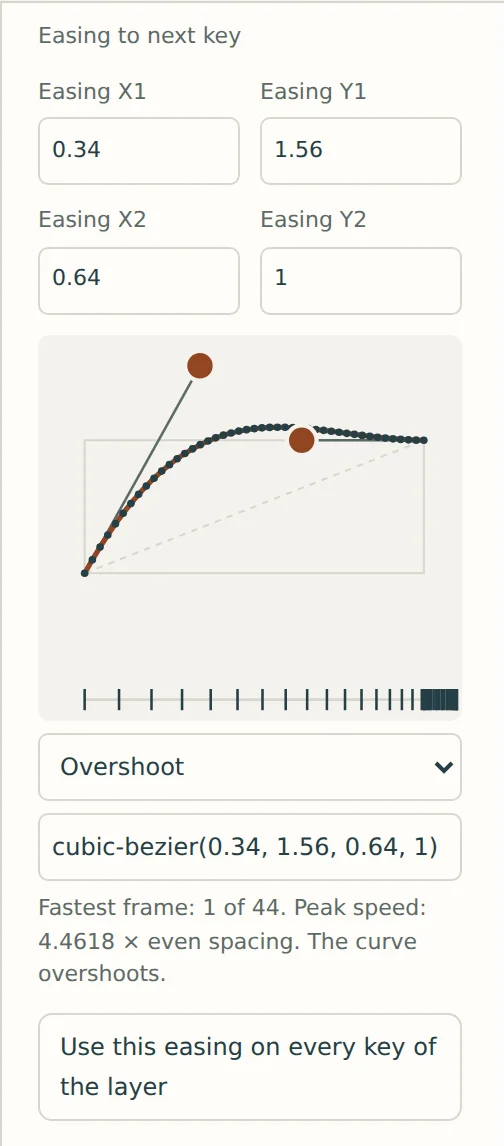
Точки на кривой отмечают каждый целый кадр между двумя ключами, а ряд делений под ней — это диаграмма интервалов: близко расположенные деления означают медленное движение, большие промежутки — быстрое. Строка под графиком называет самый быстрый кадр и показывает, насколько он быстрее равномерного распределения. Каждое завершённое перетаскивание, нажатие стрелки или выбор пресета — это одна правка, которую можно отменить. Применить это сглаживание ко всем ключам слоя сразу копирует текущую кривую на все ключи выбранного слоя. Инструмент «Кривая сглаживания и интервалы кадров» показывает те же значения покадрово.
Чтобы перенести ключ на свободный кадр, укажи точный номер кадра в его поле. В «Настройках анимации» можно изменить частоту кадров или перераспределить тайминг таймлайна. При перераспределении тайминга позиции ключей и диапазоны видимости масштабируются; ключи, попавшие на один и тот же кадр, объединяются.
С помощью Сместить тайминг слоя ты сдвигаешь все ключи выбранного незаблокированного слоя раньше или позже на одинаковое число целых кадров. При желании можно сместить на ту же величину и диапазон видимости слоя. Операция сохраняет интервалы между ключами и сглаживание и считается одной отменяемой правкой; сдвиг полностью отклоняется, если ключи или выбранный диапазон видимости вышли бы за пределы таймлайна. Позы до первого ключа и после последнего по-прежнему удерживаются.
С помощью Запечь ключевые кадры ты заменяешь дорожку ключей незаблокированного слоя редактируемыми ключами на каждом целом кадре таймлайна. Запечённый слой совпадает с исходными позами на этих кадрах, включая удержания, а правку можно отменить. Новые ключи используют линейное сглаживание, поэтому движение между кадрами может отличаться, а проект может стать больше. Если кривая с перелётом даёт значения за пределами допустимых для ключей, операция отклоняется, и проект не меняется.
С помощью Копировать позу ты сохраняешь трансформацию выбранного слоя в позиции указателя вместе с её исходящим сглаживанием. Передвинь указатель или выбери другой слой и нажми Вставить позу, чтобы создать там ключ; существующий ключ на этом кадре будет заменён. Вставку можно отменить, она учитывает заблокированные слои, а скопированная поза хранится только в текущем открытом сеансе на столе анимации. Новый ключ меняет интерполяцию вокруг места вставки.
Включи Траектория движения над сценой, чтобы увидеть точку начала координат выбранного слоя на каждом целом кадре. Синие точки обозначают кадры, золотые маркеры — ключи, а красное кольцо следует за указателем воспроизведения. Чем ближе точки друг к другу, тем медленнее движение, а удерживаемый ключ создаёт разрыв в месте скачка. В разделе Позиции ключей на траектории можно прочитать координаты каждого ключа, не полагаясь на изображение.
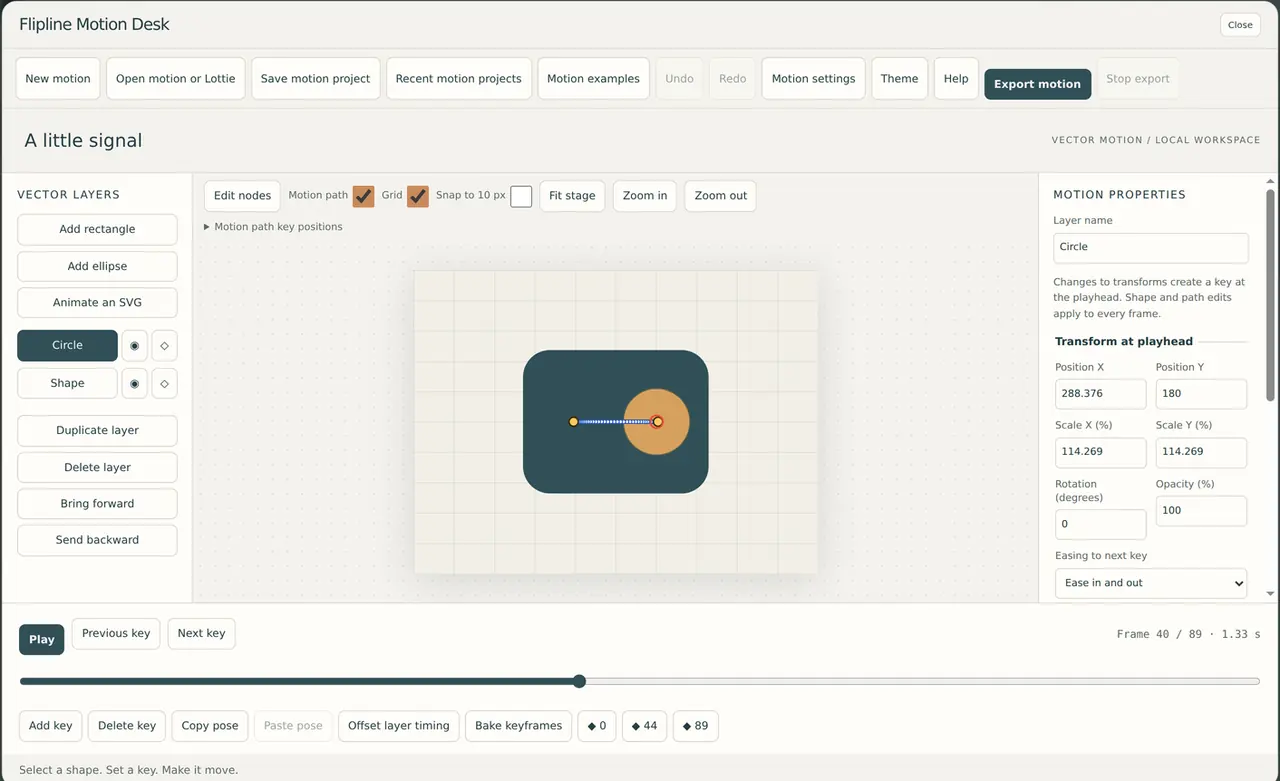
Наложение включает кадры за пределами диапазона видимости слоя и обрезается по границам сцены. Оно показывает начало координат слоя, а не путь каждой точки при повороте или масштабировании фигуры. Это вспомогательное средство только для текущего сеанса, и ни в один экспорт оно не попадает.
Редактируй векторные слои
В списке слоёв передние слои показаны первыми. Слой можно скрыть, заблокировать, дублировать, удалить или переместить. Перед изменением геометрии заблокированный слой нужно разблокировать. Копирование и вставка используют внутренний буфер обмена для слоёв.
Выбери видимый незаблокированный контур и нажми Редактировать узлы, чтобы перетаскивать его точки на сцене. Выбери точку, чтобы увидеть её входящий и исходящий маркеры кривой, затем перетащи маркер, чтобы изменить кривую. Элементы управления контуром и числовые поля точек остаются доступными для точного редактирования с клавиатуры. Разовые действия с маркерами выравнивают противоположные маркеры с сохранением их длины, зеркально отражают один маркер, чтобы они стали одинаковыми, или удаляют оба маркера. При последующем перетаскивании каждый маркер двигается независимо. Чтобы редактировать узлы на сцене, масштаб не должен быть нулевым.
Изменения внешнего вида фигуры, её размера и точек контура применяются ко всем кадрам. Для импортированных контуров доступны выбор контура и точки, координаты, а также относительные входящие и исходящие маркеры кривой. «Разделить следующий сегмент» добавляет точную среднюю точку, не меняя кубическую кривую. «Удалить точку» изменяет контур.
Перетаскивай фигуру на сцене, чтобы её переместить, или сдвигай её клавишами со стрелками. С Shift шаг составляет десять пикселей. Дополнительная привязка использует сетку с шагом десять пикселей. Пробел запускает или приостанавливает воспроизведение; Ctrl или Cmd+Z отменяет изменение.
Импортируй и проверяй Lottie
Открой собственный проект анимации, поддерживаемый Lottie JSON или SVG со сплошной заливкой. Поддерживаемое подмножество Lottie охватывает 2D-фигуры со сплошной заливкой и анимированные трансформации со статическими контурами, стилями и опорными точками. Импортированные трансформации считываются на кадрах композиции; интерполяция между этими кадрами может отличаться.
Для неподдерживаемого Lottie открывается отчёт о проверке и предлагается скачать компактный JSON. Выражения никогда не выполняются, а ресурсы никогда не загружаются. Сохрани исходный файл, чтобы работать с ним в полноценном редакторе Lottie.
Когда другое приложение usefulweb отправляет SVG во Flipline (App Bridge), выбери Открыть редактируемые векторы на столе анимации, чтобы импортировать его сплошные фигуры и контуры как слои, или Импортировать как рисунок, чтобы свести его в одно изображение на доске для рисования.
Сохраняй и экспортируй
Для резервных копий скачивай редактируемый проект анимации. Экспортируй Lottie JSON, покадрово рассчитанный анимированный SVG, SVG или PNG текущего кадра, анимированный GIF или ZIP с последовательностью PNG в полном разрешении. Фон предпросмотра в экспорт не попадает. Добавь фоновый слой, чтобы экспортировать сцену со сплошным цветом.
Экспорт в GIF использует до 48 рассчитанных кадров с максимальной длиной стороны 320 пикселей, таймингом с шагом 10 миллисекунд и двоичной прозрачностью. Последовательности PNG поддерживают до 120 кадров и до 24 миллионов пикселей во всех кадрах суммарно. «Остановить экспорт» прерывает работу.
Редактор допускает 24 слоя, 360 кадров, 60 кадров в секунду, 60 секунд, 4096 точек контура и 2 мегабайта на проект. Сторона сцены может составлять от 16 до 1600 пикселей, а общее число пикселей — не больше двух миллионов.
Готовы попробовать?