Урок 7 из 19
Рисуй с нажимом, пигментом и текстурной бумагой
Начальный 7 мин
Выбери кисть, проверь её характер, смешивай цвета и сохраняй редактируемый рисунок в Flipline.
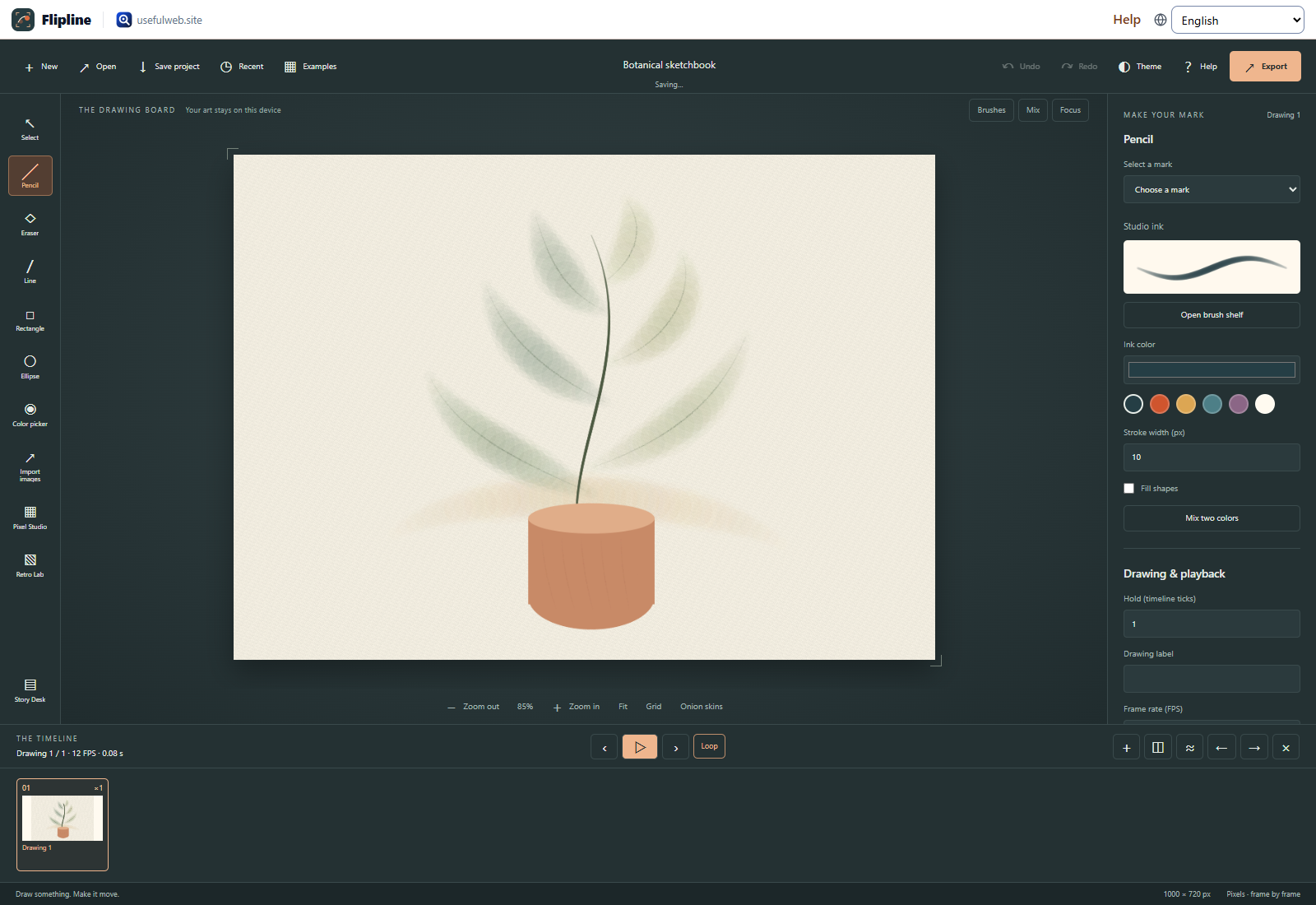
Открой скетчбук
Открой Ботанический скетчбук или Полевые заметки о кистях из раздела «Примеры» или со стартовой страницы Flipline. Оба — обычные редактируемые рисунки Flipline. Также можешь создать пустой холст.
Найди кисть
Выбери Кисти над холстом. На полке есть Графитный карандаш, Студийная тушь, Маркер со скошенным наконечником, Пигментная заливка, Мягкий аэрограф и Акварель, и у каждой кисти есть превью мазка. Попробуй пресет на тестовой бумаге, прежде чем рисовать в своём проекте.
Настрой толщину, непрозрачность пигмента, поток, шаг отпечатков и текстуру. Непрозрачность и поток умножают пигмент в каждом отпечатке, а перекрывающиеся отпечатки накапливают цвет. Текстура заметнее всего у карандаша и заливки. В тестовом превью нажим меняется, чтобы ты видел весь диапазон кисти. Нарисуй свой мазок, чтобы проверить своё устройство.
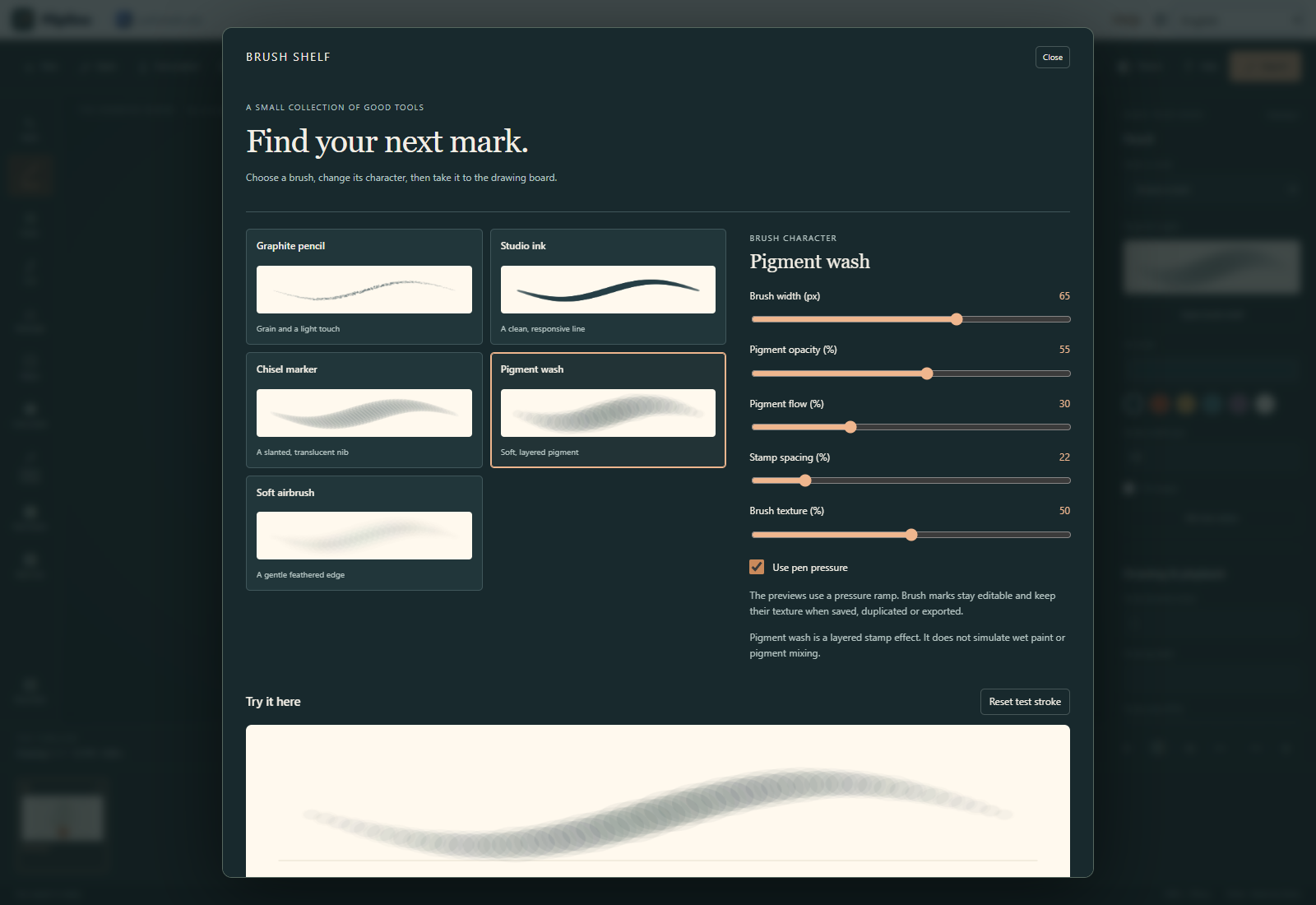
Верхняя кнопка Кисти меняет кисть для будущих мазков. Чтобы изменить стиль уже нарисованного карандашного штриха, выдели его и выбери Открыть полку кистей в инспекторе. Геометрия, записанный нажим и зерно текстуры остаются у штриха. Обычные старые мазки по-прежнему поддерживаются: если выбрать кисть в их инспекторе, они получат новый стиль кисти.
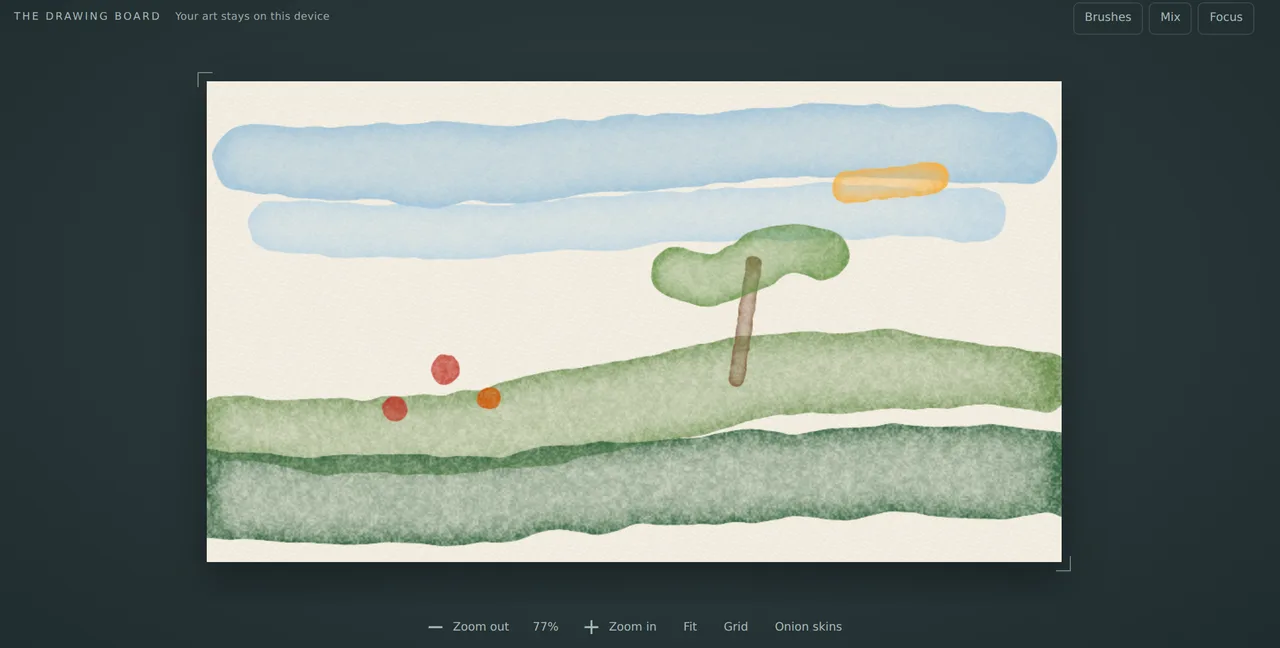
Акварель работает иначе, чем штампующие кисти. Каждый мазок становится одной влажной заливкой, поэтому если водить туда-обратно внутри одного мазка, он не темнеет. Три дополнительных ползунка задают внешний вид:
- Мокрые края: пигмент собирается у высыхающей кромки, и край становится темнее середины.
- Грануляция: пигмент оседает в зерне бумаги, и заливка выглядит крапчатой.
- Скопление пигмента: лужица в месте, где ты отрываешь кисть, высыхает темнее.
Текстура кисти делает контур неровным. Пока ты рисуешь, видно быстрое превью; полная заливка появляется, когда ты отрываешь перо, и затем используется повторно, поэтому отмена, повтор и воспроизведение остаются быстрыми. Отдельные мазки накладываются друг на друга как прозрачные лессировки. Они не растекаются друг в друга и не смешивают пигменты.
Используй нажим
Перо, передающее нажим, меняет толщину мазка и количество пигмента прямо во время рисования. Мышь и сенсорный ввод используют полный нажим. Отключи Использовать нажим пера, чтобы реакция была постоянной.
Значения нажима сохраняются вместе с мазком. Сохранение и повторное открытие, копирование и вставка, дублирование рисунков, трансформации, кальки и экспорт сохраняют настройки кисти. Промежуточные кадры заново дискретизируют и интерполируют нажим между парными штрихами. При масштабировании штриха толщина мазка не меняется, как и в существующих инструментах трансформации.
Штампующие кисти — это авторские эффекты: Пигментная заливка не имитирует мокрую краску, высыхание или физическое смешивание пигментов. Затенения по наклону пера нет. На один мазок генерируется до 1024 центров отпечатков, поэтому у очень длинных или быстро меняющихся мазков шаг может быть больше. Лимит проекта — 240000 отпечатков.
Смешай цвет
Выбери Ассортимент над холстом, чтобы получить шкалу между двумя цветами HEX. Укажи от 2 до 24 цветов и выбери Линейный свет или Каналы sRGB. Линейный свет декодирует sRGB перед интерполяцией и обычно даёт более светлые средние цвета. Это аддитивная интерполяция цвета, а не смешивание настоящей краски.
Выбери образец цвета, чтобы использовать его для будущих мазков. Смешать два цвета в инспекторе выделенного штриха позволяет перекрасить этот штрих. Сохрани шкалу в формате HEX или GIMP GPL. Эти форматы также открываются в Pixel Studio, Retro Lab и Palette Studio из Lumina. Отдельный инструмент Смешивание двухцветной шкалы дополнительно экспортирует JASC-PAL и CSS.
Выбери бумагу и фокус
В Настройки холста выбери «Простая бумага», «Мелкое зерно» или «Льняное плетение» и задай цвет бумаги. В превью и при экспорте текстура остаётся в родном масштабе холста. При экспорте прозрачных PNG/GIF цвет и текстура бумаги не сохраняются.
Фокус скрывает боковую панель, инспектор и таймлайн. Кнопки Кисти, Ассортимент и Фокус остаются над холстом. Нажми H, чтобы включить или выключить фокус, или Esc, чтобы выйти из него; буквенные сочетания клавиш учитывают настройку в Справке.
Сохраняй свою работу
Сохрани обычный проект .flipline.json, чтобы сохранить все редактируемые мазки. Автосохранение в браузере и недавние проекты работают как прежде, как и необязательный адаптер Google Drive для основного документа рисунка.
Сохранить рецепт кисти скачивает файл .flipline-brush.json с настройками кисти, зерном и толщиной. Открой рецепт на полке или через основную кнопку «Открыть». Его схема доступна здесь. Сохрани и проект, чтобы не потерять сам рисунок.
Отрисовка мазков кисти с нажимом и Смешивание двухцветной шкалы используют те же движки через HTML-формы, JSON API и MCP. Отрисовка выдаёт PNG, самостоятельный векторный SVG, рецепт кисти и редактируемый рисунок Flipline. Для акварели PNG совпадает с доской для рисования, а SVG — упрощённая версия без зерна.
Готовы попробовать?