Урок 6 из 19
Спланируй историю в Story Desk
Начальный 8 мин
Набросай последовательность планов, добавь диалоги и тайминг, а затем экспортируй контактный лист, список планов или аниматик.
Открой Story Desk на панели рисования Flipline. Выбери Примеры историй и попробуй Небольшая доставка или начни с Новая раскадровка. Проекты для рисования хранятся отдельно. Справка по истории в нижней панели кратко описывает инструменты, сочетания клавиш и варианты экспорта.
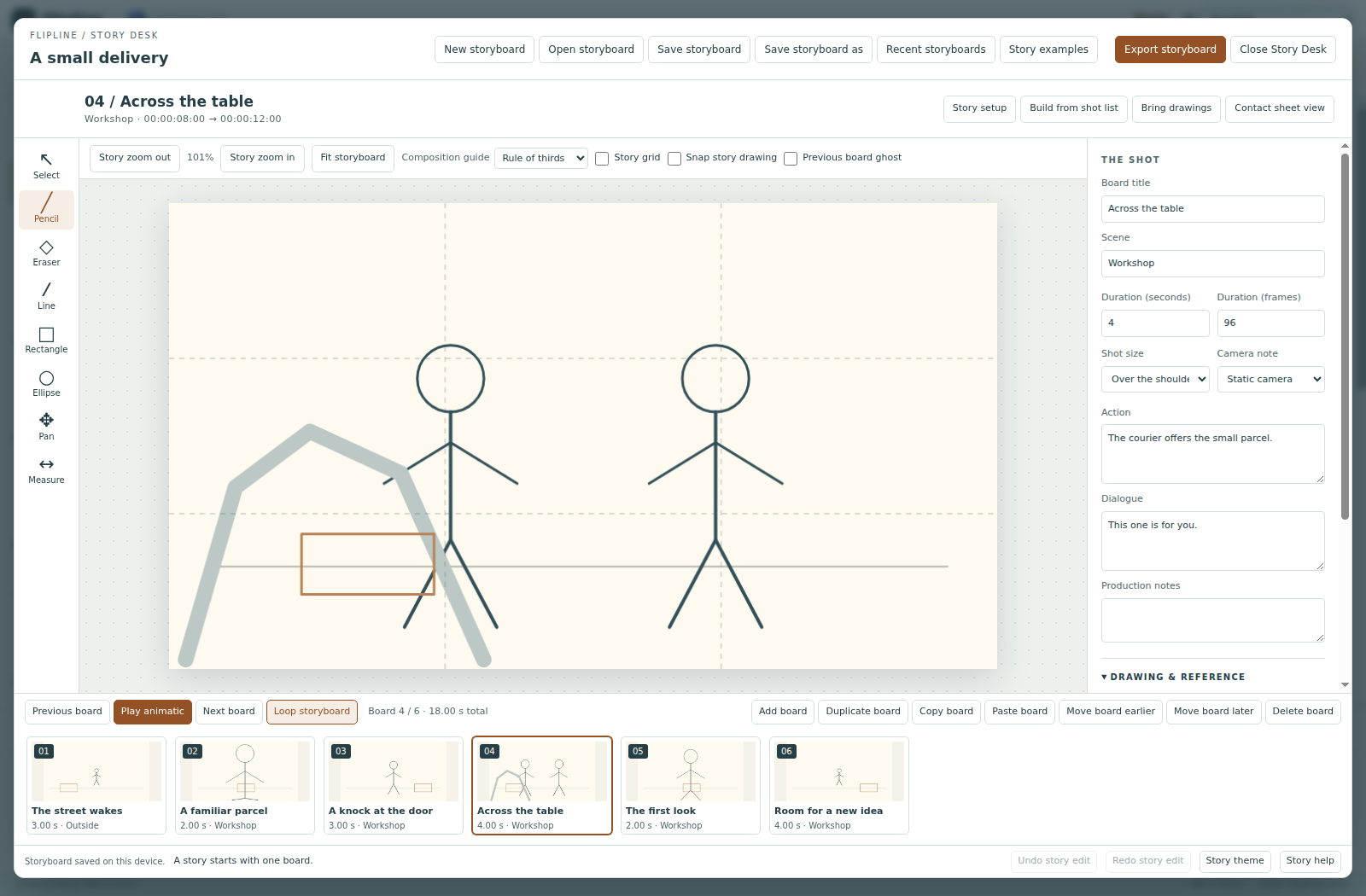
1. Спланируй последовательность
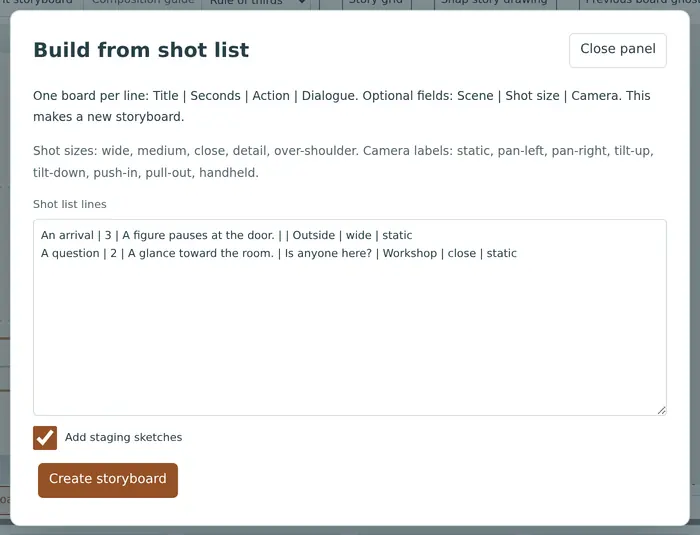
Выбери Создать из списка планов. Вводи по одной карточке на строку:
An arrival | 3 | A figure pauses at the door. | | Outside | wide | static A question | 2 | A glance into the room. | Is anyone here? | Workshop | close | static
Первые четыре поля: Название | Секунды | Действие | Диалог. Сцена, крупность плана и камера необязательны. Крупности плана: wide (общий), medium (средний), close (крупный), detail (деталь) и over-shoulder (через плечо); метки камеры: static (статика), pan-left (панорама влево), pan-right (панорама вправо), tilt-up (наклон вверх), tilt-down (наклон вниз), push-in (наезд), pull-out (отъезд) и handheld (с рук). Вертикальные черты разделяют поля, поэтому не используй их в диалогах. Оставь включённым Добавить эскизы мизансцен, чтобы получить простые редактируемые фигуры, а затем выбери Создать раскадровку, чтобы создать новую историю.
Под холстом кнопка Добавить карточку вставляет пустую карточку после текущей, а Дублировать карточку создаёт её копию. С помощью Копировать карточку и Вставить карточку можно повторить карточку в другом месте. Меняй порядок кнопками Переместить карточку раньше и Переместить карточку позже или перетащи миниатюру на другую позицию. Отменить правку истории и Повторить правку истории в нижней панели позволяют пройтись по твоим изменениям.
2. Нарисуй план
На панели инструментов есть Выделение, Карандаш, Ластик, Линия, Прямоугольник, Эллипс, Панорамирование и Измерение. Щёлкни по штриху инструментом «Выделение», чтобы переместить его, или выбери его в списке Выдели штрих на панели свойств. Когда холст в фокусе, клавиши со стрелками сдвигают выделенный штрих (с Shift — на десять пикселей), а Delete удаляет его. Выстроить мизансцену добавляет от одной до трёх редактируемых фигурок с учётом текущей крупности плана и расположения.
Импортировать референс загружает изображение PNG, JPEG или WebP: ты можешь настроить Непрозрачность референса (%) или скрыть его через Показать референс. Тушь хранится отдельно: стирание или Очистить тушь не затрагивают референс. Заблокировать рисунок карточки защищает рисунок от новых штрихов, перемещения, очистки и удаления карточки; заметки и тайминг остаются редактируемыми.
Композиционная разметка (правило третей, центральный крест или безопасная зона 80%), Сетка истории и Тень предыдущей карточки помогают сравнивать кадрирование. Привязка рисунка истории привязывает к сетке с шагом 32 пикселя холста. Инструмент «Измерение» показывает расстояния в пикселях. Эти вспомогательные элементы не попадают в экспорт.
3. Напиши текст и задай тайминг
Укажи Название карточки, Сцена, Крупность плана и Заметка о камере. Добавь Действие, Диалог и Производственные заметки. На телефонах и в узких окнах открой Свойства карточки в нижней панели.
Введи длительность в секундах или кадрах. Секунды округляются до целых кадров при выбранной частоте кадров. Настройки истории меняют соотношение сторон, частоту кадров и цвет бумаги; при смене FPS секунды сохраняются с округлением.
Заметка о камере — это подпись для контактного листа и списка планов. Чтобы камера действительно двигалась, открой ДВИЖЕНИЕ КАМЕРЫ на панели свойств и выбери Анимировать камеру. Story Desk превращает заметку в начальное движение (панораму, наклон, наезд, отъезд или лёгкий дрейф как при съёмке с рук; заметка «статика» становится наездом). Бирюзовая рамка на холсте — начальный вид, а пунктирная ржаво-красная рамка — конечный.
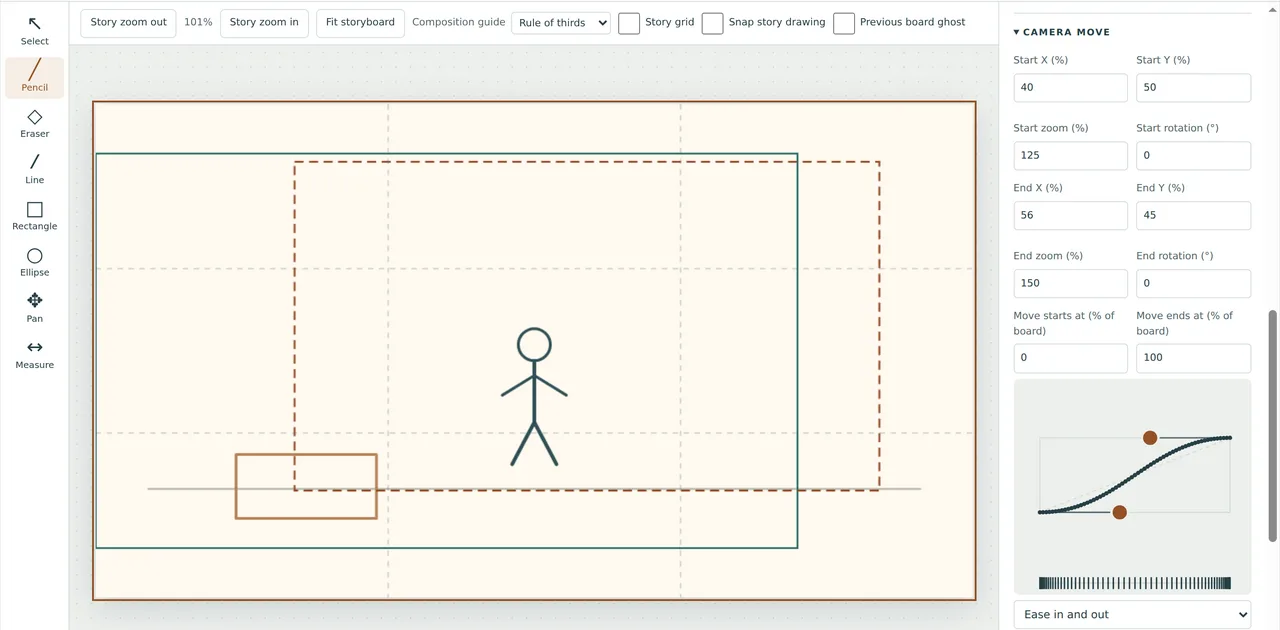
Задай центр в начале и в конце в процентах от карточки, масштаб (100% показывает всю карточку, 200% — её половину) и поворот в градусах. Движение начинается в и Движение заканчивается в удерживают камеру неподвижной в начале или в конце карточки. График сглаживания работает так же, как в Motion Desk. Посмотреть через камеру показывает вид камеры в позиции курсора воспроизведения; Поменять начало и конец местами, Сбросить по заметке о камере и Удалить движение камеры — это отдельные правки, которые можно отменить. Предпросмотр аниматика, GIF и видео повторяют движение; в GIF движущиеся карточки записываются с частотой до 12 кадров в секунду. Последовательность PNG сохраняет рисунок целиком и добавляет файл camera-moves.json с видом для каждого кадра. Истории с движением камеры сохраняются в версии 2: старые версии Flipline отказываются их открывать, а не отбрасывают движение молча. Инструмент «Планировщик движения камеры для раскадровки» рассчитывает такое же движение по числам и открывает его здесь.
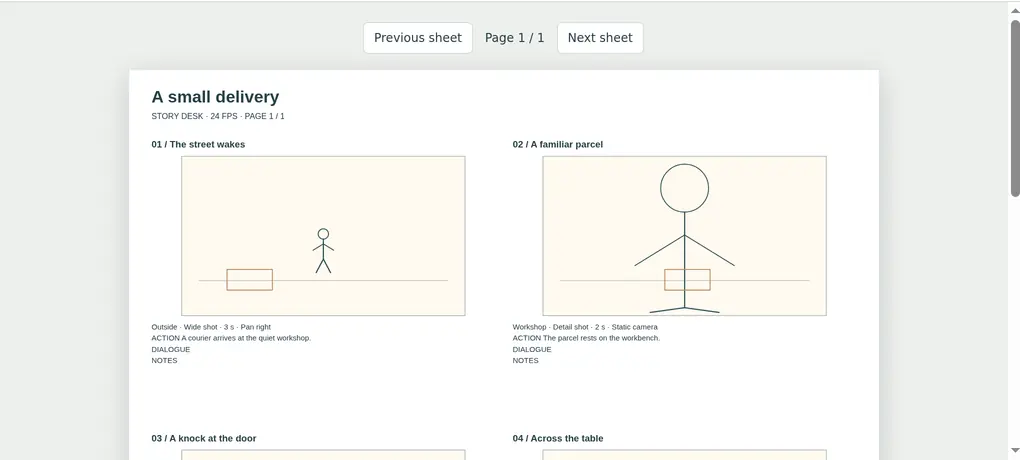
Нажми пробел на холсте или Воспроизвести аниматик, чтобы просмотреть последовательность с точным таймингом; Зациклить раскадровку повторяет её. Вид контактного листа показывает шесть карточек на странице. История может содержать 48 карточек и длиться до десяти минут.
Однобуквенные сочетания клавиш (N добавляет карточку, B, E и V выбирают Карандаш, Ластик и Выделение) можно отключить в Справка по истории. Тогда они работают, только когда холст раскадровки в фокусе.
От рисунков к монтажу в Reelcraft. Перенести рисунки превращает каждый рисунок твоей анимации в карточку, где этот рисунок служит референсом. В Экспорт раскадровки пункт Отправить видео аниматика в другое приложение… записывает аниматик (со звуком сеанса, если ты его выбрал, иначе без звука) и передаёт его в Reelcraft. Reelcraft добавляет видео в свою библиотеку, помечает его тегом Flipline и ставит по одному маркеру плана на каждую карточку, так что склейки уже отмечены, когда ты начинаешь монтаж. Изображение, отправленное из другого приложения, например рендер из Renderloom, тоже может стать началом новой раскадровки: выбери Использовать как референс для раскадровки.
4. Поделись планом
Сохранить раскадровку скачивает редактируемый файл .flipline-story.json, а Сохранить раскадровку как сначала спрашивает новое имя. Открыть раскадровку снова открывает его; главная кнопка «Открыть» во Flipline тоже распознаёт такие файлы. Автосохранение хранит восемь историй в разделе Недавние раскадровки на этом устройстве. Скачай резервную копию, прежде чем очищать хранилище браузера.
Экспорт раскадровки предлагает текущую карточку в формате PNG или SVG, текущий контактный лист в SVG, ZIP с последовательностью PNG, беззвучный GIF-аниматик, видео со звуком сеанса, список планов в CSV, диалоги в SRT и JSON с данными кадров. Печатать контактные листы и Печатать пустые бланки открывают диалог печати браузера, где можно также сохранить PDF. Выбери, нужно ли впечатывать короткие подписи планов в PNG и GIF. Длинный текст полностью сохраняется в проекте и в текстовых экспортах.
В GIF длительность каждой карточки округляется до 10 мс, минимум — 20 мс. CSV и SRT следуют покадровой шкале времени; в SRT нет карточек без диалогов. Таймкоды записываются в формате без пропуска кадров (non-drop-frame) при целочисленном FPS.
Перенести рисунки копирует рисунки Flipline в новую историю как референсные изображения и сохраняет их выдержки как длительности в кадрах. Сохрани исходный проект, чтобы слои рисунков оставались редактируемыми.
Для автоматизации используй Конструктор планов раскадровки и Тайминг раскадровки и список планов. JSON с данными кадров не содержит рисунков и служит компактными входными данными для инструмента тайминга. Story Desk не импортирует файлы Storyboarder и Fountain и не имеет анимированной камеры.
Используй Выбрать аудио для аниматика, чтобы просматривать раскадровку вместе с локальным аудиофайлом, который может воспроизвести браузер, и Прокрутка аниматика, чтобы проверить тайминг. Начальное смещение задаёт, где на шкале времени раскадровки начинается аудио; отрицательное смещение пропускает начало аудио. Аудио хранится только в течение сеанса и сбрасывается, когда ты открываешь другой проект. GIF и файл проекта не содержат аудио.
Если загружен воспроизводимый аудиофайл сеанса, Экспорт раскадровки → Скачать CSV с таймингом аудио записывает для каждой карточки начало и исключающий конец, а также пересекающиеся позиции на шкале времени и в аудио. Пустые поля пересечения означают, что карточка находится за пределами клипа. CSV содержит маркеры тайминга, а не сам звук.
Скачать видео аниматика со звуком объединяет карточки и выбранное аудио в файл WebM (или MP4, если его поддерживает твой браузер). Применяется то же начальное смещение, включая отрицательное, а звук обрезается в конце раскадровки. Экспорт ограничен 60 секундами; исходное аудио должно быть не длиннее 10 минут и не больше 50 МБ. Запись идёт в реальном времени, поэтому держи вкладку видимой, пока загрузка не будет готова. Поддержка кодеков зависит от браузера. При повторном открытии истории снова выбери аудио.
Готовы попробовать?