Урок 3 из 19
Создай пиксельный спрайт и небольшую анимацию
Начальный 9 мин
Рисуй чёткими пикселями, работай с палитрой, задавай именованные регионы спрайта с опорными точками, импортируй спрайт-листы и экспортируй анимацию с прозрачностью.
Начни с малого
Открой Пиксельную студию с панели рисования Flipline или выбери пример с пиксельным ростком на стартовой странице. «Попробовать спрайт» загружает оригинальный росток из четырёх кадров. «Новый спрайт» создаёт холст размером от 1 до 128 пикселей по каждой стороне. У Пиксельной студии свои проекты и свой список недавних файлов.
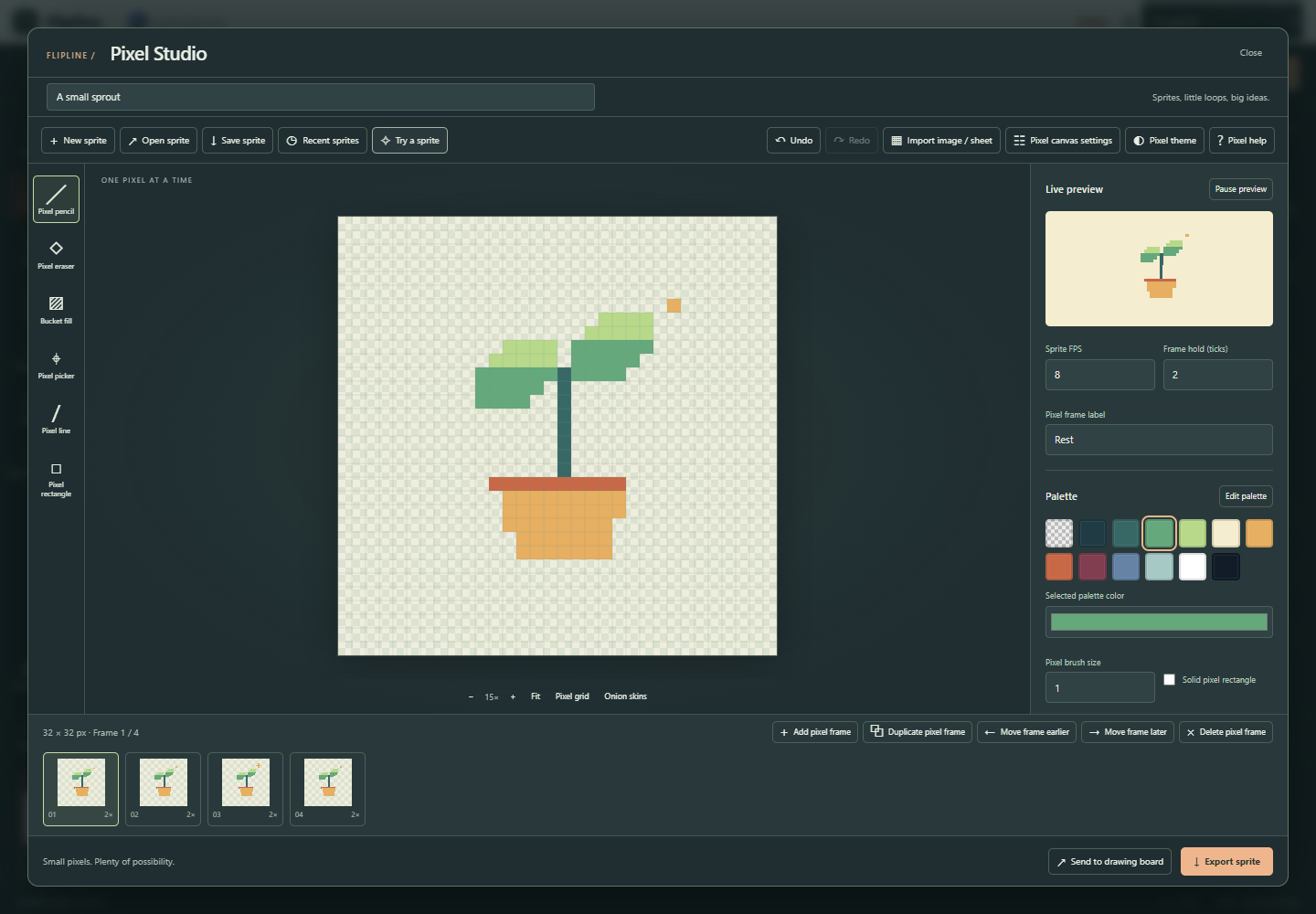
Рисуй по одному пикселю
Выбери цвет палитры, затем используй «Пиксельный карандаш», «Ластик», «Линию» или «Прямоугольник». «Заливка» меняет связную область одинаковых пикселей на текущем слое. «Пиксельная пипетка» берёт цвет из активной ячейки. «Прозрачный пиксель» выбирает нулевой индекс и рисует прозрачностью. «Размер пиксельной кисти» — от одного до восьми пикселей. «Зеркально слева / справа» и «Зеркально сверху / снизу» отражают мазки кисти относительно центра холста. «Сплошной пиксельный прямоугольник» заливает внутреннюю часть прямоугольника.
«Пиксельная сетка» проходит по границам каждой клетки. Нажми «Вписать» или кнопки масштаба, чтобы увеличить холст, а прокруткой перемещай его. «Луковая кожура» показывает соседние кадры с низкой непрозрачностью. Клавиши со стрелками сдвигают текущую ячейку на один пиксель, а с Shift — на восемь; «Переносить сдвинутые пиксели» возвращает пиксели с противоположного края.
Проверь повторяющиеся тайлы
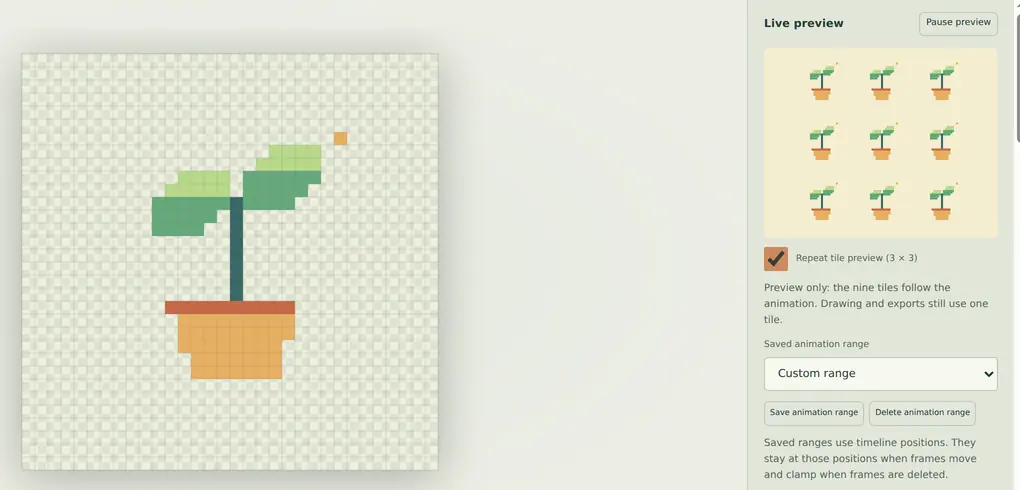
Включи Предпросмотр повторения плитки (3 × 3) в «Свойствах», чтобы видеть девять копий текущего составного кадра, пока рисуешь или воспроизводишь анимацию. Так удобно проверять стыки по всем четырём краям. Это меняет только предпросмотр в текущем сеансе: рисуешь ты на одном холсте, а экспорт по-прежнему содержит исходный тайл или выбранный диапазон анимации. За прозрачными пикселями в предпросмотре виден текущий цвет бумаги.
Сохраняй цвета и слои редактируемыми
Выбери образец и измени «Выбранный цвет палитры», чтобы перекрасить эту ячейку палитры везде. «Изменить палитру» принимает до 32 шестизначных HEX-цветов списком, файлом GIMP GPL или текстовым файлом JASC-PAL и скачивает палитру во всех трёх форматах. Если применить другую палитру, все ячейки пересчитываются в ближайший цвет RGB без дизеринга. Изменения палитры затрагивают весь спрайт, включая заблокированные слои.
Заменить индекс палитры меняет каждый пиксель с совпадающим индексом на другой индекс во всех кадрах незаблокированных слоёв, включая скрытые. Можно заменить цвет прозрачностью или наоборот; сами цвета палитры при этом не меняются. Заблокированные слои пропускаются. Изменение отменяется одним шагом, а образцы, которые выглядят одинаково, остаются отдельными индексами.
«Добавить пиксельный слой» разделяет передний план и фон. Список идёт спереди назад; видимость, непрозрачность и порядок слоёв определяют итоговое изображение. «Заблокировать пиксельный слой» защищает его пиксели от правок. Если стереть что-то на верхнем слое, проступят нижние. «Отразить пиксели» действует на активную ячейку; «Повернуть пиксельный холст на 90°» поворачивает все кадры и слои и меняет местами размеры холста. Перед поворотом или изменением размера разблокируй все слои.
Добавь немного движения
Нажми «Дублировать пиксельный кадр», измени несколько пикселей и смотри «Живой предпросмотр». Ты можешь продолжать рисовать, пока предпросмотр крутится по кругу. У каждого кадра своя выдержка в тиках таймлайна; «FPS спрайта» задаёт скорость тиков. Выбери первый и последний кадры предпросмотра и направление: вперёд, назад или пинг-понг. Диапазон включает крайние кадры, а пинг-понг не повторяет конечные кадры. «Сохранить диапазон анимации» хранит в спрайте до 24 диапазонов с уникальными именами вместе с их направлением. Выбери сохранённый диапазон для предпросмотра или отдельно в «Экспортировать спрайт». Диапазоны привязаны к позициям на таймлайне включительно: перестановка или вставка кадров не сдвигает их границы, а удаление кадров обрезает их до оставшегося таймлайна. Текущий выбор предпросмотра сбрасывается при открытии спрайта. Добавляй пустые кадры, меняй их порядок или удаляй кадр. «Сохранить спрайт» скачивает редактируемый файл .flipline-pixels.json. Локальное автосохранение и до восьми недавних спрайтов на каждую версию формата помогают восстановить работу; надёжная резервная копия — это скачанные файлы. Основная кнопка «Открыть» тоже принимает пиксельные проекты.
Задай имена регионам спрайта и опорные точки
Игровому движку часто нужно знать, где находится хитбокс, рука или ноги персонажа. На панели «Свойства» найди Регионы спрайта и выбери Добавить регион спрайта. Введи Название региона (например, "Feet"), затем Слева (px), Сверху (px), Ширина (px) и Высота (px) в целых пикселях от левого верхнего угла холста. Опорная точка X в регионе (px) и Опорная точка Y в регионе (px) отсчитываются от левого верхнего угла самого региона; опорная точка может лежать на любом краю, поэтому в регионе 10 × 12 с опорной точкой 5 / 12 она отмечает середину нижнего края. Нажми Сохранить регион спрайта.
До 24 регионов могут перекрываться и действуют для каждого кадра анимации. Выбери один в поле Выбранный регион спрайта, чтобы на холсте появились его контур и маленький крестик опорной точки; эта подсказка никогда не попадает в само изображение. Изменить регион спрайта и Удалить регион спрайта действуют на выбранный регион, и каждое изменение региона отменяется одним шагом. Настройки пиксельного холста масштабируют регионы и опорные точки вместе с пикселями, а Повернуть пиксельный холст на 90° поворачивает их вместе с рисунком.
Спрайт с регионами сохраняется в версии 2 пиксельного формата Flipline, которую старые версии Flipline открыть не могут. Его автосохранения хранятся в отдельном хранилище браузера, не там, где спрайты версии 1, а в списке Недавние спрайты они помечены как «версия формата спрайта 2». Сохрани файл спрайта как надёжную резервную копию. Когда ты экспортируешь Спрайт-лист + ZIP с атласом, ZIP дополнительно содержит regions.flipline.json: для каждого выходного кадра там перечислены все регионы в исходных пикселях и в масштабированных координатах листа. Это собственный формат Flipline, а не слайс Aseprite и не файл nine-slice.
Загрузи изображение или спрайт-лист
«Импорт изображения / листа» принимает PNG, JPEG или WebP размером до 4 МБ и 2 МП. «Одно изображение» масштабирует картинку до выбранного размера кадра методом ближайшего соседа. «Спрайт-лист» считывает одинаковые клетки точного размера слева направо, затем сверху вниз. Задай ширину и высоту кадра, внешний отступ, промежуток и число кадров. «Извлечь палитру из 16 цветов» выбирает самые частые цвета из выборки; сними флажок, чтобы использовать текущую палитру. Пиксели с альфой ниже 128 становятся прозрачными. Импорт заменяет текущий спрайт, и его можно отменить.
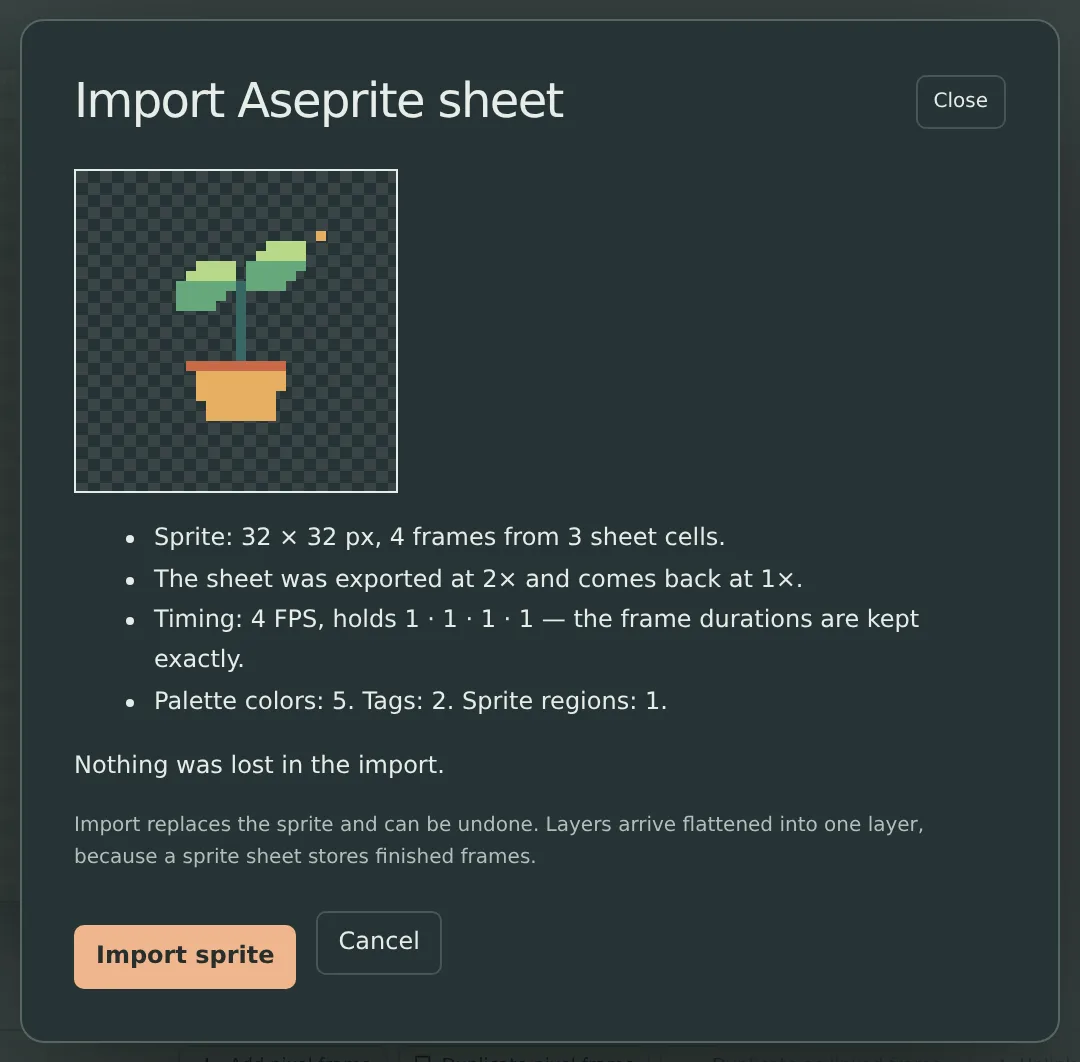
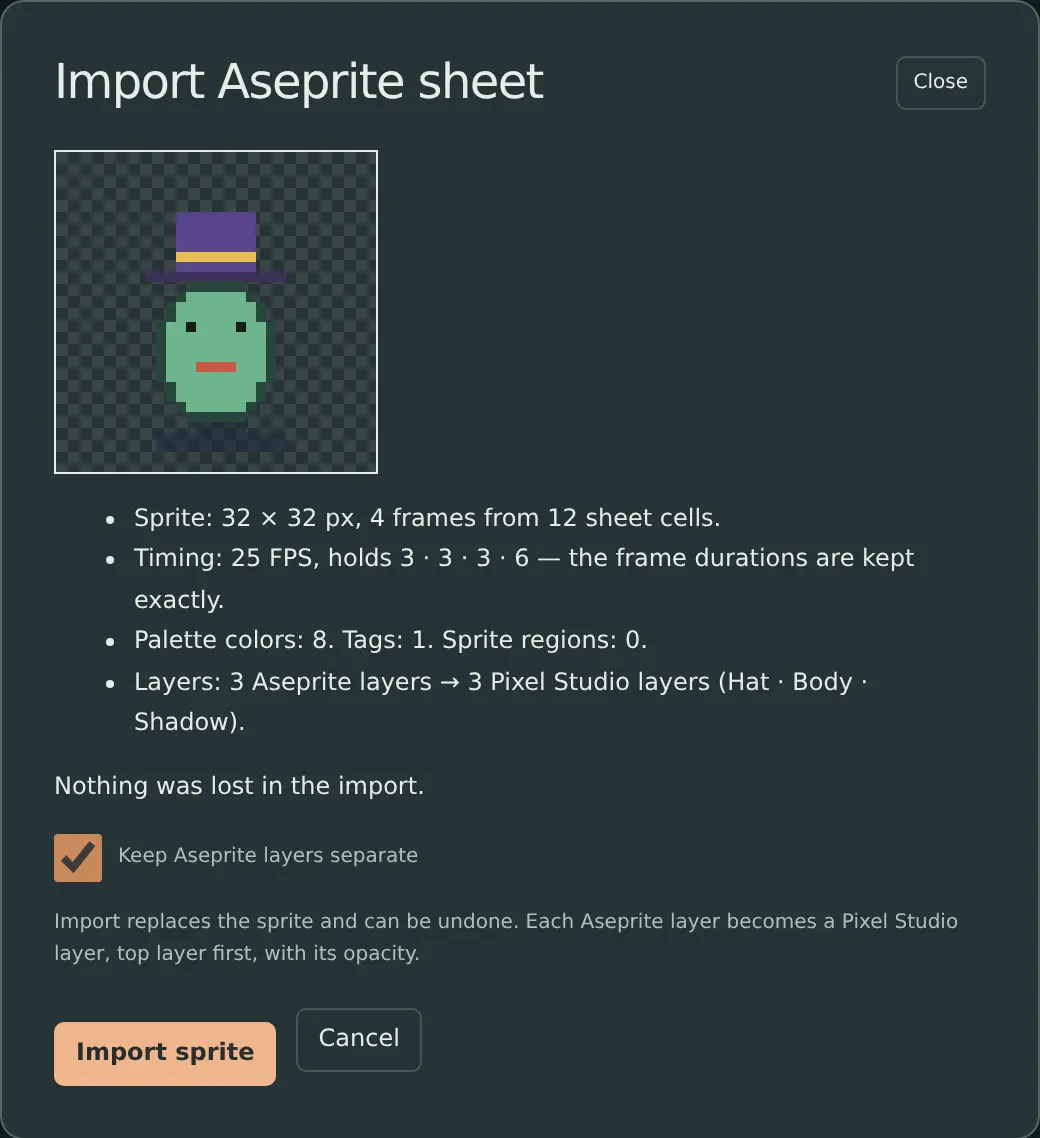
Импортировать лист Aseprite читает спрайт-лист, экспортированный из Aseprite (или здесь через Спрайт-лист + Aseprite JSON): выбери JSON-файл вместе с его PNG или один ZIP, в котором есть оба. Поддерживаются JSON-структуры hash и array. Кадры возвращаются в своём порядке, обрезанные кадры восстанавливаются до полного холста, а лист, экспортированный в масштабе 2× или 3×, возвращается в 1×. Длительности кадров превращаются в частоту кадров и выдержки, сохраняющие тайминг; теги становятся сохранёнными диапазонами анимации, а слайсы — регионами спрайта с опорной точкой и границами nine-slice. Окно проверки показывает, что будет импортировано и что импортировать не получилось, например полупрозрачные пиксели, больше 32 цветов или повёрнутые кадры. Обычный лист хранит готовые кадры, поэтому его слои приходят одним слоем. Чтобы сохранить слои, экспортируй из Aseprite с опцией Разделить слои (в командной строке --split-layers): Flipline распознаёт имя слоя в имени каждого кадра — стандартное для Aseprite sprite (Layer) 0 или твой собственный шаблон вроде {layer}-{frame}, — и каждый слой Aseprite становится слоем Пиксельной студии, верхний слой первым, со своей непрозрачностью. Сними флажок Сохранять слои Aseprite раздельно в окне проверки, чтобы объединить их в один слой; листы с более чем четырьмя слоями или с большим числом пикселей, чем может хранить Пиксельная студия, объединяются автоматически, и окно проверки об этом сообщает. Режимы наложения, отличные от обычного, импортируются как обычные. Помещается до 24 кадров размером не более 128 × 128 пикселей.
Экспортируй, чтобы поделиться или для игры
«Экспортировать спрайт» предлагает PNG текущего кадра, анимированный GIF, ZIP с последовательностью PNG, ZIP со спрайт-листом и JSON-атласом, SVG со встроенным PNG и печать из браузера. Целочисленный масштаб повторяет каждый пиксель без размытия. PNG сохраняет полную альфу. Пиксельный GIF сохраняет точные цвета палитры и прозрачные пиксели; смешения по непрозрачности сводятся обратно к палитре проекта, альфа становится двоичной на пороге 128, а выдержки округляются до 10 мс. GIF, спрайт-лист и последовательность PNG используют выбранный диапазон предпросмотра или сохранённый диапазон и направление с выдержкой каждого исходного кадра; JSON атласа и тайминга содержит номера исходных кадров. PNG, SVG и печать используют выбранный рисунок. GIF и последовательности PNG ограничены 12 миллионами пикселей во всех кадрах суммарно; при необходимости выбери меньший масштаб или диапазон. Отступы листа измеряются в экспортированных пикселях.
Связанные кадры и игровые атласы. Дублировать как связанный кадр добавляет кадр, который делит пиксели с текущим, — удобно для статичных поз: исправь пиксель в любом из кадров, и изменятся оба. У связанных кадров пунктирная рамка и значок ∞; Отвязать эту ячейку снова даёт кадру собственную копию. Для игрового движка выбери Спрайт-лист + Aseprite JSON: ZIP содержит один лист и JSON-файл в той структуре, которую экспортирует Aseprite, с прямоугольником и длительностью каждого кадра, сохранёнными диапазонами в виде тегов и регионами в виде слайсов. Одинаковые кадры, например связанные, занимают на листе одну общую клетку.
«Отправить на доску для рисования» создаёт отрисованные метки-изображения для каждого кадра и сохраняет выдержки, так что ты можешь добавить метки доски для рисования. Сначала сохрани пиксельный проект, чтобы индексированные слои остались редактируемыми.
Несколько сочетаний клавиш
B, E, F, I, L и R выбирают карандаш, ластик, заливку, пипетку, линию и прямоугольник. Ctrl+C / V копирует и вставляет активную ячейку; Ctrl+D дублирует кадр. Ctrl+Z / Ctrl+Shift+Z отменяют и повторяют действие. Квадратные скобки переключают кадры, Пробел ставит предпросмотр на паузу, Delete очищает незаблокированную ячейку, а Ctrl+S сохраняет. На телефонах «Свойства» открывают боковую панель.
Отдельный «Конвертер изображений в пиксель-арт» загружает изображение на сервер и возвращает PNG и редактируемый пиксельный проект. «Трансформация пиксельной сетки» работает с текстовыми сетками и палитрами. Конвертер палитр и пакетный ретро-обработчик добавляют конвертацию файлов палитр и пакетный экспорт с общей палитрой. Все сопутствующие инструменты доступны через API и MCP. Сама Пиксельная студия сохраняет рисунки в этом браузере.
Собери тайловую карту
Выбери Стол тайловых карт на панели инструментов Пиксельной студии, чтобы собрать игровую карту из своего спрайта. С помощью Добавить спрайт из Пиксельной студии преврати каждый кадр в тайл или нарежь на тайлы именованные регионы кадра 1. Стол хранит собственные карты и автоматически сохраняет их на этом устройстве; про рисование, автотайлинг, коллизии и экспорт в Tiled читай в руководстве Создание игровых карт в Столе тайловых карт. Там же открываются и старые файлы Студии тайловых карт: их маркеры коллизий становятся прямоугольными объектами.
Рисуй бесшовные тайлы
Переносить рисование через края тайлов продолжает отпечатки кисти через противоположные края и соединяет противоположные края для заливки. Опция действует на активную ячейку во время рисования, работает вместе с зеркалированием и отменяется как обычно; холст для рисования и экспорт по-прежнему содержат один тайл. Позиция указателя остаётся в пределах этого холста, поэтому выход за его границы не переносит указатель в предпросмотр. Опция сбрасывается, когда ты снова открываешь Пиксельную студию.
Импортируй последовательность изображений
Выбери Импорт последовательности кадров и укажи от 1 до 24 локальных файлов PNG, JPEG или WebP. Они сортируются по имени файла с естественным порядком чисел (например, frame2 идёт перед frame10); при одинаковых именах сохраняется порядок выбора. Задай Ширина импортируемого кадра и Высота импортируемого кадра для всех кадров и либо оставь Извлечь палитру из 16 цветов из всех кадров, либо сними флажок, чтобы использовать текущую палитру. Изображения масштабируются методом ближайшего соседа, а пиксели с альфой ниже 128 становятся прозрачными. Каждый исходный файл ограничен 4 МБ и 2 мегапикселями, всего — 32 МБ; размеры изображения проверяются до и после декодирования, а необычные файлы (например, JPEG, в которых высота записана в конце) отклоняются. Импорт последовательности заменяет спрайт одним изменением, которое можно отменить. Тайминг и слои из исходных изображений не импортируются.
Готовы попробовать?